Pierwsze kroki: od pustego telefonu do pierwszych statystyk
Cztery kroki, około dziesięciu minut: potem twój zespół jest w aplikacji i możesz zapisywać następny mecz. Najlepiej zrobić to raz w domu, a nie w hali.
Zanim zaczniesz
- Sezon już istnieje. Aplikacja przy pierwszym uruchomieniu tworzy bieżący sezon (np. „Sezon 2026/27”). Własne, takie jak puchar czy turniej, dodasz w każdej chwili na karcie Sezony.
- Konto nie jest potrzebne. Twoje dane są na urządzeniu i, jeśli chcesz, w twoim własnym iCloud. Aplikacja zapyta o to przy pierwszym uruchomieniu.
- Przewodnik. Ekran główny oferuje przewodnik, który prowadzi dokładnie przez te kroki. Później znajdziesz go w Ustawienia → Pomoc → Pierwsze kroki.
1. Utwórz zespół
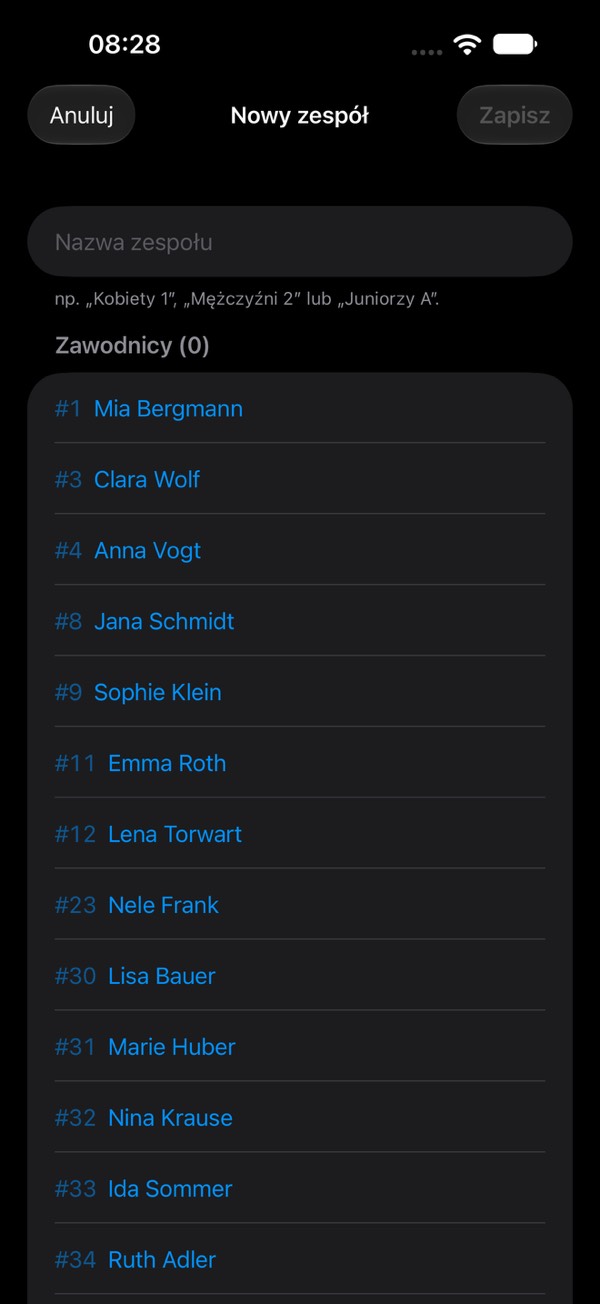
- Otwórz kartę Zespoły i dotknij + u góry.
- Wpisz nazwę, np. „Kobiety 1”, „Mężczyźni 2” lub „U19”, i zapisz.
Zespół spina wszystko: staje się kadrą każdego meczu, a mecze pojawiają się w statystykach zespołu tylko przez swój zespół. Prowadzisz kilka drużyn? Po prostu utwórz kilka zespołów.
2. Dodaj zawodników
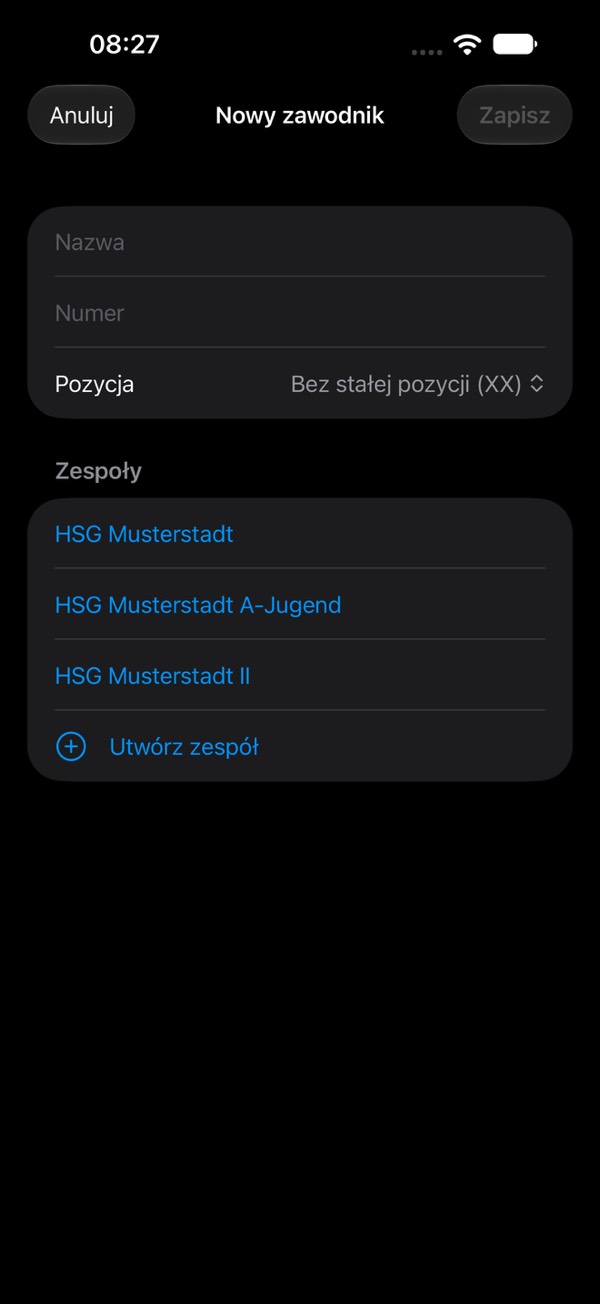
- Otwórz kartę Zawodnicy i dotknij +.
- Wpisz nazwę, numer i pozycję (BR, LS, LR, ŚR, PR, PS, OB).
- Zaznacz zespół. To najważniejsze pole wyboru: tylko przypisani zawodnicy są automatycznie gotowi w meczu. Jeśli zespół jeszcze nie istnieje, możesz go utworzyć wprost w formularzu.
Zawodnik może należeć do kilku zespołów, np. do U19 i do drużyny seniorów, w każdym z własnym numerem i pozycją. Jeśli numer w zespole jest już zajęty, aplikacja o tym powie.
Wielu zawodników naraz? Całą listę zawodników można też zaimportować jako tabelę, zobacz Kadry i terminarze jako tabela.
3. Dodaj mecz
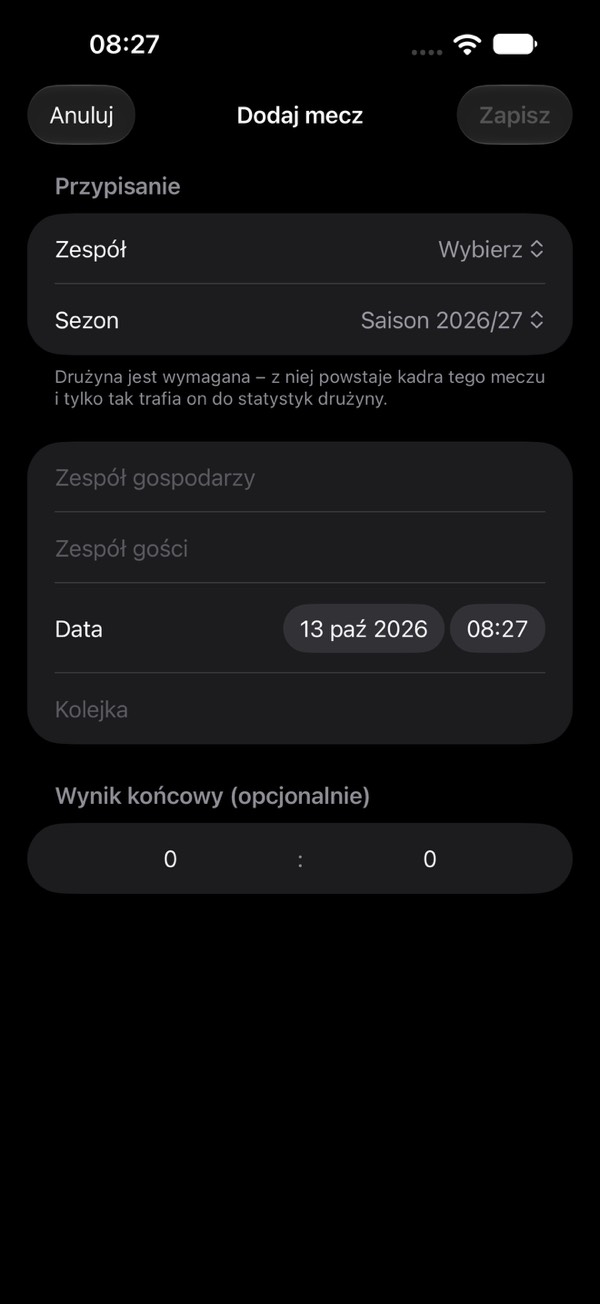
- Otwórz kartę Mecze i dotknij +.
- Wybierz swój zespół (wymagane) i ustaw Gospodarze lub Goście. Nazwa twojego zespołu stoi wtedy już po właściwej stronie.
- Wpisz przeciwnika. Dodaj datę z godziną rozpoczęcia i opcjonalnie kolejkę („12” lub „Półfinał”).
- Zapisz. Sezon jest wybrany z góry; wynik końcowy dodasz później.
Sprawdź kadrę: nowy mecz przejmuje wszystkich zawodników zespołu. Tego, kogo dziś brakuje, usuniesz w widoku meczu w Kadra. Tam możesz też zmienić numer i pozycję tylko na ten jeden mecz.
4. Zapisuj na żywo
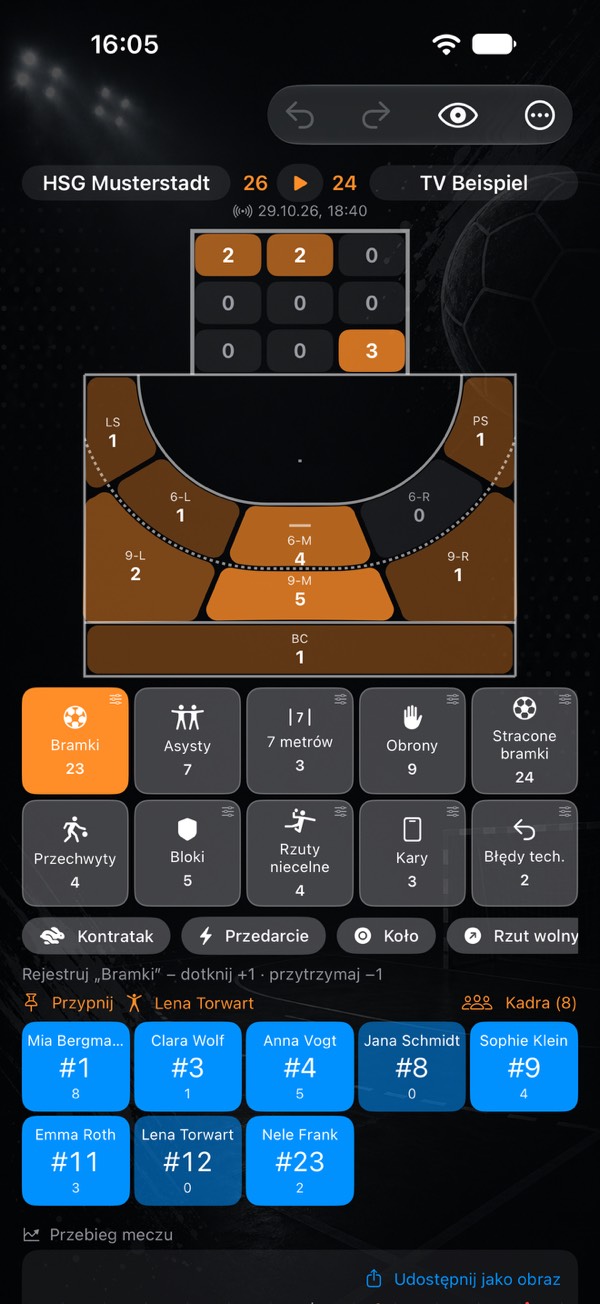
- Dotknij meczu. Akcje (Bramki, Asysty, 7 metrów, Obrony …) są u góry, zawodnicy poniżej.
- Wybierz akcję, potem dotknij zawodnika: każde dotknięcie liczy +1 dla tego zawodnika. Wybrana akcja pozostaje aktywna, dopóki nie dotkniesz innej.
- Jeśli akcja ma warianty (przy 7 metrach: Bramka, Obroniony, Obok bramki), wybierz jeden w wierszu pod akcjami, zanim dotkniesz zawodnika.
- Pomyłka? Długie przytrzymanie zawodnika odejmuje 1. Strzałka u góry cofa ostatni wpis, nawet gdy przełączyłeś się już na inną akcję.
Raport meczowy znajdziesz w menu „…” w prawym górnym rogu → Raport. Szybciej z listy meczów: przesuń mecz w prawo, aby otworzyć go od razu.
Po meczu
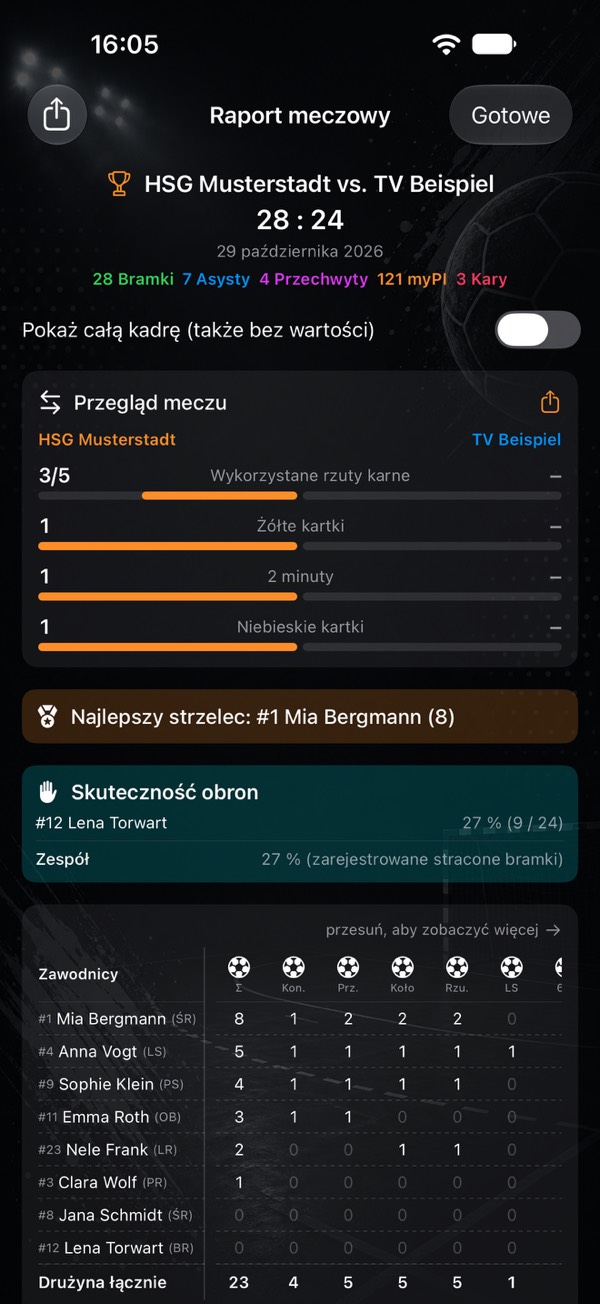
- Zakończ mecz: wpisz wynik końcowy w menu „…”; zapisywanie na żywo jest wtedy zablokowane. Więcej w Zakończ mecz i uzupełnij liczby.
- Grałeś sam? Wtedy wpisz liczby po meczu jako sumy dla każdego zawodnika, wyjaśnione na tej samej stronie.
- Co oznacza każda akcja, znajdziesz w Co liczy się jako co?
- Śledzenie rozwoju zawodników: statystyki piłki ręcznej dla drużyn młodzieżowych i rodziców
- Co liczy się jako co? Wszystkie statystyki wyjaśnione
- Bramkarz i stracone bramki
- Zegar meczu, czasy dla drużyn i protokół meczu
- Zakończ mecz i uzupełnij liczby
- Sesja na żywo: zapisujcie razem
- myPI wyjaśniony: wskaźnik wydajności zawodnika
- Bilans sezonu: bilans, forma, fair play i 7 metrów
- Radar rzutów: skuteczność według pozycji rzutu
- Porównanie zawodników i mapy rzutów najlepszych strzelców
- Kadry i terminarze jako tabela
- Wczytywanie oficjalnych raportów meczowych
- Udostępnianie zawodnika jako obraz
- Raport meczowy jako PDF: wydruk i tablica
- Kopia zapasowa, zmiana urządzenia, iCloud
- Bezpłatnie czy Premium: co dostajesz bez zakupu
- Wskazówki: krótkie pytania, krótkie odpowiedzi
Otwiera okno drukowania – wybierz tam „Zapisz jako PDF”. Strona jest do tego przygotowana.