Primeiros passos: do telemóvel vazio às primeiras estatísticas
Quatro passos, cerca de dez minutos: depois, a tua equipa está na app e podes registar o próximo jogo. O melhor é fazê-lo uma vez em casa, não no pavilhão.
Antes de começar
- A época já existe. A app cria a época atual (p. ex. «Época 2026/27») no primeiro arranque. Épocas próprias, como uma taça ou um torneio, podes adicioná-las a qualquer momento no separador Épocas.
- Não é preciso conta. Os teus dados ficam no dispositivo e, se quiseres, no teu próprio iCloud. A app pergunta no primeiro arranque.
- Visita guiada. O ecrã inicial oferece uma visita que te leva exatamente por estes passos. Mais tarde encontra-la em Definições → Ajuda → Primeiros passos.
1. Criar uma equipa
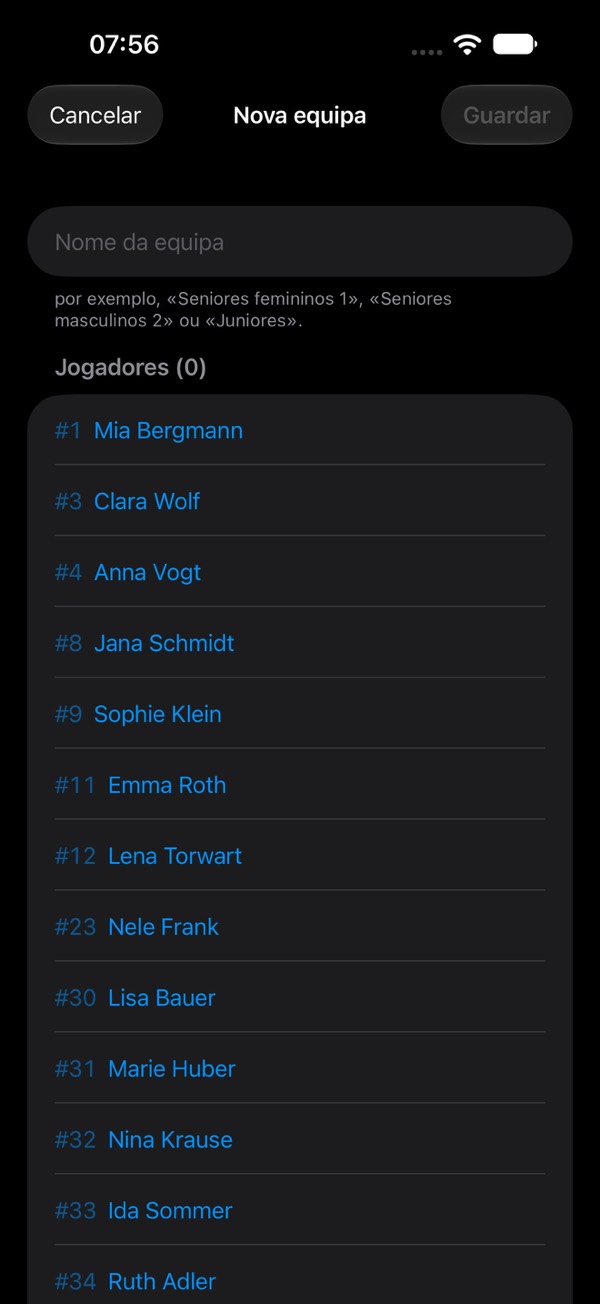
- Abre o separador Equipas e toca em + no topo.
- Escreve um nome como «Seniores Femininos», «Seniores B» ou «Sub-19» e guarda.
A equipa junta tudo: torna-se o plantel de cada jogo, e os jogos só aparecem nas estatísticas da equipa através da sua equipa. Treinas várias equipas? Basta criar várias equipas.
2. Adicionar jogadores
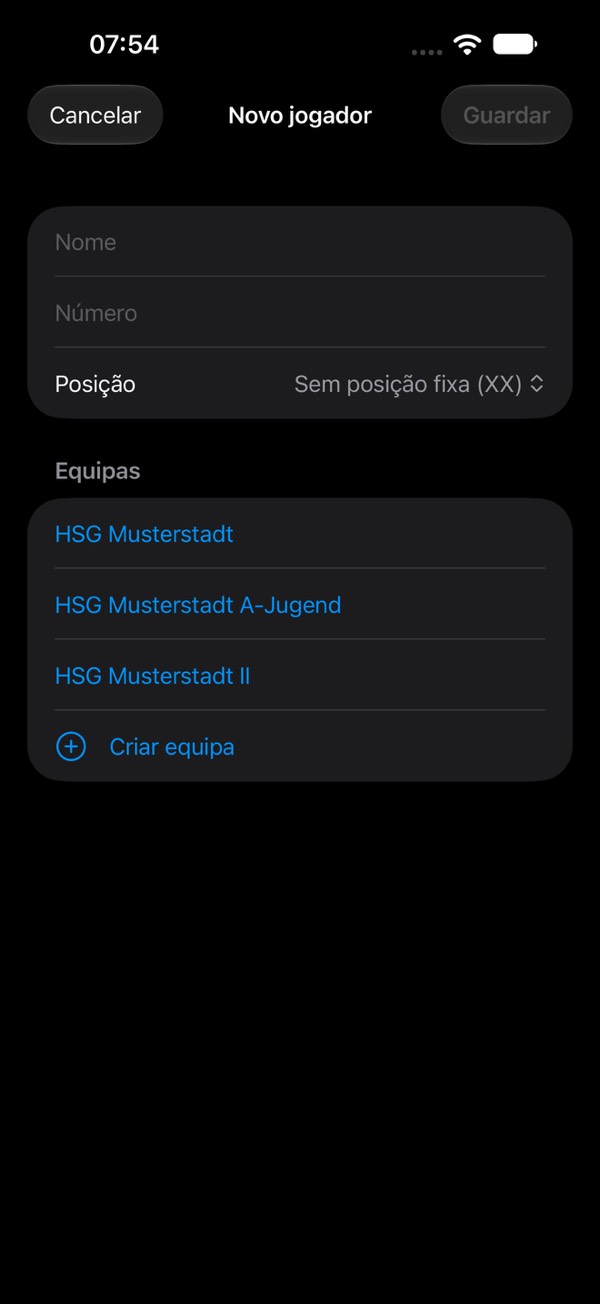
- Abre o separador Jogadores e toca em +.
- Introduz nome, número e posição (GR, PE, LE, CE, LD, PD, PV).
- Marca a equipa. É a caixa mais importante: só os jogadores atribuídos ficam automaticamente prontos no jogo. Se a equipa ainda não existir, podes criá-la diretamente no formulário.
Um jogador pode pertencer a várias equipas, por exemplo aos Sub-19 e aos seniores, cada uma com o seu número e posição. Se um número já estiver ocupado na equipa, a app avisa.
Muitos jogadores de uma vez? Também é possível importar uma lista inteira de jogadores como tabela, vê Planteis e calendários como tabela.
3. Adicionar um jogo
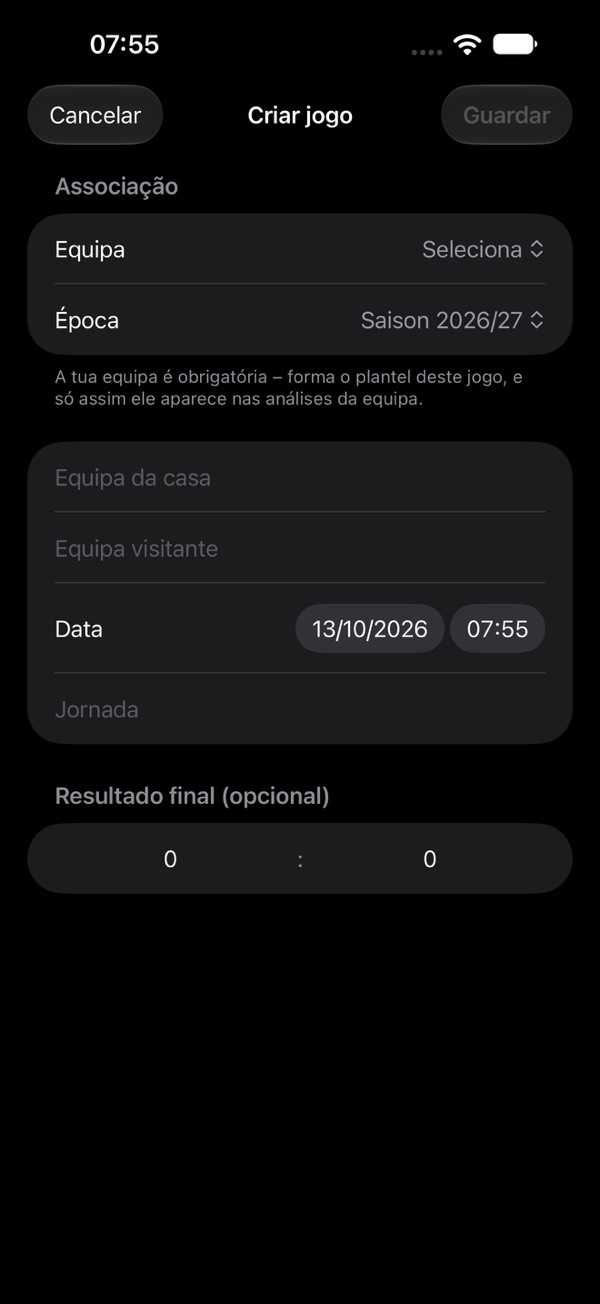
- Abre o separador Jogos e toca em +.
- Escolhe a tua equipa (obrigatório) e define Casa ou Visitante. O nome da tua equipa fica logo do lado certo.
- Introduz o adversário. Acrescenta a data com a hora de início e, opcionalmente, a jornada («12» ou «Meia-final»).
- Guarda. A época vem pré-selecionada; o resultado final fica para depois.
Verifica o plantel: um jogo novo adota todos os jogadores da equipa. Quem falta hoje retira-se na vista do jogo em Plantel. Aí também podes mudar o número e a posição só para este jogo.
4. Registar ao vivo
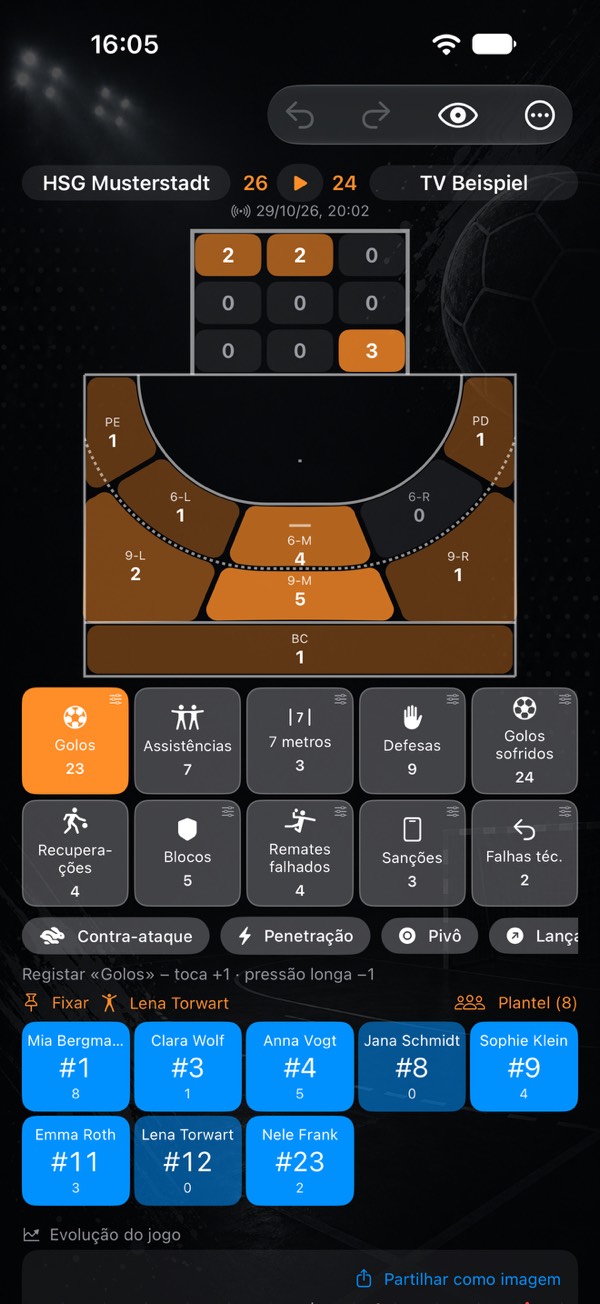
- Toca no jogo. As ações (Golos, Assistências, 7 metros, Defesas …) estão em cima, os jogadores em baixo.
- Escolhe uma ação e toca num jogador: cada toque conta +1 para esse jogador. A ação escolhida fica ativa até tocares noutra.
- Se a ação tiver variantes (nos 7 metros: Golo, Defendido, Para fora), escolhe uma na linha por baixo das ações antes de tocar no jogador.
- Tocaste mal? Um toque longo no jogador subtrai 1. A seta no topo anula a última entrada, mesmo depois de mudares para outra ação.
O relatório do jogo está no menu «…» no canto superior direito → Relatório. Mais rápido a partir da lista de jogos: desliza um jogo para a direita para o abrir diretamente.
Depois do jogo
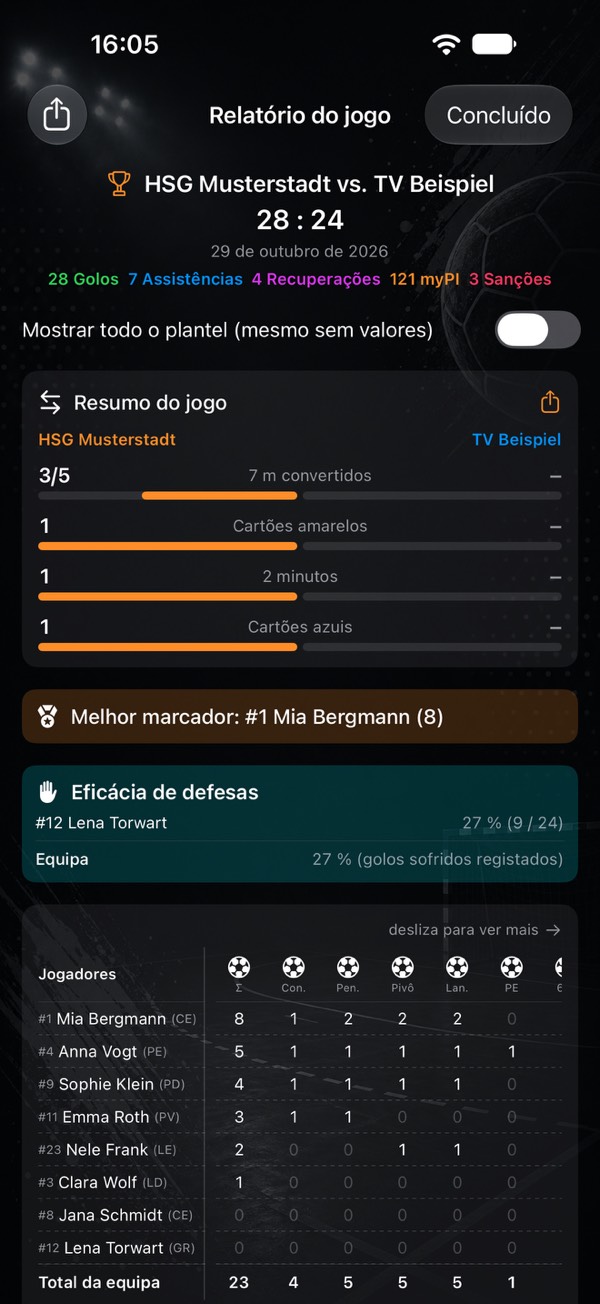
- Terminar o jogo: introduz o resultado final no menu «…»; o registo ao vivo fica bloqueado. Mais em Terminar um jogo e introduzir números depois.
- Jogaste tu? Então introduz os números depois do jogo como totais por jogador, explicado na mesma página.
- O que significa cada ação está em O que conta como quê?
- Acompanhar a evolução dos jogadores: estatísticas de andebol para formação e pais
- O que conta como quê? Todas as estatísticas explicadas
- Guarda-redes e golos sofridos
- Relógio do jogo, time-outs e registo do jogo
- Terminar um jogo e introduzir números depois
- Sessão ao vivo: registar em conjunto
- myPI explicado: o valor de desempenho por jogador
- Balanço da época: balanço, forma, fair play e 7 metros
- Radar de remates: eficácia por posição de remate
- Comparação de jogadores e mapas de remates dos melhores marcadores
- Planteis e calendários como tabela
- Importar relatórios oficiais de jogo
- Partilhar um jogador como imagem
- Relatório do jogo em PDF: imprimir e afixar
- Cópias de segurança, mudar de dispositivo, iCloud
- Grátis ou Premium: o que tens sem comprar
- Dicas: perguntas curtas, respostas curtas
Abre a caixa de diálogo de impressão – escolhe aí «Guardar como PDF». A página está preparada para isso.