Sessão ao vivo: registar em conjunto
Um toca nos golos, outro nas defesas – em dois dispositivos, no mesmo jogo. Sem internet e sem conta: os dispositivos falam diretamente entre si.
O que precisas
- A mesma rede. Todos os dispositivos na mesma rede Wi-Fi – ou o anfitrião abre um hotspot pessoal a que os ajudantes se ligam. Muitos pavilhões não têm Wi-Fi nenhum, e aí o hotspot é a solução habitual. Ninguém precisa de internet, só da rede comum.
- Premium no dispositivo do anfitrião. Iniciar uma sessão é uma funcionalidade Premium – ajudar é grátis. Os ajudantes precisam da app, mas nem de uma compra nem de dados próprios.
- Um jogo ainda aberto. Um jogo terminado (selado) não pode ser partilhado; as entradas dos ajudantes seriam rejeitadas.
Como anfitrião: iniciar uma sessão
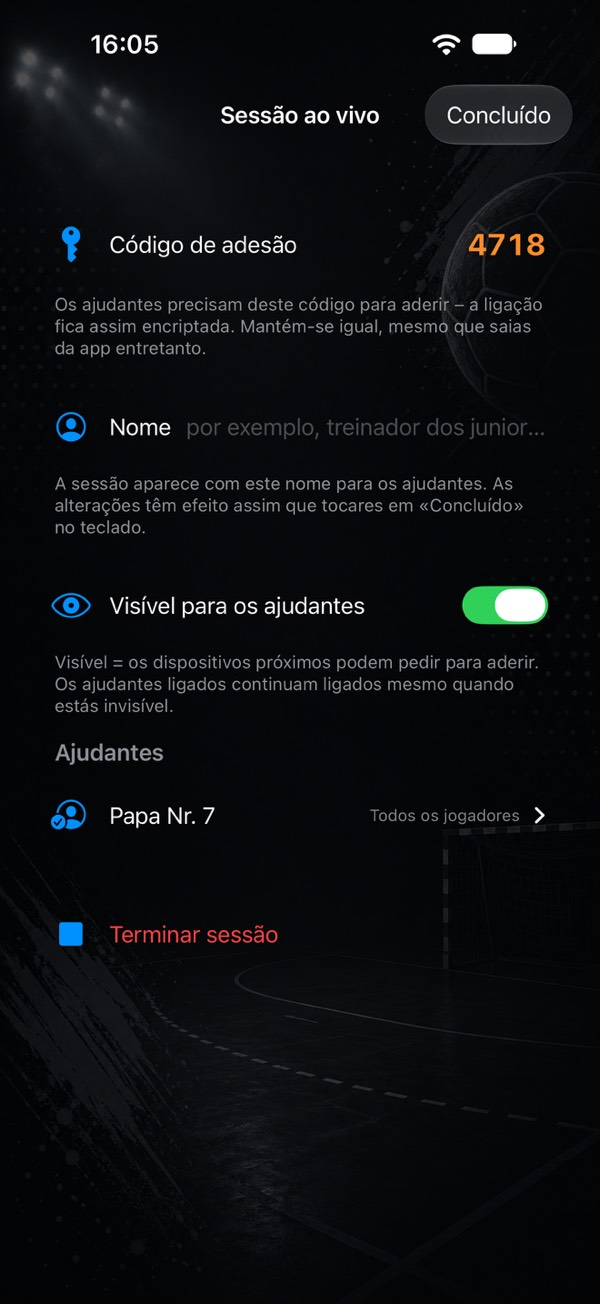
- Abre o jogo e toca no menu «…» no canto superior direito → Sessão ao vivo. Se já houver uma a decorrer, o ícone da antena está preenchido a laranja.
- Escolhe um nome e inicia. O nome é o que os ajudantes veem na lista – «Sub-18» é melhor do que «iPhone do Andy» quando três equipas jogam no mesmo pavilhão.
- Lê o código em voz alta. Quatro dígitos, em letra grande. O código é também a chave que cifra a ligação.
- Confirma cada ajudante. Quando alguém quer aderir, o pedido aparece com o nome – só o teu visto o deixa entrar.
- Atribui jogadores. Por ajudante, todos os jogadores ou uma seleção do plantel. Quem só segue os guarda-redes recebe só esses.
- Continua a registar como de costume. Os teus toques continuam; as entradas dos ajudantes juntam-se-lhes.
- Termina a sessão quando acabarem. Também termina assim que sais da vista do jogo.
Como ajudante: aderir
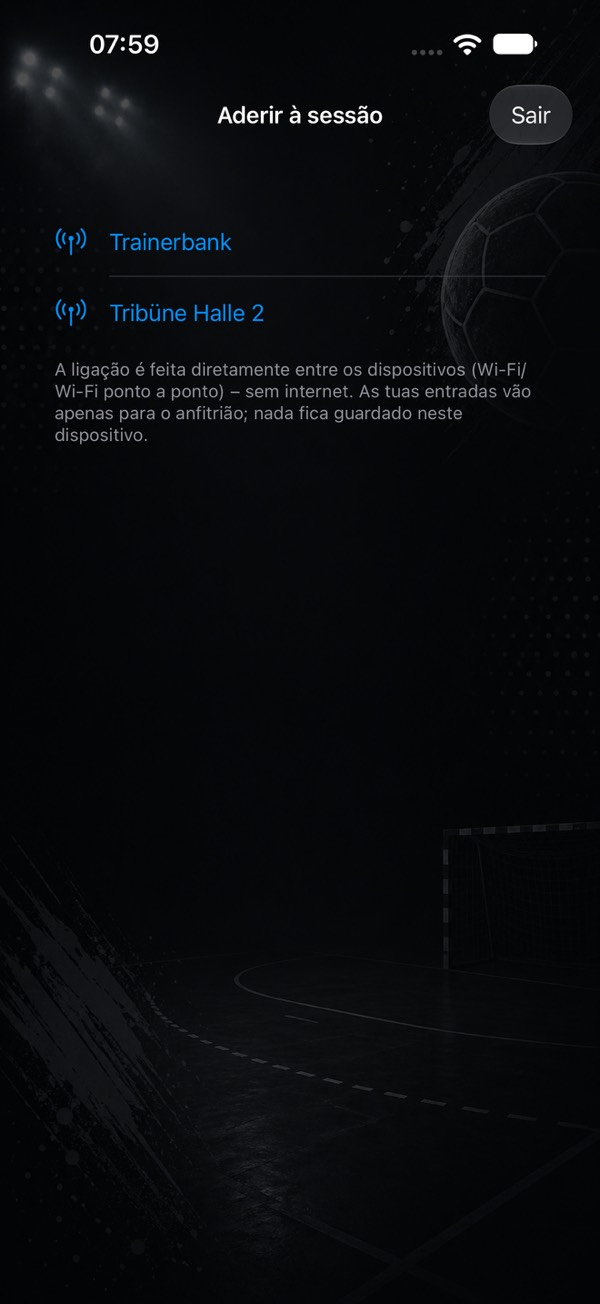
- No ecrã inicial, em cima à direita, toca em Aderir à sessão – funciona mesmo com uma app acabada de instalar e vazia.
- Escolhe o anfitrião. As sessões encontradas por perto aparecem pelo nome.
- Introduz o teu nome e o código. O anfitrião vê esse nome ao confirmar-te e ao atribuir jogadores, por isso usa o teu nome próprio verdadeiro.
- Espera que o anfitrião confirme. Depois aparece o ecrã de registo: as ações em cima, os jogadores que te foram atribuídos em baixo.
- Regista. Um toque conta +1, um toque longo anula a tua última entrada. Em «Atributos» podes acrescentar tipo de remate, posição de remate e zona da baliza.
É bom saber
- O ecrã do anfitrião fica ligado. Enquanto a sessão decorre, o dispositivo não se bloqueia sozinho – antes era a forma mais comum de uma sessão morrer. Mesmo assim, mantém a app em primeiro plano: quando o iOS a suspende, a ligação cai.
- Perdeste a ligação por um momento? Continua a tocar. As entradas de um ajudante são guardadas e enviadas assim que o anfitrião volta – mesmo depois de reiniciar a app, até 48 horas.
- Nada fica no dispositivo do ajudante. O modo convidado não guarda jogos, jogadores nem estatísticas localmente.
- Anular só afeta as tuas próprias entradas. A seta de anular do anfitrião nunca remove o que um ajudante tocou.
- O código mantém-se mesmo que a app tenha estado fora durante algum tempo – ninguém tem de o escrever de novo.
Se algo correr mal
O anfitrião não aparece na lista
Quase sempre são duas redes diferentes: Wi-Fi de convidados em vez da normal, ou um dispositivo ainda nos dados móveis. A solução mais rápida é o hotspot do anfitrião – os ajudantes ligam-se a ele. Se continuar a falhar, fecha e reabre a app no anfitrião e inicia a sessão de novo; o código mantém-se.
«Sem ligação – o código de adesão está correto?»
O código é a chave da ligação, por isso um único dígito errado dá exatamente esta mensagem. Lê-o no ecrã do anfitrião e tenta novamente.
Um ajudante espera eternamente pela confirmação
O pedido está na vista da sessão no dispositivo do anfitrião e precisa de um toque. Se essa vista estiver fechada, reabre-a pelo menu «…» dentro do jogo.
Versões diferentes da app
Se as versões forem muito diferentes, a app di-lo em vez de funcionar a meio. Atualiza os dois lados.
- Primeiros passos: do telemóvel vazio às primeiras estatísticas
- Acompanhar a evolução dos jogadores: estatísticas de andebol para formação e pais
- O que conta como quê? Todas as estatísticas explicadas
- Guarda-redes e golos sofridos
- Relógio do jogo, time-outs e registo do jogo
- Terminar um jogo e introduzir números depois
- myPI explicado: o valor de desempenho por jogador
- Balanço da época: balanço, forma, fair play e 7 metros
- Radar de remates: eficácia por posição de remate
- Comparação de jogadores e mapas de remates dos melhores marcadores
- Planteis e calendários como tabela
- Importar relatórios oficiais de jogo
- Partilhar um jogador como imagem
- Relatório do jogo em PDF: imprimir e afixar
- Cópias de segurança, mudar de dispositivo, iCloud
- Grátis ou Premium: o que tens sem comprar
- Dicas: perguntas curtas, respostas curtas
Abre a caixa de diálogo de impressão – escolhe aí «Guardar como PDF». A página está preparada para isso.