Live-session: registrér sammen
Én trykker målene, en anden redningerne – på to enheder, i den samme kamp. Uden internet og uden konto: enhederne taler direkte med hinanden.
Det skal du bruge
- Det samme netværk. Alle enheder på det samme Wi-Fi – eller værten åbner et personligt hotspot, som hjælperne logger på. Mange haller har slet ikke Wi-Fi, og så er hotspottet den sædvanlige løsning. Ingen behøver internet, kun det fælles netværk.
- Premium på værtens enhed. At starte en session er en Premium-funktion – at hjælpe er gratis. Hjælpere skal have appen, men hverken et køb eller egne data.
- En kamp, der stadig er åben. En afsluttet (forseglet) kamp kan ikke deles; registreringer fra hjælpere ville blive afvist.
Som vært: start en session
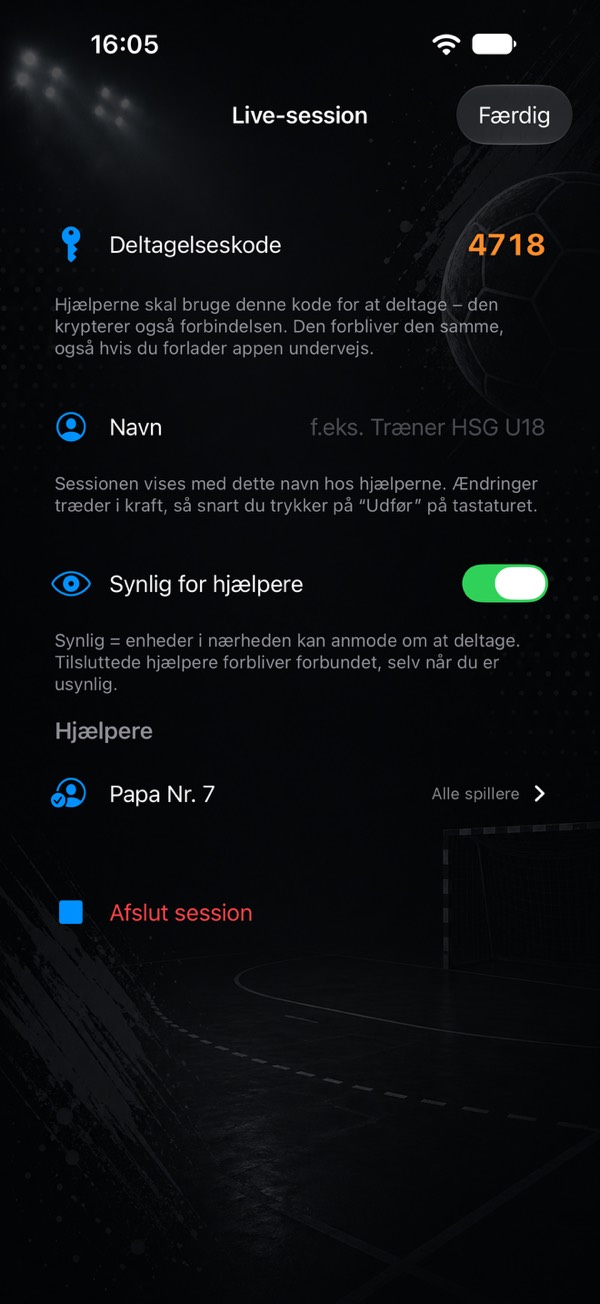
- Åbn kampen, og tryk på “…”-menuen øverst til højre → Live-session. Kører der allerede en, er antenneikonet udfyldt med orange.
- Vælg et navn, og start. Navnet er det, hjælperne ser i deres liste – “U18” er bedre end “Andys iPhone”, når tre hold spiller i samme hal.
- Læs koden op. Fire cifre, vist med stor skrift. Koden er samtidig nøglen, der krypterer forbindelsen.
- Bekræft hver hjælper. Når nogen beder om at deltage, vises anmodningen med navnet – først dit flueben lukker dem ind.
- Tildel spillere. For hver hjælper enten alle spillere eller et udvalg fra truppen. Den, der kun holder øje med målvogterne, får kun dem.
- Registrér videre som vanligt. Dine egne tryk fortsætter; hjælpernes registreringer flyder ind i dem.
- Afslut sessionen, når I er færdige. Den slutter også, så snart du forlader kampvisningen.
Som hjælper: deltag
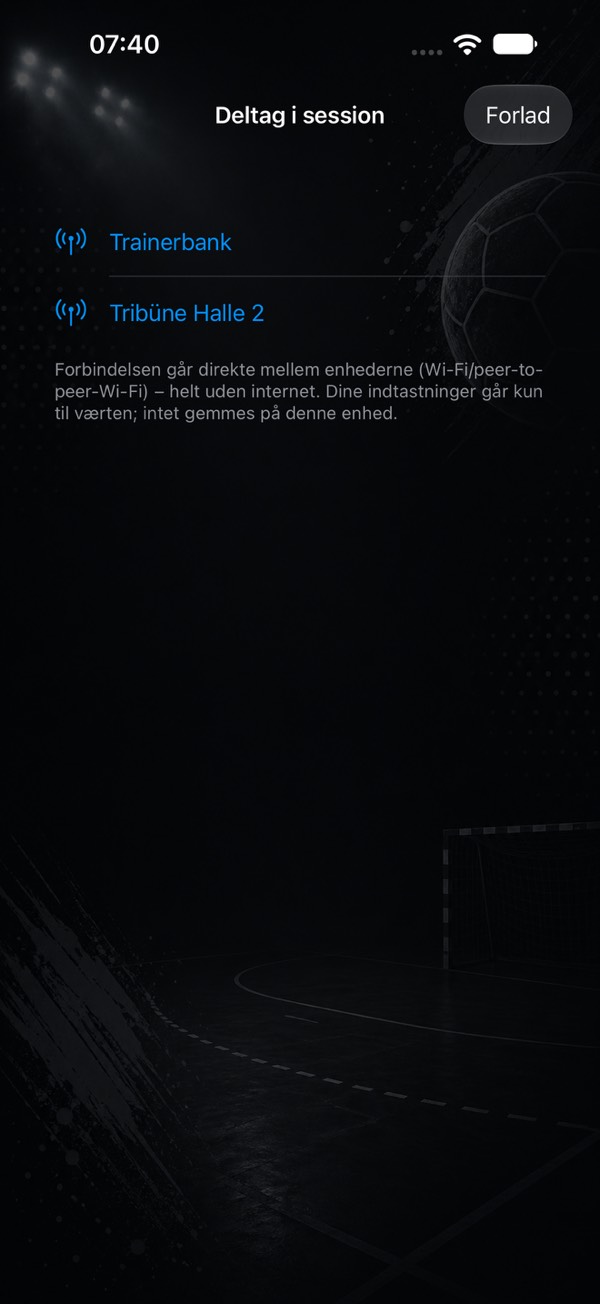
- Tryk øverst til højre på forsiden på Deltag i session – det virker også med en nyinstalleret, tom app.
- Vælg værten. Sessioner i nærheden vises med navn.
- Indtast dit navn og koden. Værten ser navnet, når du bekræftes, og når der tildeles spillere, så brug dit rigtige fornavn.
- Vent på værtens bekræftelse. Så vises registreringsskærmen: aktionerne øverst, dine tildelte spillere nedenunder.
- Registrér. Et tryk tæller +1, et langt tryk tager din sidste registrering tilbage. Under “Egenskaber” kan du tilføje skudtype, skudposition og målzone.
Godt at vide
- Værtens skærm forbliver tændt. Mens en session kører, låser enheden sig ikke selv – det var tidligere den hyppigste grund til, at en session døde. Hold alligevel appen i forgrunden: så snart iOS sætter den på pause, afbrydes forbindelsen.
- Mistet forbindelsen et øjeblik? Bare tryk videre. En hjælpers registreringer samles og sendes, så snart værten er tilbage – også efter en genstart af appen, i op til 48 timer.
- Der bliver intet tilbage på hjælperens enhed. Gæstetilstanden gemmer ingen kampe, spillere eller statistik lokalt.
- Fortryd gælder kun egne registreringer. Værtens fortryd-pil fjerner aldrig det, en hjælper har trykket.
- Koden forbliver den samme, også hvis appen var væk et stykke tid – ingen behøver at indtaste den igen.
Hvis noget går galt
Værten vises ikke i listen
Næsten altid to forskellige netværk: gæste-Wi-Fi i stedet for det normale, eller en enhed er stadig på mobildata. Den hurtigste løsning er værtens hotspot – lad hjælperne logge på det. Virker det stadig ikke, så luk og åbn appen igen hos værten, og start sessionen på ny; koden forbliver den samme.
“Ingen forbindelse – er deltagerkoden rigtig?”
Koden er nøglen til forbindelsen, så et enkelt forkert ciffer giver præcis denne besked. Læs den af på værtens skærm, og prøv igen.
En hjælper venter for evigt på bekræftelse
Anmodningen ligger i sessionsvisningen på værtens enhed og kræver et tryk. Er visningen lukket, så åbn den igen via “…”-menuen inde i kampen.
Forskellige app-versioner
Afviger versionerne for meget, siger appen det udtrykkeligt i stedet for at fungere halvt. Opdatér begge sider.
- Kom godt i gang: fra en tom telefon til din første statistik
- Følg spillerudviklingen: håndboldstatistik for ungdomshold og forældre
- Hvad tæller som hvad? Al statistik forklaret
- Målvogter og mål imod
- Kampur, timeout og kampprotokol
- Afslut kampen og indtast tal bagefter
- myPI forklaret: præstationsværdien pr. spiller
- Sæsonbalance: balance, form, fair play og 7 meter
- Skudradar: scoringsprocent pr. skudposition
- Spillersammenligning og skudkort for de bedste skytter
- Trup og kampprogram som tabel
- Indlæs officielle kamprapporter
- Del en spiller som billede
- Kamprapport som PDF: udskriv og hæng op
- Sikkerhedskopi, skift af enhed, iCloud
- Gratis eller Premium: hvad du får uden at købe
- Tips: kort spurgt, kort forklaret
Åbner udskriftsdialogen – vælg “Gem som PDF” dér. Siden er sat op til det.