Kampur, timeout og kampprotokol
Uret i stillingen, holdtimeouts og kampprotokollen, der gør hver aktion til en linje med kampminut og stilling. Alt sammen Premium; hvor den gratis version viser noget, står det her.
Kort fortalt: knappen ▶ mellem de to stillinger starter
og stopper uret. Et langt tryk på den åbner timeouts, halvlegsskiftet og
tidsindstillingerne. Hver aktion, der registreres, mens uret kører, får sit kampminut, og
det bliver til kampprotokollen.
Brug uret Premium
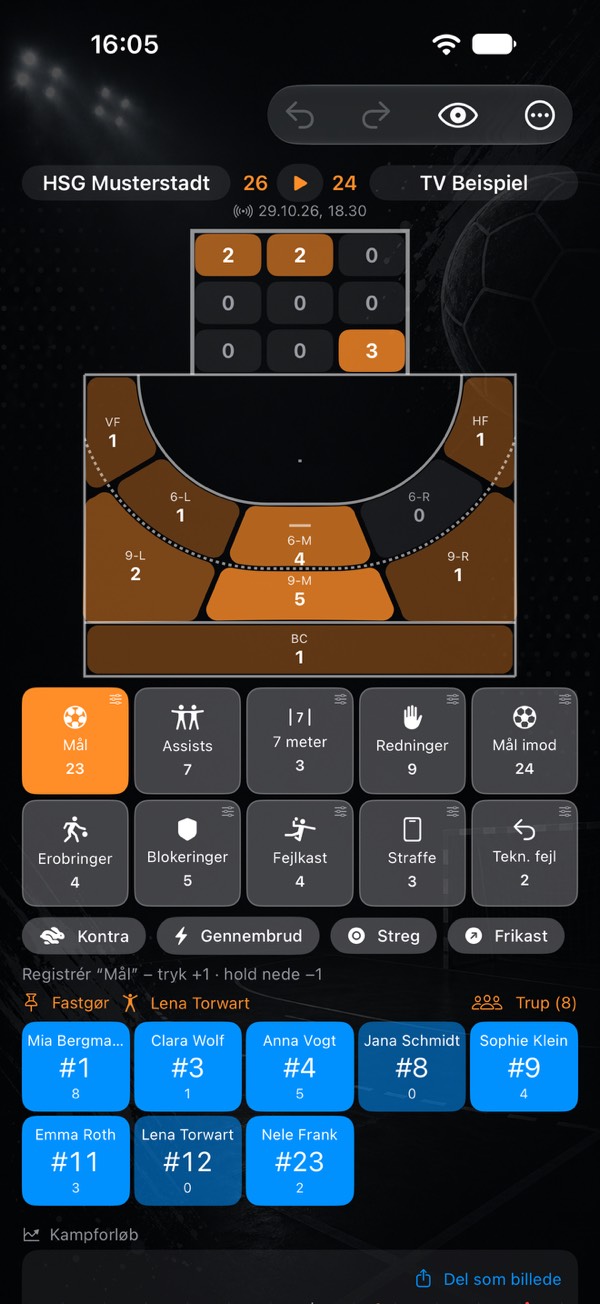
- Start og pause: tryk på knappen mellem stillingerne. Den viser ▶ eller ⏸.
- Tiden står i den lille linje nedenunder, f.eks.
1. halvleg · 23:45. Linjen er kun visning. - Uret stopper ved halvlegens længde, som standard ved 30:00. Derefter langt tryk → Skift halvleg → 2. halvleg. Anden halvleg løber fra 30:00 til 60:00.
- Pause: efter skiftet tæller pausen ned (som standard 10 minutter). Start anden halvleg med ▶.
- Ret uret: langt tryk → Indstil spilletid …, f.eks. hvis du først startede i det femte minut.
- Telefonen låst, appen i baggrunden? Intet problem. Uret regner ud fra start- og pausetider og viser den rigtige tid, når du kommer tilbage.
Indstil halvlegens længde og pausen
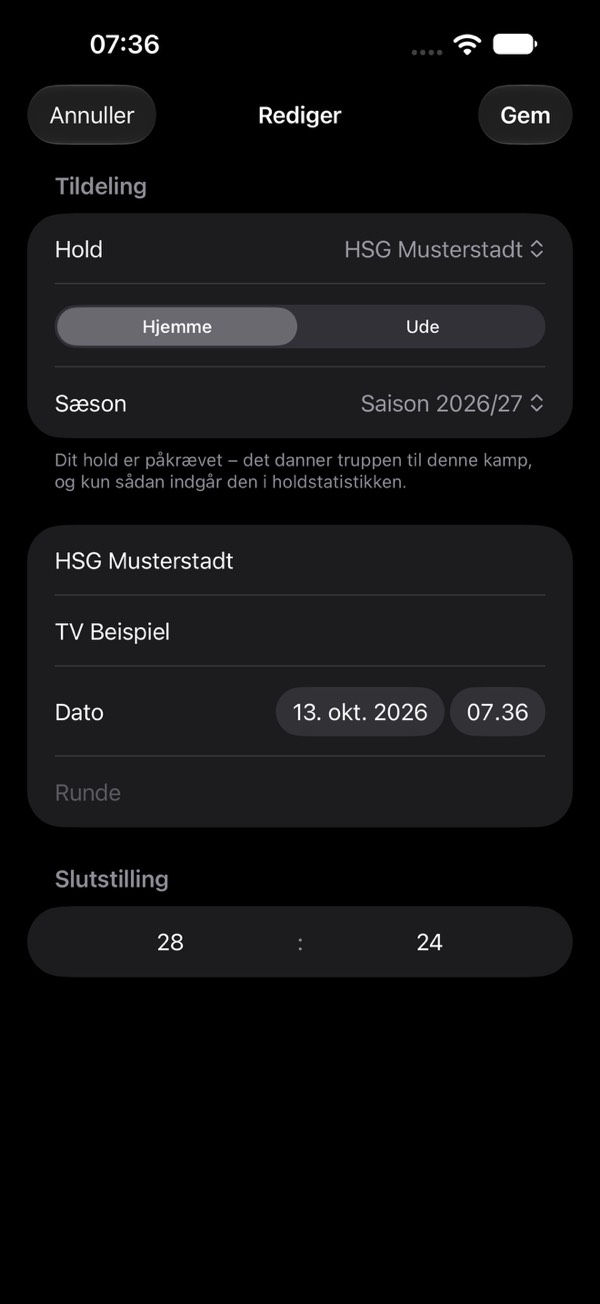
- For alle kampe: Indstillinger → Registrering (kampvisning), Halvleg og Pause i minutter. Standard: 30 og 10.
- Kun for én kamp: langt tryk på urknappen → Tidsindstilling …, f.eks. 20 minutter til en ungdomsturnering.
Registrér en holdtimeout Premium
- Langt tryk på urknappen → Timeout hjemme eller Timeout ude. Der står også, hvilken det er, f.eks. “1 af 3”.
- Uret stopper, og tidslinjen tæller ét minut ned. Der kommer ingen lyd – det er kun visning.
- Fortsæt før tid: langt tryk → Afslut timeout, så løber spilletiden videre. Ellers starter du som vanligt med ▶ efter minuttet.
Kampprotokollen
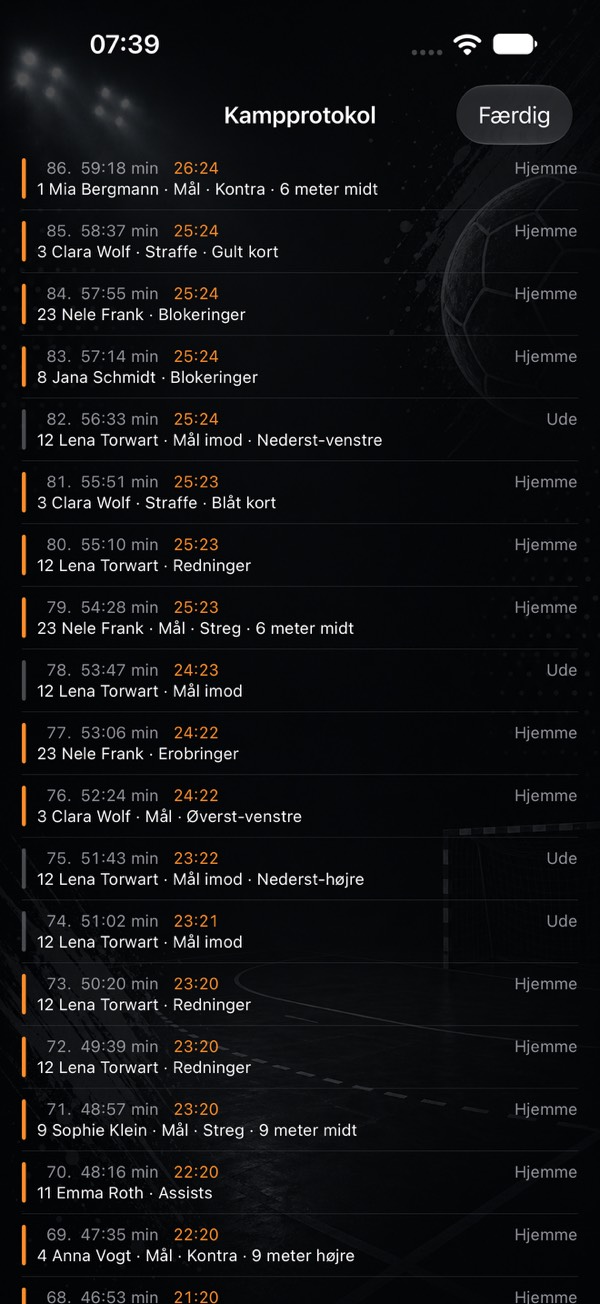
Protokollen viser hver aktion i den rækkefølge, den blev registreret. Du finder den tre steder:
- Live i kampen: “…”-menuen øverst til højre → Kampprotokol.
- I kamprapporten under tabellen.
- I CSV-eksporten af kamprapporten som egen blok under holdtotalerne, til Excel eller Numbers.
| Kolonne | Indhold |
|---|---|
| ID | løbenummer for aktionen |
| Tid | kampminut fra uret. Tom, hvis uret ikke kørte. |
| Stilling | stillingen efter denne aktion, hjemme : ude |
| Hold | hjemme eller ude – den side, aktionen tæller for |
| Person | nummer og navn. Tom ved aktioner uden spiller, f.eks. timeout. |
| Hændelse | aktionen: mål, 7 meter, redninger, timeout … |
| Udfald | udfald, skudtype, skudposition og målzone, så vidt registreret |
Kolonnenavnene i appen og i CSV-filen følger det sprog, du bruger appen på.
Godt at vide
- Et mål imod står på modstanderens side, men kolonnen Person nævner din målvogter. Det er ikke en fejl: den viser, hvem der stod i mål.
- Tiden forbliver tom for alt, der blev registreret uden kørende ur, og for totaler indtastet bagefter. Intet bliver anslået: tidspunktet for indtastningen er ikke spilletid.
- Uden Premium viser protokollen målfølgen: hvert mål med løbende stilling, uden kampminut og detaljer.
- Fortrudt er fortrudt. Protokollen bygges altid ud fra de registrerede aktioner. Det, du fortryder med pilen eller et langt tryk, forsvinder også dér.
Flere vejledninger
- Kom godt i gang: fra en tom telefon til din første statistik
- Følg spillerudviklingen: håndboldstatistik for ungdomshold og forældre
- Hvad tæller som hvad? Al statistik forklaret
- Målvogter og mål imod
- Afslut kampen og indtast tal bagefter
- Live-session: registrér sammen
- myPI forklaret: præstationsværdien pr. spiller
- Sæsonbalance: balance, form, fair play og 7 meter
- Skudradar: scoringsprocent pr. skudposition
- Spillersammenligning og skudkort for de bedste skytter
- Trup og kampprogram som tabel
- Indlæs officielle kamprapporter
- Del en spiller som billede
- Kamprapport som PDF: udskriv og hæng op
- Sikkerhedskopi, skift af enhed, iCloud
- Gratis eller Premium: hvad du får uden at købe
- Tips: kort spurgt, kort forklaret
Åbner udskriftsdialogen – vælg “Gem som PDF” dér. Siden er sat op til det.