Chrono, temps mort et chronologie du match
Le chrono dans le score, les temps morts d’équipe et la chronologie du match, qui transforme chaque action en une ligne avec minute de jeu et score. Le tout en Premium ; là où la version gratuite affiche quelque chose, c’est précisé.
En bref : le bouton ▶ entre les deux scores lance et met
en pause le chrono. Un appui long dessus ouvre les temps morts, le
changement de mi-temps et les réglages du temps. Chaque action saisie pendant que le chrono
tourne reçoit sa minute de jeu, et c’est ce qui forme la chronologie du match.
Utiliser le chrono Premium
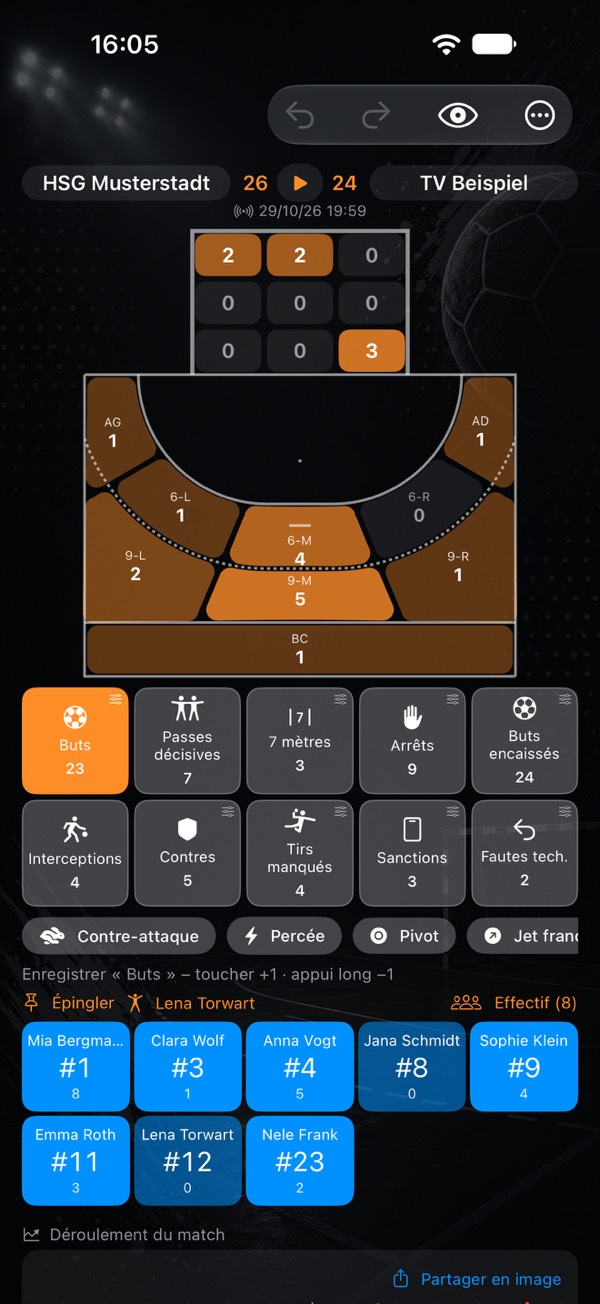
- Lancer et mettre en pause : touchez le bouton entre les scores. Il affiche ▶ ou ⏸.
- Le temps figure dans la petite ligne en dessous, p. ex.
1re mi-temps · 23:45. Cette ligne sert uniquement à l’affichage. - Le chrono s’arrête à la fin de la mi-temps, par défaut à 30:00. Ensuite appui long → Changer de mi-temps → 2e mi-temps. La seconde mi-temps va de 30:00 à 60:00.
- Pause : après le changement, la pause est décomptée (10 minutes par défaut). Lancez la seconde mi-temps avec ▶.
- Corriger le chrono : appui long → Régler le temps de jeu …, par exemple si vous n’avez commencé qu’à la cinquième minute.
- Téléphone verrouillé, appli en arrière-plan ? Aucun problème. Le chrono calcule à partir des heures de départ et de pause et affiche le bon temps à votre retour.
Régler la durée des mi-temps et de la pause
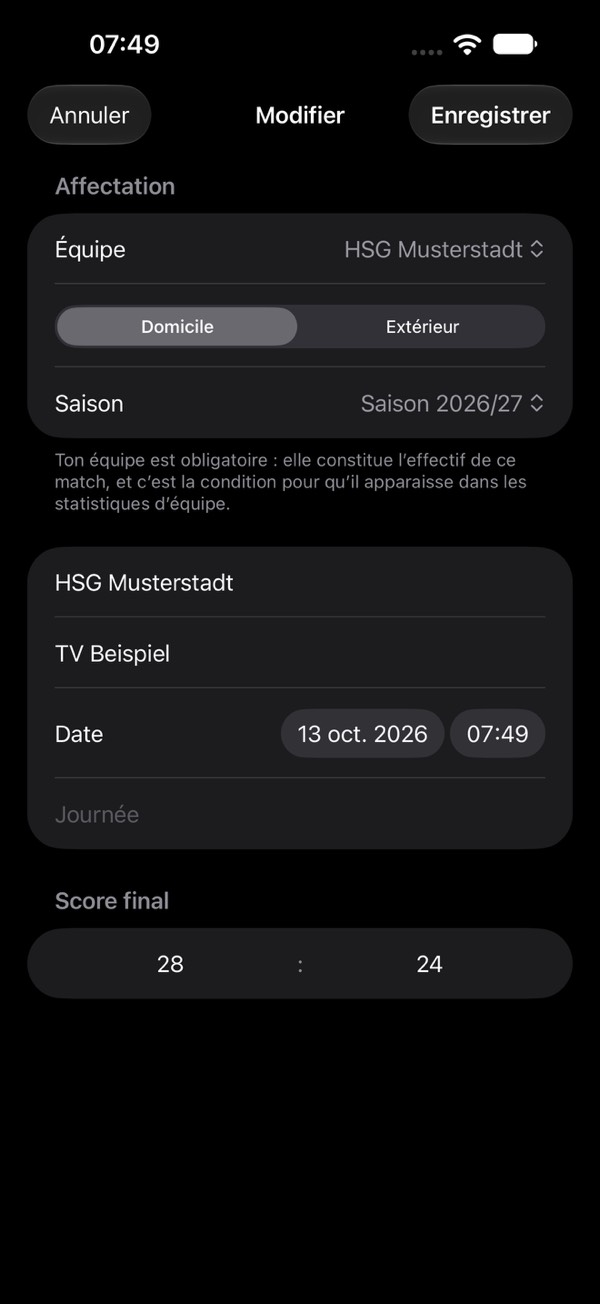
- Pour tous les matchs : Réglages → Saisie (vue du match), Mi-temps et Pause en minutes. Par défaut : 30 et 10.
- Pour un seul match : appui long sur le bouton du chrono → Réglage du temps …, p. ex. 20 minutes pour un tournoi de jeunes.
Saisir un temps mort d’équipe Premium
- Appui long sur le bouton du chrono → Temps mort domicile ou Temps mort extérieur. Il indique aussi lequel c’est, p. ex. « 1 sur 3 ».
- Le chrono s’arrête et la ligne du temps décompte une minute. Aucun son – c’est uniquement un affichage.
- Reprendre plus tôt : appui long → Terminer le temps mort, et le temps de jeu repart. Sinon, relancez comme d’habitude avec ▶ après la minute.
La chronologie du match
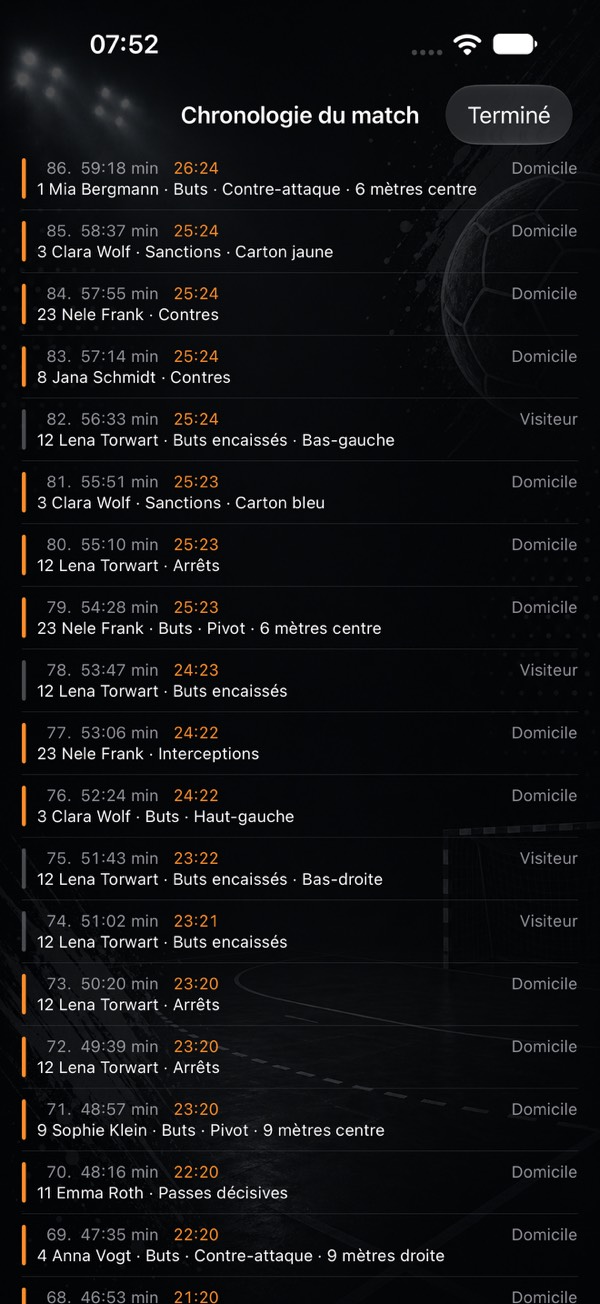
La chronologie liste chaque action dans l’ordre de saisie. Vous la trouvez à trois endroits :
- En direct dans le match : menu « … » en haut à droite → Chronologie du match.
- Dans le rapport de match, sous le tableau.
- Dans l’export CSV du rapport de match, en bloc séparé sous les totaux de l’équipe, pour Excel ou Numbers.
| Colonne | Contenu |
|---|---|
| ID | numéro d’ordre de l’action |
| Temps | minute de jeu du chrono. Vide si le chrono ne tournait pas. |
| Score | score après cette action, domicile : extérieur |
| Équipe | domicile ou extérieur – le côté pour lequel l’action compte |
| Personne | numéro et nom. Vide pour les actions sans joueur, comme un temps mort. |
| Événement | l’action : buts, 7 mètres, arrêts, temps mort … |
| Issue | issue, type de tir, position de tir et zone de but, si saisis |
Les noms de colonnes dans l’appli et dans le CSV suivent la langue dans laquelle vous utilisez l’appli.
Bon à savoir
- Un but encaissé figure du côté de l’adversaire, mais la colonne Personne nomme votre gardien. Ce n’est pas une erreur : elle indique qui était dans le but.
- Le temps reste vide pour tout ce qui a été saisi sans chrono en marche et pour les totaux saisis après coup. Rien n’est estimé : l’heure de saisie n’est pas du temps de jeu.
- Sans Premium, la chronologie affiche la suite des buts : chaque but avec le score, sans minute de jeu ni détails.
- Annulé, c’est annulé. La chronologie est toujours construite à partir des actions saisies. Ce que vous annulez avec la flèche ou un appui long disparaît aussi de la chronologie.
Autres guides
- Premiers pas : d’un téléphone vide à vos premières statistiques
- Suivre la progression des joueurs : statistiques de handball pour les équipes de jeunes et les parents
- Qu’est-ce qui compte pour quoi ? Toutes les statistiques expliquées
- Gardien et buts encaissés
- Terminer le match et saisir les totaux après coup
- Session live : saisir à plusieurs
- Le myPI expliqué : la valeur de performance par joueur
- Bilan de la saison : bilan, forme, fair-play et 7 mètres
- Radar des tirs : taux de réussite par position de tir
- Comparaison de joueurs et cartes des tirs des meilleurs buteurs
- Effectif et calendrier sous forme de tableau
- Importer des rapports de match officiels
- Partager un joueur en image
- Rapport de match en PDF : imprimer et afficher
- Sauvegardes, changement d’appareil, iCloud
- Gratuit ou Premium : ce que vous obtenez sans acheter
- Astuces : questions courtes, réponses courtes
Ouvre la boîte de dialogue d’impression – choisissez-y « Enregistrer au format PDF ». La page est prévue pour cela.