Partager un joueur en image
Les statistiques d’un joueur en image prête à l’emploi – pour Instagram, un statut WhatsApp ou le groupe de l’équipe. En fiche joueur avec photo ou en modèle avec chiffres clés, fair-play et 7 mètres, pour tous les matchs ou un seul. Sans Premium.
Étape par étape
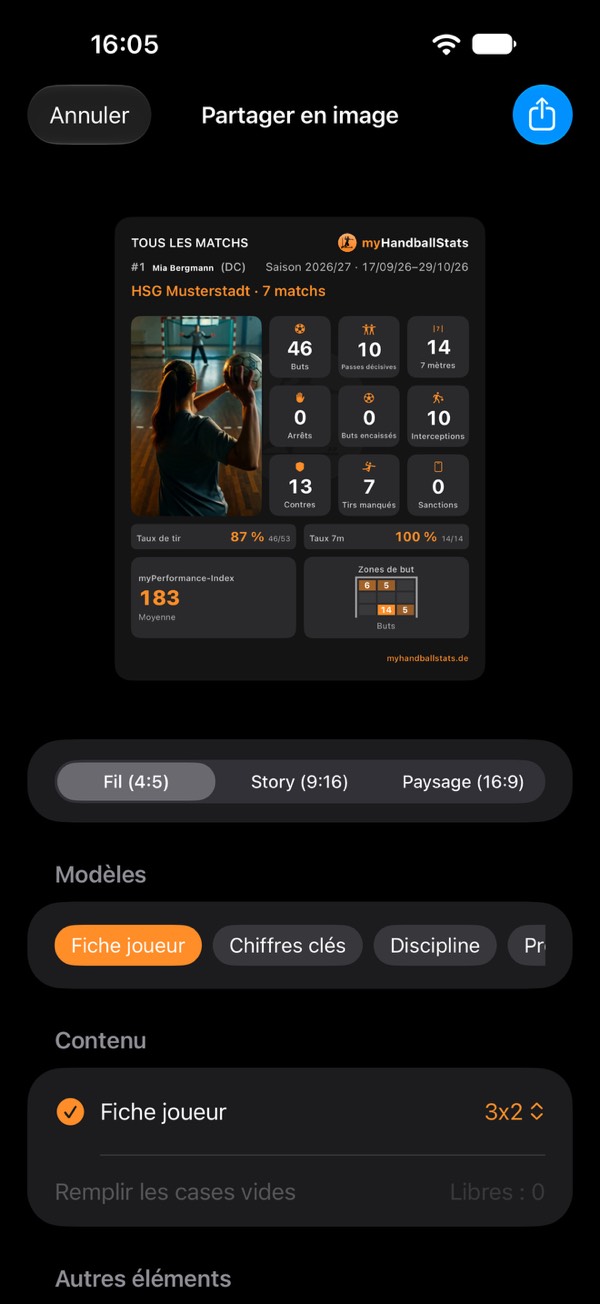
- Ouvrez le joueur. Dans l’onglet Joueurs, touchez le joueur. Sans statistiques, l’icône de partage est grisée – pas de chiffres, pas d’image.
- Tous les matchs ou un seul. L’icône de partage en haut à droite commence avec les statistiques de tous les matchs. Maintenir un match dans sa liste commence avec exactement ce match – avec l’affiche, le score, la date et la journée. Vous pouvez basculer à tout moment dans la feuille, sous Fiche joueur.
- Choisissez un modèle. Fiche joueur est l’image classique avec en-tête, tuiles, pourcentages et photo. Chiffres clés montre les tuiles avec le taux de tir et le taux 7m, Discipline le fair-play et les 7 mètres. Sous Contenu figurent les éléments de l’image – vous pouvez désélectionner chacun puis le resélectionner. S’il reste de la place, Remplir les cases vides la complète avec des chiffres clés adaptés.
- Choisissez le nom. Nom, Prénom ou seulement le Numéro (« #7 »). Pour les jeunes, le prénom ou le numéro seul est souvent le meilleur choix – l’image circule en dehors de l’équipe. L’appli mémorise votre choix.
- Ajoutez une photo (facultatif). Si la fiche joueur figure sur l’image : Choisir une photo dans vos photos ou Prendre une photo avec l’appareil. Elle apparaît comme tuile propre – Portrait ou Paysage. Réglez le cadrage directement dans l’aperçu : glissez d’un doigt, zoomez avec deux. Sans photo, le numéro de maillot s’affiche en grand à sa place.
- Choisissez le format et partagez. Fil (4:5) pour Instagram et Facebook, Story (9:16) pour les stories et le statut WhatsApp, Paysage (16:9) pour les sites web et les présentations. La story offre plus de place – le modèle ajoute alors des éléments adaptés, par exemple le fair-play et les 7 mètres à côté de la fiche joueur. Partager ouvre le menu de partage de l’appareil ; sur Android, il y a aussi Enregistrer dans la galerie. L’appli mémorise le modèle et le format pour la prochaine fois.
Ce qui figure sur l’image
| Zone | Contenu |
|---|---|
| En-tête | Nom sous la forme choisie, numéro et poste ; pour tous les matchs, les équipes et le nombre de matchs, pour un match l’affiche, le score, la date et la journée |
| Statistiques | Les totaux par type de statistique en tuiles. Sous Réglage des tuiles, vous les choisissez et les ordonnez – les neuf premières figurent dans chaque format, la story et le paysage en montrent quelques-unes de plus |
| Pourcentages | Taux de tir, taux 7m et pourcentage d’arrêts – seulement s’il y a eu des tentatives |
| Photo | Portrait ou paysage, si vous en avez choisi une |
| Autres éléments | Selon le modèle et le format : chiffres clés, fair-play, 7 mètres et le nombre de matchs |
| Avec Premium | En plus le myPI (tous les matchs : la moyenne, un match : sa valeur) et les zones de but sur la fiche joueur |
Les chiffres sont les mêmes que dans l’appli : pour « 7 mètres », seuls les buts comptent, et un numéro dans un match vient de l’effectif de ce match.
Aussi sur chaque carte
La même feuille de partage s’ouvre à de nombreux endroits de l’appli : l’icône de partage sur les cartes du détail du joueur – par exemple Fair-play, 7 mètres ou Type d’attaque – commence avec exactement cette carte et ajoute des éléments adaptés. Il en va de même dans la fiche de l’équipe, le rapport de match et l’analyse de saison. Une image ne montre toujours qu’un seul joueur, une équipe ou un match.
Photos, noms et confidentialité
- La photo n’est pas enregistrée. Elle n’entre que dans cette image. L’appli ne reçoit que la photo que vous choisissez – pas le reste de votre photothèque.
- Vous décidez de ce qui est visible. Nom, prénom ou seulement le numéro, avec ou sans photo. Pour les enfants et les adolescents, demandez d’abord si l’image peut être partagée.
- Métadonnées : l’image contient le nom de l’appli, « © myHandballStats », l’adresse web et la date – pas de noms, pas de localisation. Les messageries et réseaux sociaux suppriment de toute façon ces informations à l’envoi.
Ce que coûte Premium – et ce qui est gratuit
La fiche joueur et les modèles sont gratuits pour tous – avec photo, tous les formats et toutes les formes de nom ; sans Premium, vous désélectionnez et resélectionnez les éléments d’un modèle. Avec Premium, le myPI et les zones de but s’ajoutent à la fiche joueur, ainsi que les modèles Profil de tireur, Carte des tirs, Radar des tirs et Statistiques globales. Et vous composez vos images entièrement vous-même : ajouter des éléments, les ordonner et fixer leur taille.
- Premiers pas : d’un téléphone vide à vos premières statistiques
- Suivre la progression des joueurs : statistiques de handball pour les équipes de jeunes et les parents
- Qu’est-ce qui compte pour quoi ? Toutes les statistiques expliquées
- Gardien et buts encaissés
- Chrono, temps mort et chronologie du match
- Terminer le match et saisir les totaux après coup
- Session live : saisir à plusieurs
- Le myPI expliqué : la valeur de performance par joueur
- Bilan de la saison : bilan, forme, fair-play et 7 mètres
- Radar des tirs : taux de réussite par position de tir
- Comparaison de joueurs et cartes des tirs des meilleurs buteurs
- Effectif et calendrier sous forme de tableau
- Importer des rapports de match officiels
- Rapport de match en PDF : imprimer et afficher
- Sauvegardes, changement d’appareil, iCloud
- Gratuit ou Premium : ce que vous obtenez sans acheter
- Astuces : questions courtes, réponses courtes
Ouvre la boîte de dialogue d’impression – choisissez-y « Enregistrer au format PDF ». La page est prévue pour cela.