Session live : saisir à plusieurs
L’un tape les buts, l’autre les arrêts – sur deux appareils, dans le même match. Sans Internet et sans compte : les appareils communiquent directement entre eux.
Ce qu’il vous faut
- Le même réseau. Tous les appareils sur le même Wi-Fi – ou l’hôte ouvre un partage de connexion auquel les assistants se connectent. Beaucoup de salles n’ont pas de Wi-Fi du tout, et le partage de connexion est alors la solution habituelle. Personne n’a besoin d’Internet, seulement du réseau commun.
- Premium sur l’appareil de l’hôte. Lancer une session est une fonction Premium – aider est gratuit. Les assistants ont besoin de l’appli, mais ni d’un achat ni de données propres.
- Un match encore ouvert. Un match terminé (scellé) ne peut pas être partagé ; les saisies des assistants seraient refusées.
En tant qu’hôte : lancer une session
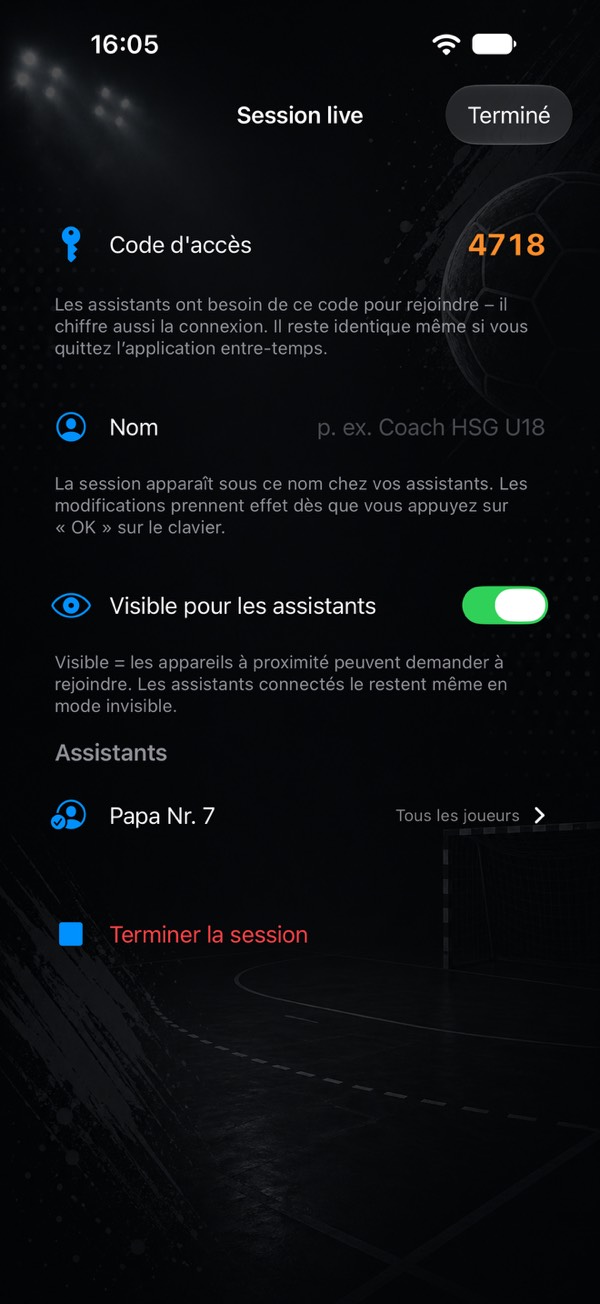
- Ouvrez le match et touchez le menu « … » en haut à droite → Session live. Si une session est déjà en cours, l’icône d’antenne est remplie en orange.
- Choisissez un nom et lancez. Le nom est ce que les assistants voient dans leur liste – « U18 » vaut mieux que « iPhone d’Andy » quand trois équipes jouent dans la même salle.
- Lisez le code à voix haute. Quatre chiffres, affichés en grand. Le code sert aussi de clé qui chiffre la connexion.
- Confirmez chaque assistant. Quand quelqu’un demande à rejoindre, sa demande apparaît avec son nom – seule votre confirmation le laisse entrer.
- Attribuez les joueurs. Pour chaque assistant, soit tous les joueurs, soit une sélection de l’effectif. Celui qui ne suit que les gardiens ne reçoit qu’eux.
- Continuez à saisir comme d’habitude. Vos propres taps continuent ; les saisies des assistants s’y ajoutent.
- Terminez la session quand vous avez fini. Elle se termine aussi dès que vous quittez la vue du match.
En tant qu’assistant : rejoindre
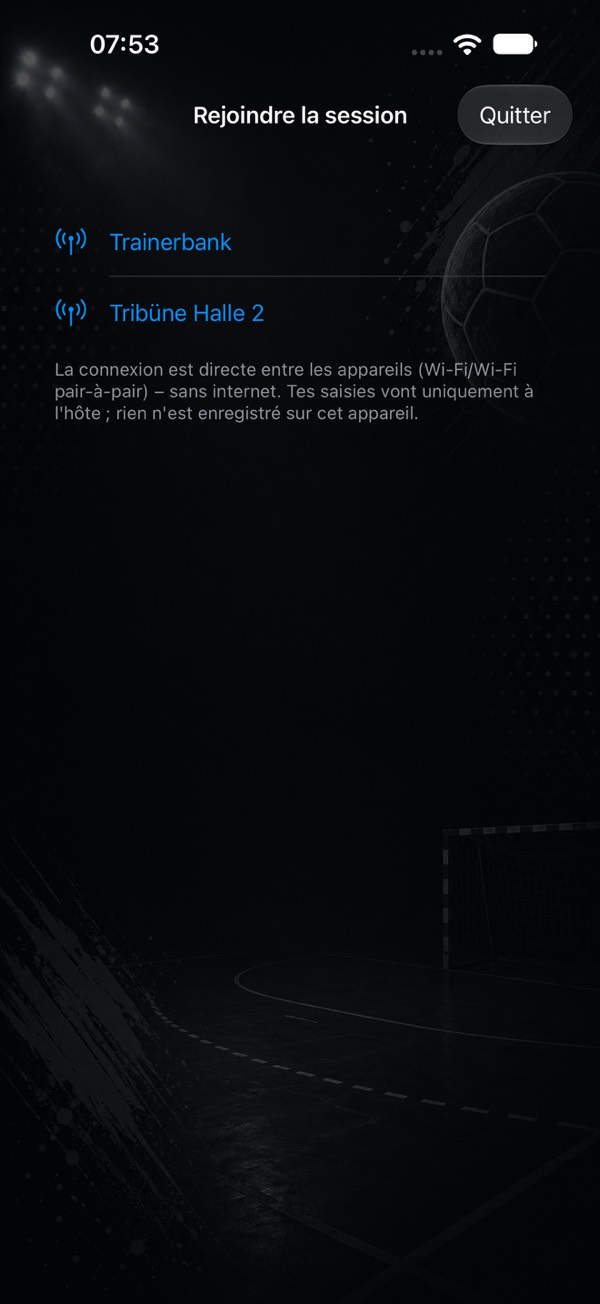
- Sur l’écran d’accueil, en haut à droite, touchez Rejoindre la session – cela fonctionne même avec une appli fraîchement installée et vide.
- Choisissez l’hôte. Les sessions trouvées à proximité sont listées par nom.
- Saisissez votre nom et le code. L’hôte voit ce nom lorsqu’il vous confirme et attribue les joueurs ; utilisez donc votre vrai prénom.
- Attendez la confirmation de l’hôte. L’écran de saisie apparaît alors : les actions en haut, vos joueurs attribués en dessous.
- Saisissez. Un tap compte +1, un appui long annule votre dernière saisie. Sous « Attributs », vous pouvez ajouter type de tir, position de tir et zone de but.
Bon à savoir
- L’écran de l’hôte reste allumé. Pendant une session, l’appareil ne se verrouille pas tout seul – c’était autrefois la cause la plus fréquente de coupure. Gardez tout de même l’appli au premier plan : dès qu’iOS la suspend, la connexion tombe.
- Connexion perdue un instant ? Continuez à taper. Les saisies d’un assistant sont collectées et envoyées dès que l’hôte est de retour – même après un redémarrage de l’appli, jusqu’à 48 heures.
- Rien ne reste sur l’appareil de l’assistant. Le mode invité n’enregistre localement ni matchs, ni joueurs, ni statistiques.
- Annuler ne concerne que vos propres saisies. La flèche d’annulation de l’hôte ne retire jamais ce qu’un assistant a tapé.
- Le code reste le même, même si l’appli a été absente un moment – personne n’a besoin de le retaper.
Si quelque chose ne va pas
L’hôte n’apparaît pas dans la liste
Presque toujours deux réseaux différents : Wi-Fi invité au lieu du Wi-Fi normal, ou un appareil encore en données mobiles. Le plus rapide est le partage de connexion de l’hôte – faites-y connecter les assistants. Si cela ne marche toujours pas, fermez et rouvrez l’appli chez l’hôte et relancez la session ; le code reste le même.
« Pas de connexion – le code d’accès est-il correct ? »
Le code est la clé de la connexion ; un seul chiffre erroné produit donc exactement ce message. Relisez-le sur l’écran de l’hôte et réessayez.
Un assistant attend indéfiniment la confirmation
La demande se trouve dans la vue de la session sur l’appareil de l’hôte et attend un tap. Si cette vue est fermée, rouvrez-la depuis le menu « … » dans le match.
Versions différentes de l’appli
Si les versions diffèrent trop, l’appli le dit clairement au lieu de fonctionner à moitié. Mettez les deux côtés à jour.
- Premiers pas : d’un téléphone vide à vos premières statistiques
- Suivre la progression des joueurs : statistiques de handball pour les équipes de jeunes et les parents
- Qu’est-ce qui compte pour quoi ? Toutes les statistiques expliquées
- Gardien et buts encaissés
- Chrono, temps mort et chronologie du match
- Terminer le match et saisir les totaux après coup
- Le myPI expliqué : la valeur de performance par joueur
- Bilan de la saison : bilan, forme, fair-play et 7 mètres
- Radar des tirs : taux de réussite par position de tir
- Comparaison de joueurs et cartes des tirs des meilleurs buteurs
- Effectif et calendrier sous forme de tableau
- Importer des rapports de match officiels
- Partager un joueur en image
- Rapport de match en PDF : imprimer et afficher
- Sauvegardes, changement d’appareil, iCloud
- Gratuit ou Premium : ce que vous obtenez sans acheter
- Astuces : questions courtes, réponses courtes
Ouvre la boîte de dialogue d’impression – choisissez-y « Enregistrer au format PDF ». La page est prévue pour cela.