Sesja na żywo: zapisujcie razem
Jedna osoba zapisuje bramki, druga obrony – na dwóch urządzeniach, w tym samym meczu. Bez internetu i bez konta: urządzenia rozmawiają ze sobą bezpośrednio.
Czego potrzebujesz
- Tej samej sieci. Wszystkie urządzenia w tej samej sieci Wi-Fi – albo gospodarz uruchamia hotspot osobisty, do którego dołączają pomocnicy. W wielu halach w ogóle nie ma Wi-Fi i tam hotspot jest zwykłym rozwiązaniem. Nikt nie potrzebuje internetu, tylko wspólnej sieci.
- Premium na urządzeniu gospodarza. Rozpoczęcie sesji to funkcja Premium – pomaganie jest bezpłatne. Pomocnicy potrzebują aplikacji, ale ani zakupu, ani własnych danych.
- Meczu, który jest jeszcze otwarty. Zakończonego (zamkniętego) meczu nie można udostępnić; wpisy pomocników zostałyby odrzucone.
Jako gospodarz: rozpocznij sesję
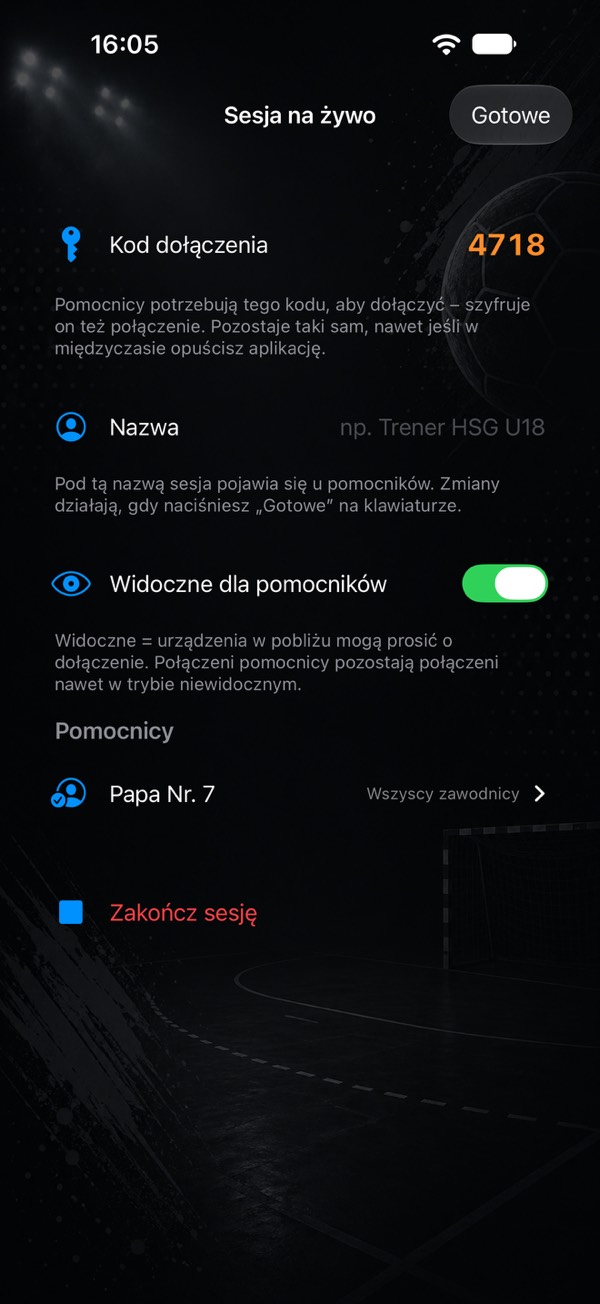
- Otwórz mecz i dotknij menu „…” w prawym górnym rogu → Sesja na żywo. Jeśli jakaś już trwa, ikona anteny jest wypełniona na pomarańczowo.
- Wybierz nazwę i rozpocznij. Tę nazwę pomocnicy widzą na swojej liście – „U18” jest lepsze niż „iPhone Andy’ego”, gdy w tej samej hali grają trzy zespoły.
- Odczytaj kod. Cztery cyfry, pokazane dużą czcionką. Kod jest jednocześnie kluczem, który szyfruje połączenie.
- Zatwierdź każdego pomocnika. Gdy ktoś chce dołączyć, jego prośba pojawia się z imieniem – wpuszcza go dopiero twój znacznik.
- Przypisz zawodników. Dla każdego pomocnika albo wszyscy zawodnicy, albo wybór z kadry. Kto obserwuje tylko bramkarzy, dostaje tylko ich.
- Zapisuj dalej jak zwykle. Twoje własne dotknięcia trwają dalej; wpisy pomocników do nich spływają.
- Zakończ sesję, gdy skończycie. Kończy się też, gdy tylko opuścisz widok meczu.
Jako pomocnik: dołącz
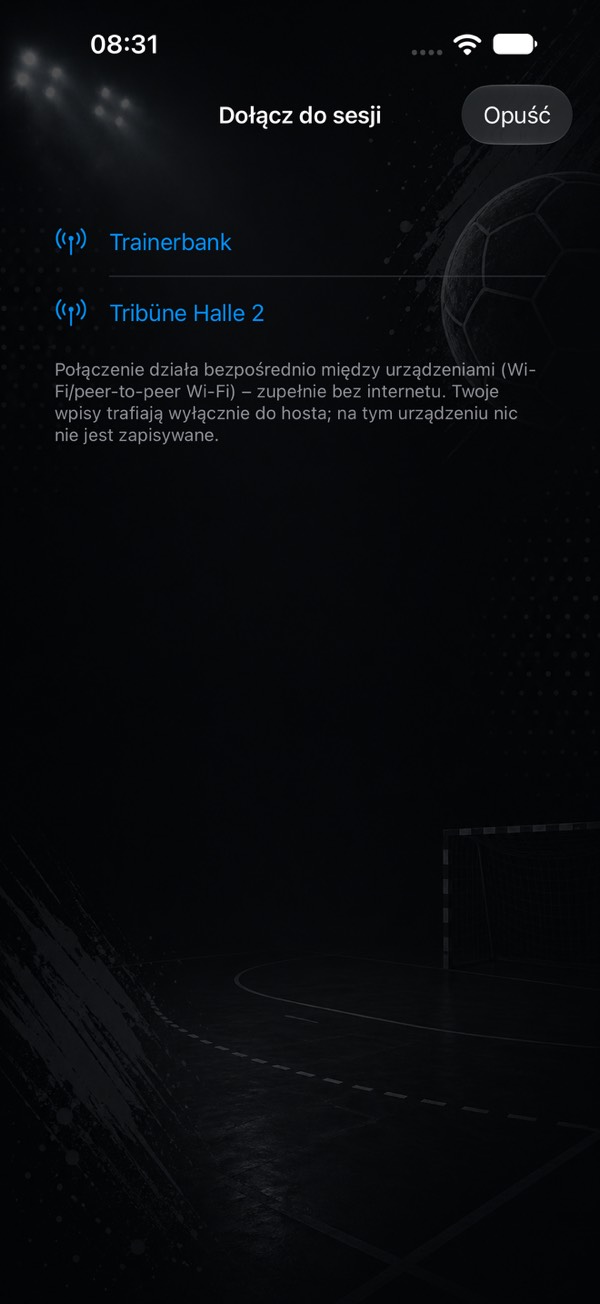
- Na ekranie głównym w prawym górnym rogu dotknij Dołącz do sesji – działa to także w świeżo zainstalowanej, pustej aplikacji.
- Wybierz gospodarza. Sesje znalezione w pobliżu są wymienione z nazwy.
- Wpisz swoje imię i kod. Gospodarz widzi to imię przy zatwierdzaniu i przypisywaniu zawodników, więc użyj prawdziwego imienia.
- Poczekaj na zatwierdzenie przez gospodarza. Potem pojawi się ekran zapisywania: akcje u góry, przypisani ci zawodnicy poniżej.
- Zapisuj. Dotknięcie liczy +1, długie przytrzymanie cofa twój ostatni wpis. W „Cechy” możesz dodać rodzaj rzutu, pozycję rzutu i strefę bramki.
Warto wiedzieć
- Ekran gospodarza pozostaje włączony. Podczas sesji urządzenie samo się nie blokuje – kiedyś była to najczęstsza przyczyna przerwania sesji. Mimo to trzymaj aplikację na pierwszym planie: gdy iOS ją wstrzyma, połączenie zostaje zerwane.
- Połączenie na chwilę zerwane? Dotykaj dalej. Wpisy pomocnika są zbierane i wysyłane, gdy tylko gospodarz wróci – nawet po ponownym uruchomieniu aplikacji, przez maksymalnie 48 godzin.
- Na urządzeniu pomocnika nic nie zostaje. Tryb gościa nie zapisuje lokalnie meczów, zawodników ani statystyk.
- Cofanie dotyczy tylko twoich wpisów. Strzałka cofania gospodarza nigdy nie usuwa tego, co dotknął pomocnik.
- Kod pozostaje ten sam, nawet jeśli aplikacji przez chwilę nie było – nikt nie musi go wpisywać ponownie.
Gdy coś nie działa
Gospodarz nie pojawia się na liście
Prawie zawsze to dwie różne sieci: Wi-Fi dla gości zamiast zwykłej albo urządzenie wciąż na danych komórkowych. Najszybciej pomaga hotspot gospodarza – niech pomocnicy do niego dołączą. Jeśli nadal nie działa, zamknij i otwórz aplikację u gospodarza i rozpocznij sesję ponownie; kod zostaje.
„Brak połączenia – czy kod dołączenia jest poprawny?”
Kod jest kluczem do połączenia, więc jedna błędna cyfra daje dokładnie ten komunikat. Odczytaj go z ekranu gospodarza i spróbuj ponownie.
Pomocnik bez końca czeka na zatwierdzenie
Prośba czeka w widoku sesji na urządzeniu gospodarza i potrzebuje dotknięcia. Jeśli ten widok jest zamknięty, otwórz go ponownie z menu „…” w meczu.
Różne wersje aplikacji
Jeśli wersje za bardzo się różnią, aplikacja o tym mówi, zamiast działać w połowie. Zaktualizuj obie strony.
- Pierwsze kroki: od pustego telefonu do pierwszych statystyk
- Śledzenie rozwoju zawodników: statystyki piłki ręcznej dla drużyn młodzieżowych i rodziców
- Co liczy się jako co? Wszystkie statystyki wyjaśnione
- Bramkarz i stracone bramki
- Zegar meczu, czasy dla drużyn i protokół meczu
- Zakończ mecz i uzupełnij liczby
- myPI wyjaśniony: wskaźnik wydajności zawodnika
- Bilans sezonu: bilans, forma, fair play i 7 metrów
- Radar rzutów: skuteczność według pozycji rzutu
- Porównanie zawodników i mapy rzutów najlepszych strzelców
- Kadry i terminarze jako tabela
- Wczytywanie oficjalnych raportów meczowych
- Udostępnianie zawodnika jako obraz
- Raport meczowy jako PDF: wydruk i tablica
- Kopia zapasowa, zmiana urządzenia, iCloud
- Bezpłatnie czy Premium: co dostajesz bez zakupu
- Wskazówki: krótkie pytania, krótkie odpowiedzi
Otwiera okno drukowania – wybierz tam „Zapisz jako PDF”. Strona jest do tego przygotowana.