Sesión en vivo: registrar entre varios
Una persona toca los goles, otra las paradas, en dos dispositivos y en el mismo partido. Sin internet y sin cuenta: los dispositivos hablan directamente entre sí.
Qué necesitas
- La misma red. Todos los dispositivos en la misma wifi, o el anfitrión abre un punto de acceso personal al que se conectan los ayudantes. Muchos pabellones no tienen wifi, y el punto de acceso es la solución habitual. Nadie necesita internet, solo la red común.
- Premium en el dispositivo del anfitrión. Iniciar una sesión es una función Premium; ayudar es gratis. Los ayudantes necesitan la app, pero ni una compra ni datos propios.
- Un partido aún abierto. Un partido finalizado (sellado) no se puede compartir; los registros de los ayudantes se rechazarían.
Como anfitrión: iniciar una sesión
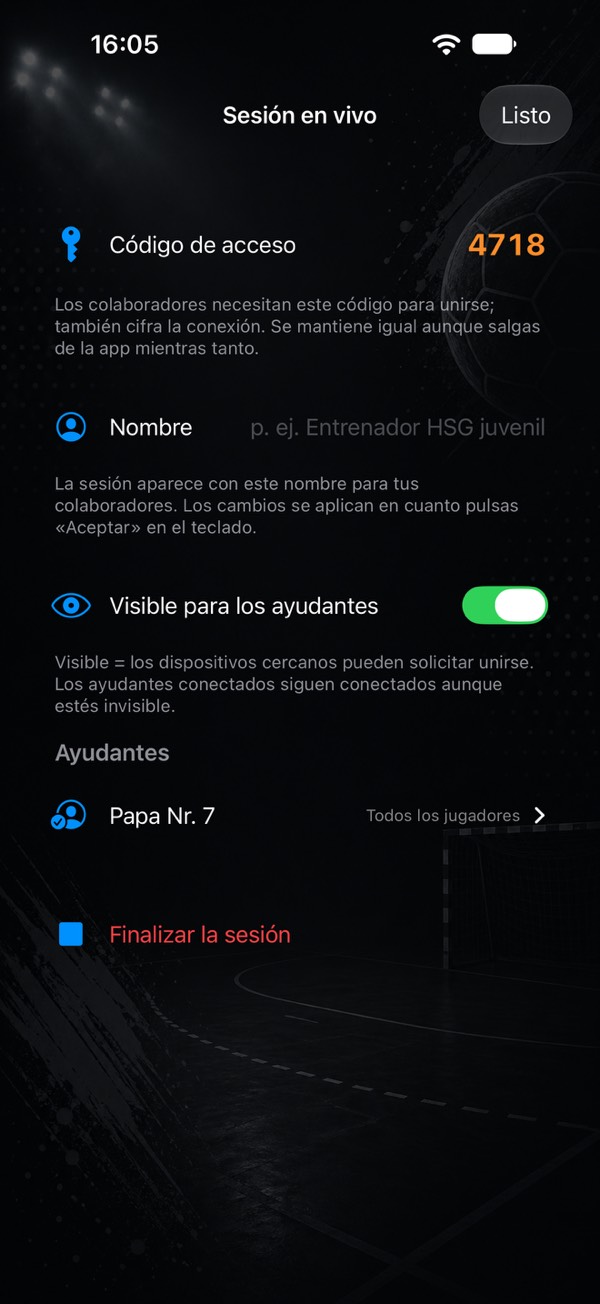
- Abre el partido y toca el menú «…» arriba a la derecha → Sesión en vivo. Si ya hay una en marcha, el icono de antena aparece relleno en naranja.
- Elige un nombre e inicia. El nombre es lo que ven los ayudantes en su lista: «Juvenil» es mejor que «iPhone de Andy» cuando tres equipos juegan en el mismo pabellón.
- Lee el código en voz alta. Cuatro cifras en letra grande. El código es también la clave que cifra la conexión.
- Confirma a cada ayudante. Cuando alguien pide unirse, su solicitud aparece con su nombre; solo tu confirmación le deja entrar.
- Asigna jugadores. Para cada ayudante, todos los jugadores o una selección de la convocatoria. Quien solo sigue a los porteros recibe solo a ellos.
- Sigue registrando como siempre. Tus propios toques continúan; los registros de los ayudantes se suman a ellos.
- Termina la sesión cuando acabéis. También termina en cuanto sales de la vista de partido.
Como ayudante: unirse
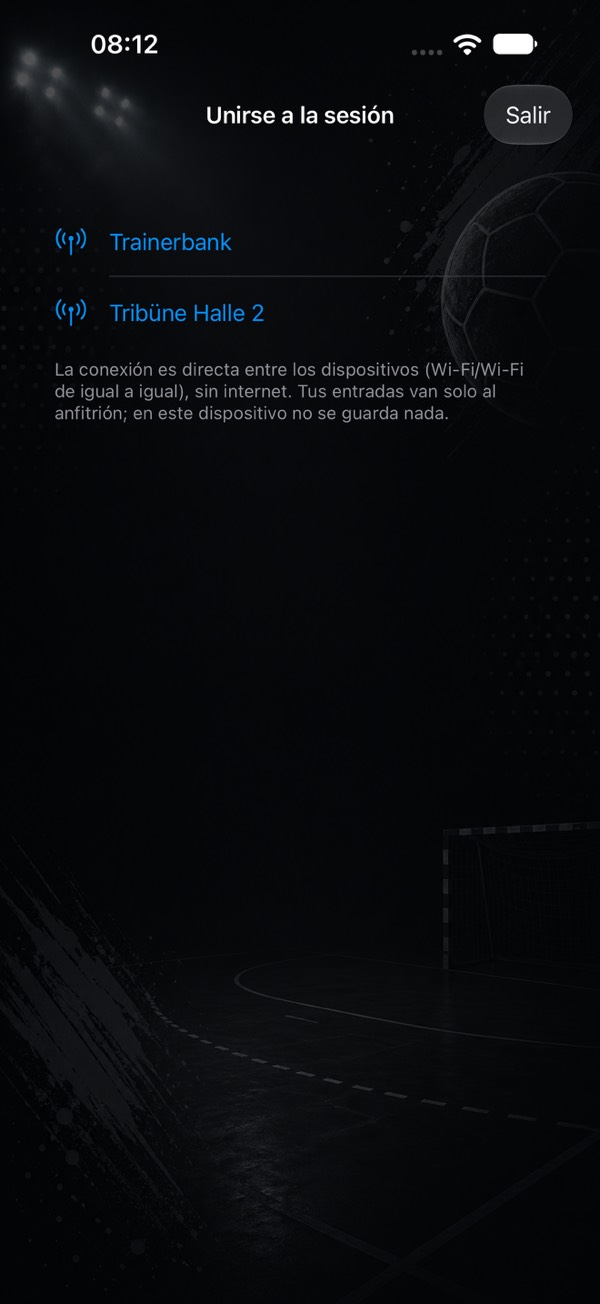
- En la pantalla de inicio, arriba a la derecha, toca Unirse a la sesión; funciona incluso con la app recién instalada y vacía.
- Elige al anfitrión. Las sesiones cercanas aparecen con su nombre.
- Introduce tu nombre y el código. El anfitrión ve ese nombre al confirmarte y al asignar jugadores, así que usa tu nombre de pila real.
- Espera la confirmación del anfitrión. Entonces aparece la pantalla de registro: las acciones arriba, tus jugadores asignados debajo.
- Registra. Un toque suma +1, una pulsación larga retira tu último registro. En «Atributos» puedes añadir el tipo de lanzamiento, la posición de lanzamiento y la zona de gol.
Conviene saber
- La pantalla del anfitrión no se apaga. Mientras hay una sesión, el dispositivo no se bloquea solo; antes era el motivo más frecuente de que una sesión se cortara. Aun así, mantén la app en primer plano: en cuanto iOS la suspende, la conexión se corta.
- ¿Se ha perdido la conexión un momento? Sigue tocando. Los registros de un ayudante se guardan y se envían en cuanto vuelve el anfitrión, incluso tras reiniciar la app, durante hasta 48 horas.
- En el dispositivo del ayudante no queda nada. El modo invitado no guarda localmente partidos, jugadores ni estadísticas.
- Deshacer solo afecta a tus propios registros. La flecha de deshacer del anfitrión nunca quita lo que tocó un ayudante.
- El código sigue siendo el mismo aunque la app haya estado fuera un rato; nadie tiene que volver a escribirlo.
Si algo falla
El anfitrión no aparece en la lista
Casi siempre son dos redes distintas: la wifi de invitados frente a la normal, o un dispositivo aún con datos móviles. Lo más rápido es el punto de acceso del anfitrión: que los ayudantes se conecten a él. Si sigue sin funcionar, cierra y vuelve a abrir la app en el anfitrión e inicia de nuevo la sesión; el código se mantiene.
«Sin conexión: ¿es correcto el código de acceso?»
El código es la clave de la conexión, así que una sola cifra errónea produce justo este mensaje. Léelo en la pantalla del anfitrión e inténtalo de nuevo.
Un ayudante espera eternamente la confirmación
La solicitud está en la vista de la sesión del dispositivo del anfitrión y necesita un toque. Si esa vista está cerrada, vuelve a abrirla desde el menú «…» dentro del partido.
Versiones distintas de la app
Si las versiones difieren demasiado, la app lo dice claramente en lugar de funcionar a medias. Actualiza ambos lados.
- Primeros pasos: de un móvil vacío a tus primeras estadísticas
- Seguir la evolución de los jugadores: estadísticas de balonmano para equipos de base y padres
- ¿Qué cuenta como qué? Todas las estadísticas explicadas
- Portero y goles encajados
- Cronómetro, tiempo muerto y crónica del partido
- Finalizar el partido e introducir los totales
- El myPI explicado: la valoración de rendimiento por jugador
- Balance de la temporada: balance, forma, juego limpio y 7 metros
- Radar de lanzamientos: porcentaje de acierto por posición
- Comparación de jugadores y mapas de lanzamientos de los máximos goleadores
- Convocatoria y calendario como tabla
- Importar informes oficiales del partido
- Compartir un jugador como imagen
- Informe del partido en PDF: imprimir y colgar
- Copias de seguridad, cambio de dispositivo, iCloud
- Gratis o Premium: lo que tienes sin comprar
- Consejos: preguntas cortas, respuestas cortas
Abre el diálogo de impresión: elige allí «Guardar como PDF». La página está preparada para ello.