Primeros pasos: de un móvil vacío a tus primeras estadísticas
Cuatro pasos, unos diez minutos: después tu equipo está en la app y puedes registrar el próximo partido. Mejor hacerlo una vez en casa, no en el pabellón.
Antes de empezar
- La temporada ya existe. La app crea la temporada actual (p. ej. «Temporada 2026/27») al abrirla por primera vez. Las tuyas, como una copa o un torneo, puedes añadirlas en cualquier momento en la pestaña Temporadas.
- No hace falta cuenta. Tus datos están en tu dispositivo y, si quieres, en tu propio iCloud. La app lo pregunta la primera vez.
- Visita guiada. La pantalla de inicio ofrece una visita que te lleva exactamente por estos pasos. Más tarde la encontrarás en Ajustes → Ayuda → Primeros pasos.
1. Crear un equipo
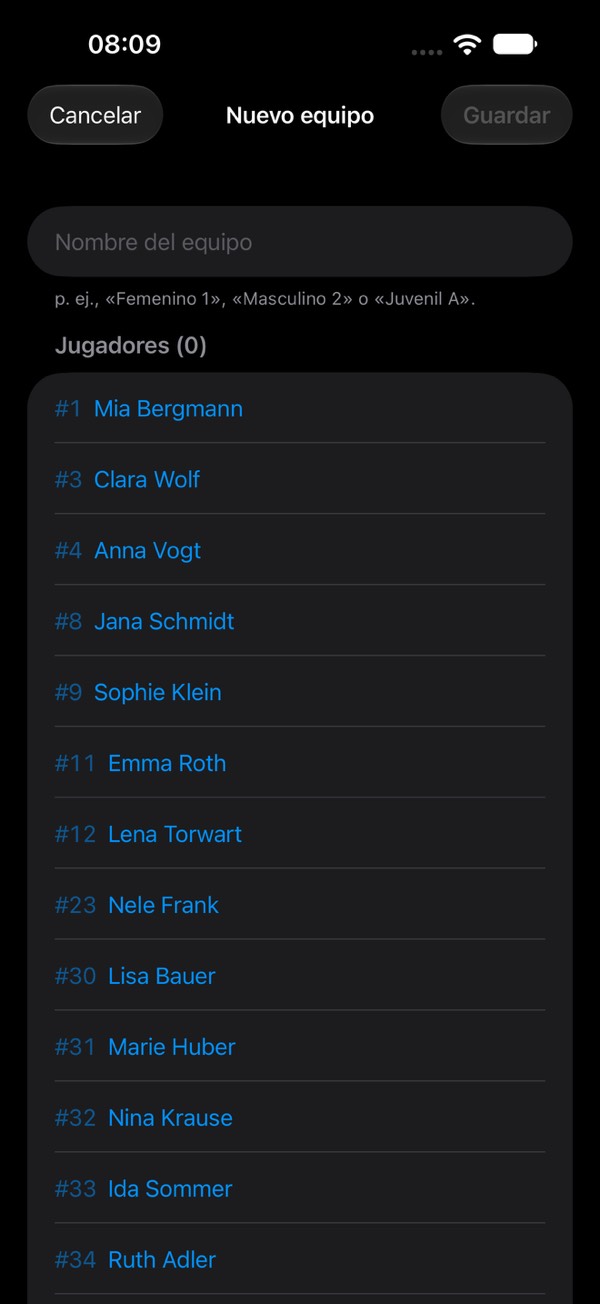
- Abre la pestaña Equipos y toca + arriba.
- Introduce un nombre como «Femenino 1», «Masculino 2» o «Juvenil» y guarda.
El equipo lo mantiene todo unido: se convierte en la convocatoria de cada partido, y los partidos solo aparecen en las estadísticas del equipo a través de su equipo. ¿Entrenas a varios? Crea simplemente varios equipos.
2. Añadir jugadores
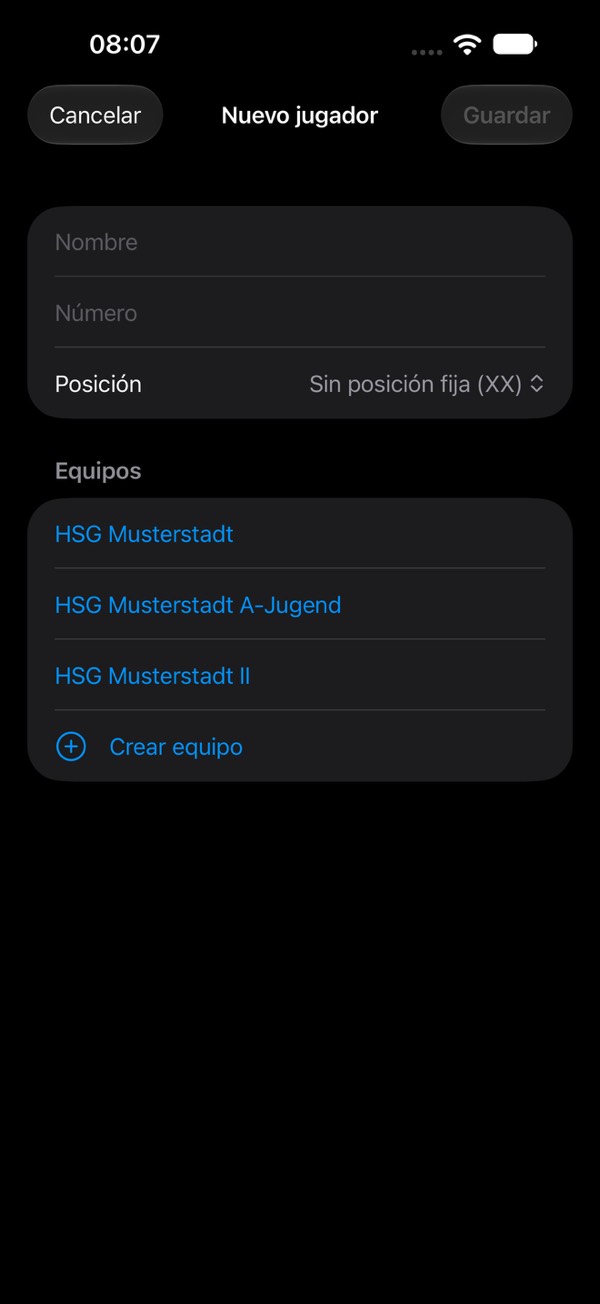
- Abre la pestaña Jugadores y toca +.
- Introduce nombre, número y posición (PT, EI, LI, C, LD, ED, PV).
- Marca el equipo. Es la casilla más importante: solo los jugadores asignados están listos automáticamente en el partido. Si el equipo aún no existe, puedes crearlo directamente en el formulario.
Un jugador puede pertenecer a varios equipos, por ejemplo al juvenil y al primer equipo, cada vez con su propio número y posición. Si un número ya está ocupado en el equipo, la app te lo dice.
¿Muchos jugadores a la vez? También se puede importar una lista entera como tabla, consulta Convocatoria y calendario como tabla.
3. Añadir un partido
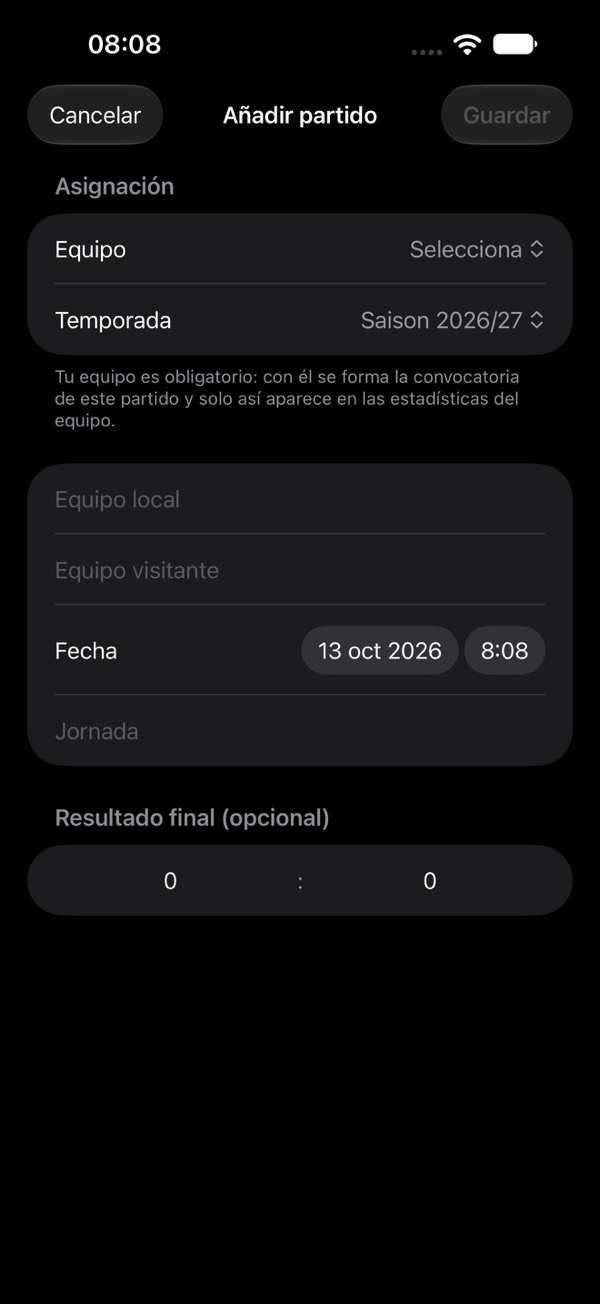
- Abre la pestaña Partidos y toca +.
- Elige tu equipo (obligatorio) e indica Local o Visitante. Tu nombre de equipo ya queda en el lado correcto.
- Introduce el rival. Añade la fecha con la hora de inicio y, si quieres, la jornada («12» o «Semifinal»).
- Guarda. La temporada está preseleccionada; el resultado final llega después.
Revisa la convocatoria: un partido nuevo toma todos los jugadores del equipo. Quien falte hoy lo quitas en la vista de partido en Convocatoria. Ahí también puedes cambiar el número y la posición solo para este partido.
4. Registrar en directo
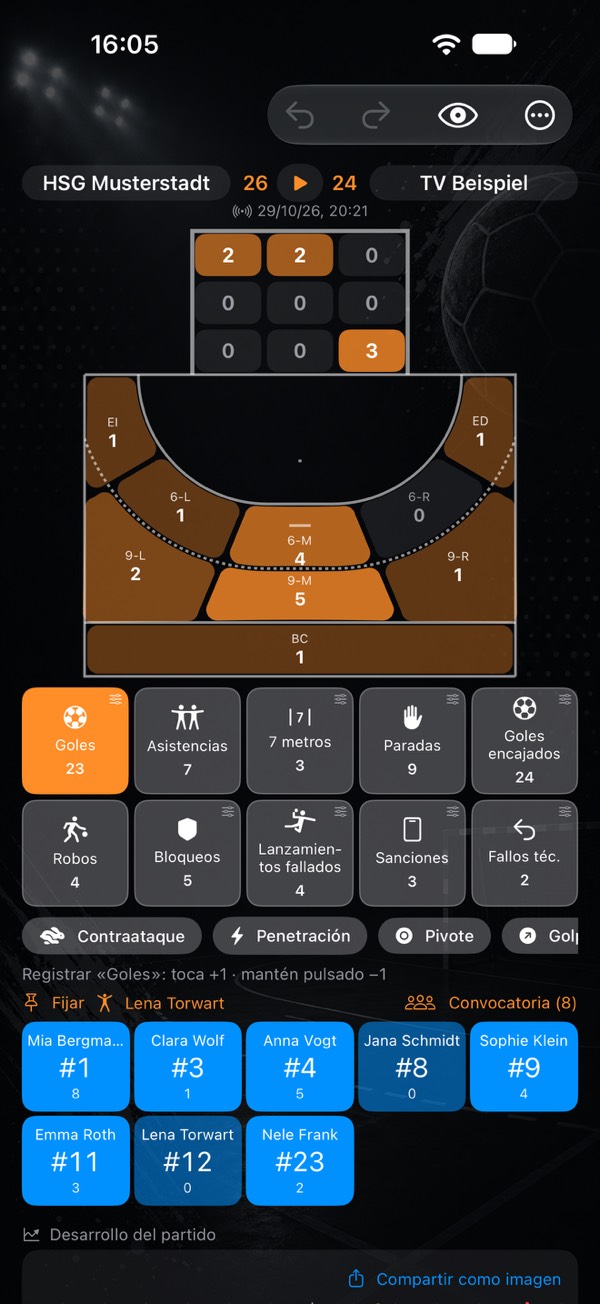
- Toca el partido. Las acciones (Goles, Asistencias, 7 metros, Paradas …) están arriba, los jugadores debajo.
- Elige una acción y luego toca un jugador: cada toque suma +1 para ese jugador. La acción elegida sigue activa hasta que toques otra.
- Si la acción tiene resultados (en 7 metros: Gol, Parado, Fuera), elígelo en la fila bajo las acciones antes de tocar al jugador.
- ¿Te has equivocado? Una pulsación larga en el jugador resta 1. La flecha de arriba deshace el último registro, incluso después de cambiar de acción.
El informe del partido está en el menú «…» arriba a la derecha → Informe. Más rápido desde la lista de partidos: desliza un partido hacia la derecha para abrirlo directamente.
Después del partido
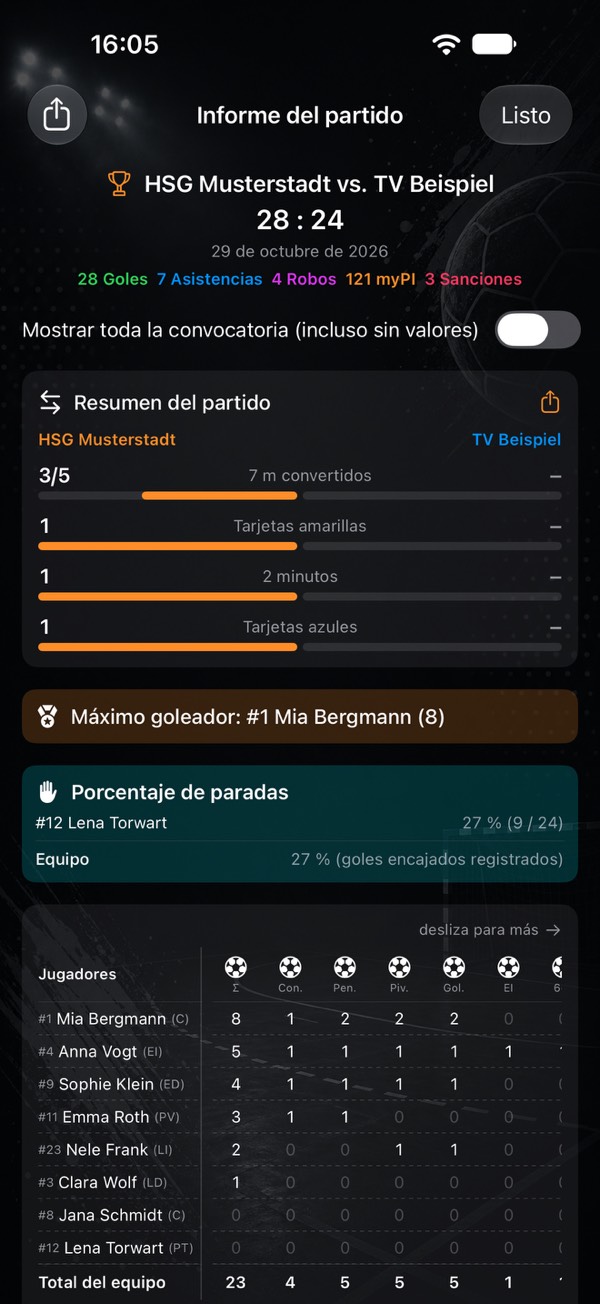
- Finalizar el partido: introduce el resultado final en el menú «…»; el registro en directo queda bloqueado. Más en Finalizar el partido e introducir los totales.
- ¿Has jugado tú? Entonces introduce las cifras tras el partido como totales por jugador, explicado en la misma página.
- Qué significa cada acción está en ¿Qué cuenta como qué?
- Seguir la evolución de los jugadores: estadísticas de balonmano para equipos de base y padres
- ¿Qué cuenta como qué? Todas las estadísticas explicadas
- Portero y goles encajados
- Cronómetro, tiempo muerto y crónica del partido
- Finalizar el partido e introducir los totales
- Sesión en vivo: registrar entre varios
- El myPI explicado: la valoración de rendimiento por jugador
- Balance de la temporada: balance, forma, juego limpio y 7 metros
- Radar de lanzamientos: porcentaje de acierto por posición
- Comparación de jugadores y mapas de lanzamientos de los máximos goleadores
- Convocatoria y calendario como tabla
- Importar informes oficiales del partido
- Compartir un jugador como imagen
- Informe del partido en PDF: imprimir y colgar
- Copias de seguridad, cambio de dispositivo, iCloud
- Gratis o Premium: lo que tienes sin comprar
- Consejos: preguntas cortas, respuestas cortas
Abre el diálogo de impresión: elige allí «Guardar como PDF». La página está preparada para ello.