Első lépések: az üres telefontól az első statisztikáig
Négy lépés, körülbelül tíz perc: utána a csapatod benne van az appban, és rögzítheted a következő meccset. A legjobb egyszer otthon megcsinálni, nem a csarnokban.
Mielőtt elkezded
- A szezon már megvan. Az app az első indításkor létrehozza az aktuális szezont (pl. „2026/27-es szezon”). Sajátot, például kupát vagy tornát, bármikor hozzáadhatsz a Szezonok fülön.
- Nem kell fiók. Az adataid az eszközödön vannak, és ha szeretnéd, a saját iCloudodban. Az app ezt az első indításkor megkérdezi.
- Bemutató. A kezdőlap felkínál egy bemutatót, amely pontosan ezeken a lépéseken vezet végig. Később a Beállítások → Súgó → Első lépések alatt találod.
1. Csapat létrehozása
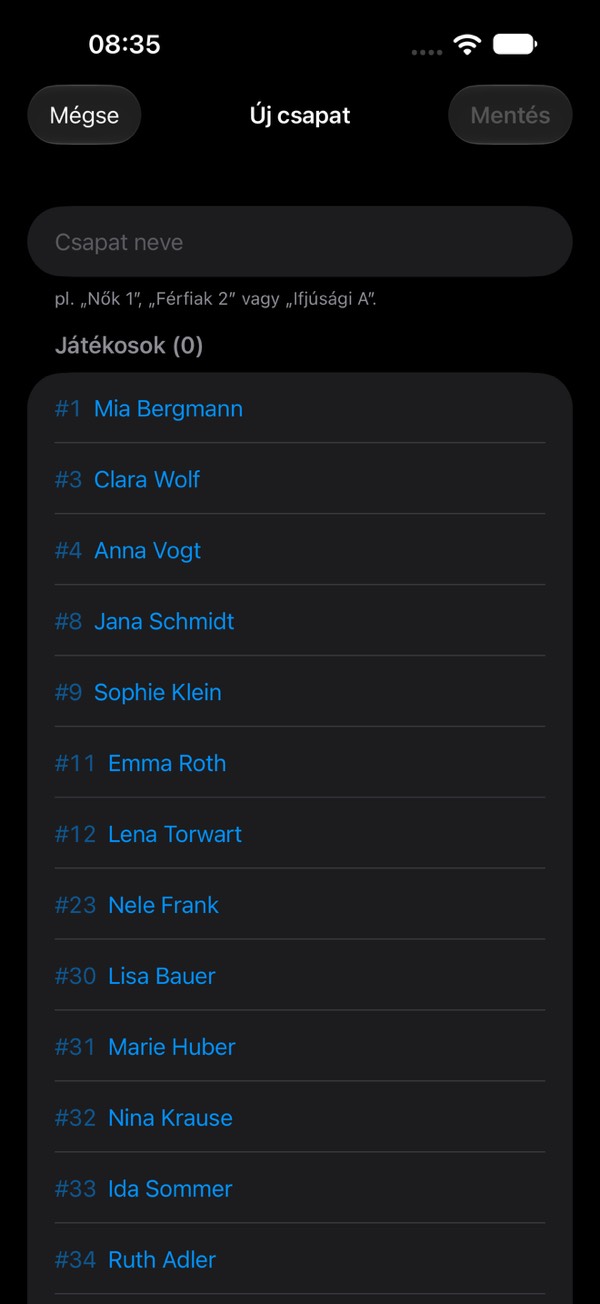
- Nyisd meg a Csapatok fület, és koppints fent a + jelre.
- Adj meg egy nevet, például „Női 1”, „Férfi 2” vagy „U19”, és mentsd.
A csapat tart össze mindent: ebből lesz minden meccs kerete, és a meccsek csak a csapatukon keresztül jelennek meg a csapatstatisztikában. Több csapatot edzel? Egyszerűen hozz létre több csapatot.
2. Játékosok felvétele
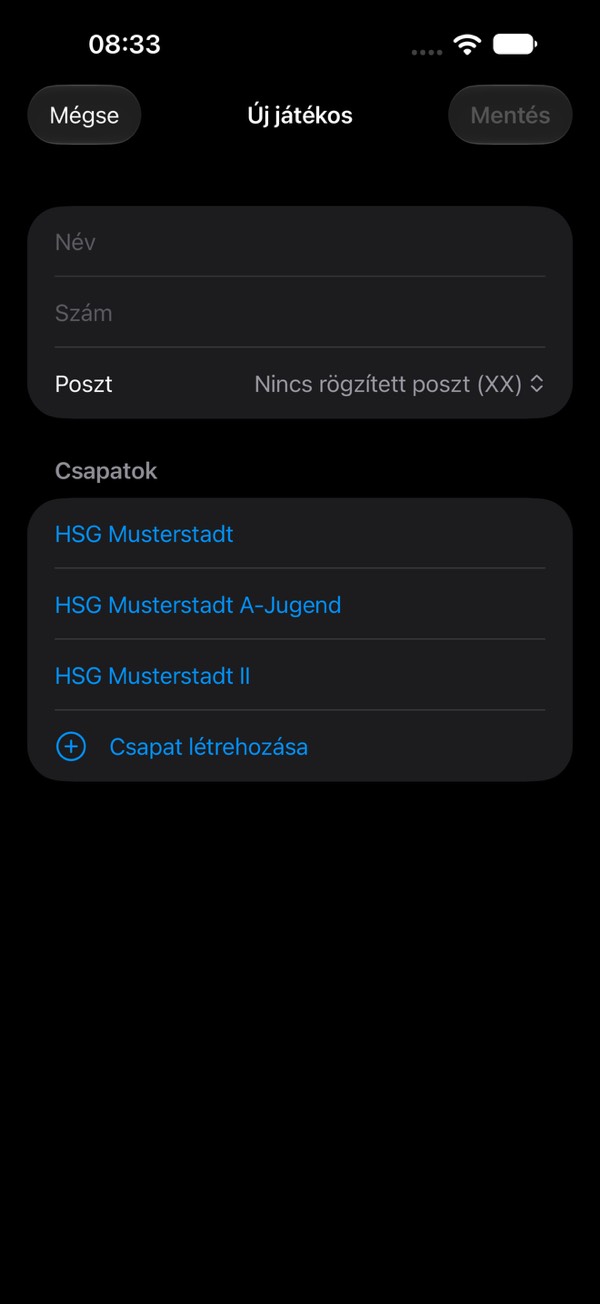
- Nyisd meg a Játékosok fület, és koppints a + jelre.
- Add meg a nevet, a számot és a posztot (K, BSZ, BÁ, IR, JÁ, JSZ, BE).
- Jelöld be a csapatot. Ez a legfontosabb jelölőnégyzet: csak a hozzárendelt játékosok állnak automatikusan készen a meccsen. Ha a csapat még nem létezik, közvetlenül az űrlapon is létrehozhatod.
Egy játékos több csapathoz is tartozhat, mondjuk az U19-hez és a férfi csapathoz, mindegyikben saját számmal és poszttal. Ha egy szám a csapatban már foglalt, az app szól.
Sok játékos egyszerre? Egy teljes játékoslista táblázatként is importálható, lásd Keretek és menetrendek táblázatként.
3. Meccs felvétele
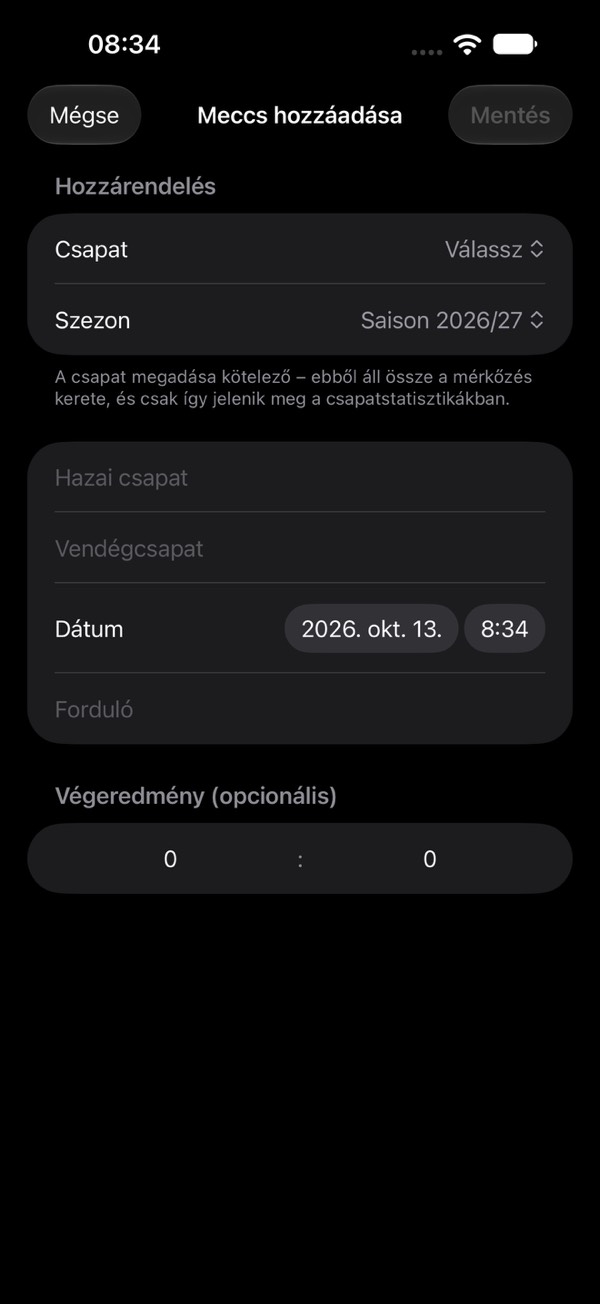
- Nyisd meg a Meccsek fület, és koppints a + jelre.
- Válaszd ki a csapatodat (kötelező), és állítsd be: Hazai vagy Vendég. A csapatod neve így már a megfelelő oldalon áll.
- Add meg az ellenfelet. Írd be a dátumot a kezdési időponttal, és igény szerint a fordulót („12” vagy „Elődöntő”).
- Mentsd. A szezon előre ki van választva; a végeredmény később jön.
Ellenőrizd a keretet: egy új meccs átveszi a csapat összes játékosát. Aki ma hiányzik, azt a meccsnézetben a Keret alatt veszed ki. Ott a számot és a posztot is módosíthatod csak erre az egy meccsre.
4. Élő rögzítés
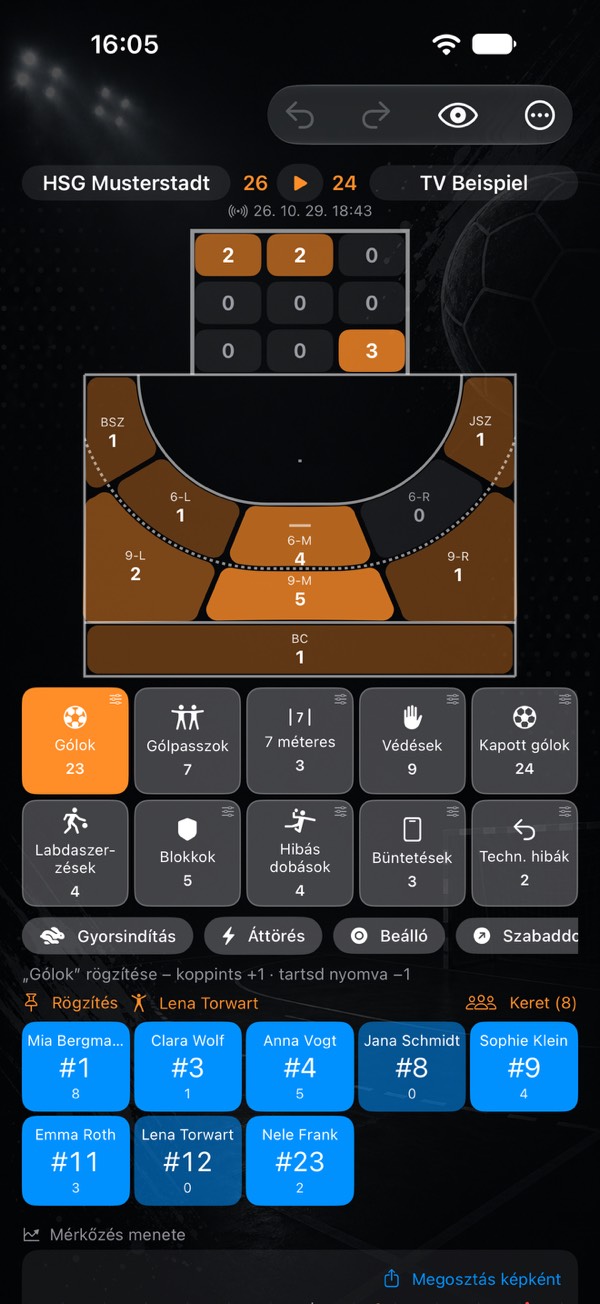
- Koppints a meccsre. Fent vannak az események (Gólok, Gólpasszok, 7 méteres, Védések …), lent a játékosok.
- Válassz eseményt, majd koppints egy játékosra: minden koppintás +1-et számol annak a játékosnak. A kiválasztott esemény aktív marad, amíg másikra nem koppintasz.
- Ha az eseménynek változatai vannak (7 méteresnél: Gól, Védett, Mellé), válassz egyet az események alatti sorban, mielőtt a játékosra koppintasz.
- Mellékoppintottál? A játékoson egy hosszú nyomás 1-et levon. A fenti nyíl visszavonja az utolsó bejegyzést, akkor is, ha közben másik eseményre váltottál.
A meccsjelentést a jobb felső „…” menüben találod → Jelentés. Gyorsabban a meccslistából: húzd jobbra a meccset, és rögtön megnyílik.
A meccs után
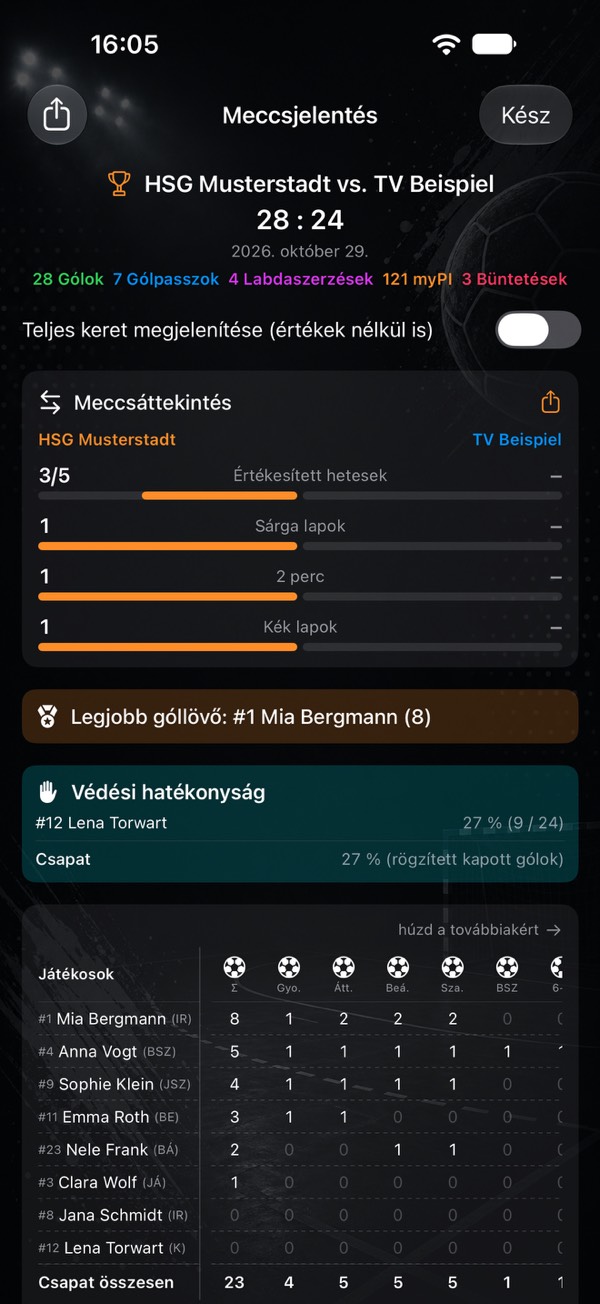
- A meccs lezárása: írd be a végeredményt a „…” menüben; az élő rögzítés ezután zárolva van. Bővebben: Meccs lezárása és számok utólagos beírása.
- Magad is játszottál? Akkor a számokat a meccs után játékosonkénti összegként írd be, ugyanazon az oldalon elmagyarázva.
- Hogy melyik esemény mit jelent, azt a Mi minek számít? oldalon találod.
- A játékosok fejlődésének követése: kézilabda-statisztika utánpótláscsapatoknak és szülőknek
- Mi minek számít? Minden statisztika elmagyarázva
- Kapus és kapott gólok
- Meccsóra, időkérések és mérkőzésjegyzőkönyv
- Meccs lezárása és számok utólagos beírása
- Élő munkamenet: rögzítés együtt
- A myPI elmagyarázva: teljesítményérték játékosonként
- Szezonmérleg: mérleg, forma, fair play és hetesek
- Dobásradar: hatékonyság dobóhelyenként
- Játékos-összehasonlítás és a legjobb dobók dobástérképei
- Keretek és menetrendek táblázatként
- Hivatalos meccsjelentések beolvasása
- Játékos megosztása képként
- Meccsjelentés PDF-ként: nyomtatás és faliújság
- Mentés, eszközváltás, iCloud
- Ingyenes vagy Premium: mit kapsz vásárlás nélkül
- Tippek: rövid kérdés, rövid válasz
Megnyitja a nyomtatási párbeszédablakot – ott válaszd a „Mentés PDF-ként” lehetőséget. Az oldal erre elő van készítve.