Prvé kroky: od prázdneho telefónu k prvým štatistikám
Štyri kroky, asi desať minút: potom je tvoj tím v aplikácii a môžeš zaznamenávať ďalší zápas. Najlepšie to urob raz doma, nie v hale.
Skôr než začneš
- Sezóna už existuje. Aplikácia pri prvom spustení vytvorí aktuálnu sezónu (napr. „Sezóna 2026/27“). Vlastné, napríklad pohár alebo turnaj, pridáš kedykoľvek na karte Sezóny.
- Účet netreba. Tvoje údaje sú v zariadení a ak chceš, vo vlastnom iCloud. Aplikácia sa na to opýta pri prvom spustení.
- Sprievodca. Úvodná obrazovka ponúka sprievodcu, ktorý ťa prevedie presne týmito krokmi. Neskôr ho nájdeš v Nastavenia → Pomocník → Prvé kroky.
1. Vytvor tím
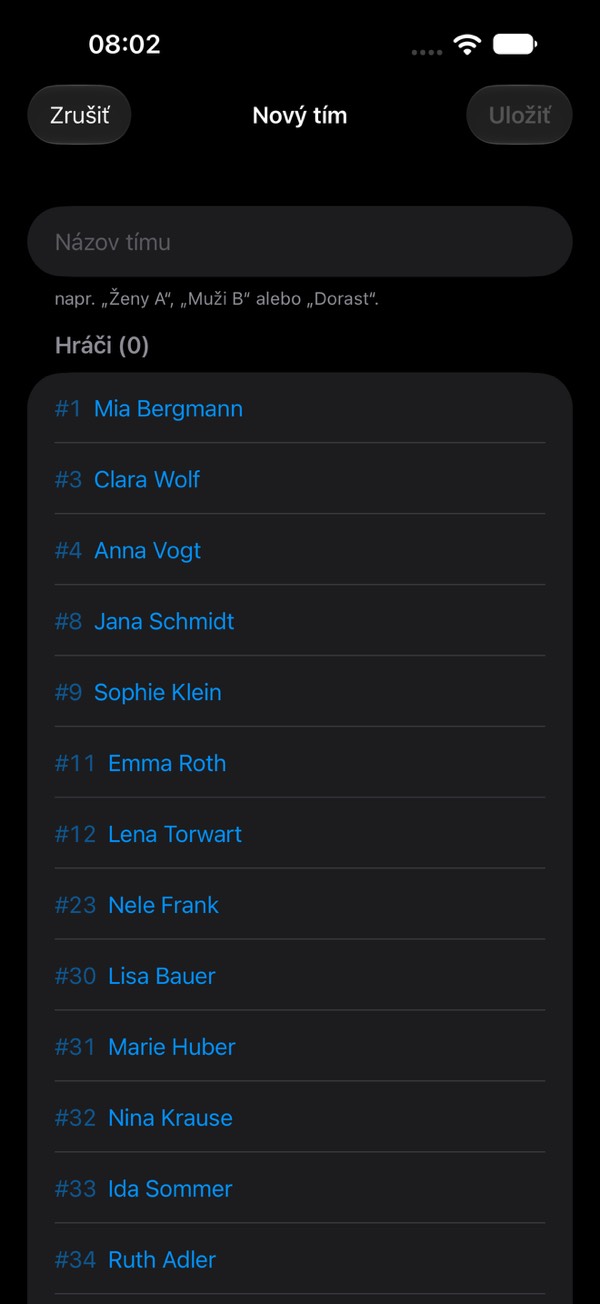
- Otvor kartu Tímy a ťukni hore na +.
- Zadaj názov, napríklad „Ženy A“, „Muži B“ alebo „U19“, a ulož.
Tím drží všetko pokope: stáva sa súpiskou každého zápasu a zápasy sa v štatistikách tímu zobrazia len cez svoj tím. Trénuješ viac družstiev? Jednoducho vytvor viac tímov.
2. Pridaj hráčov
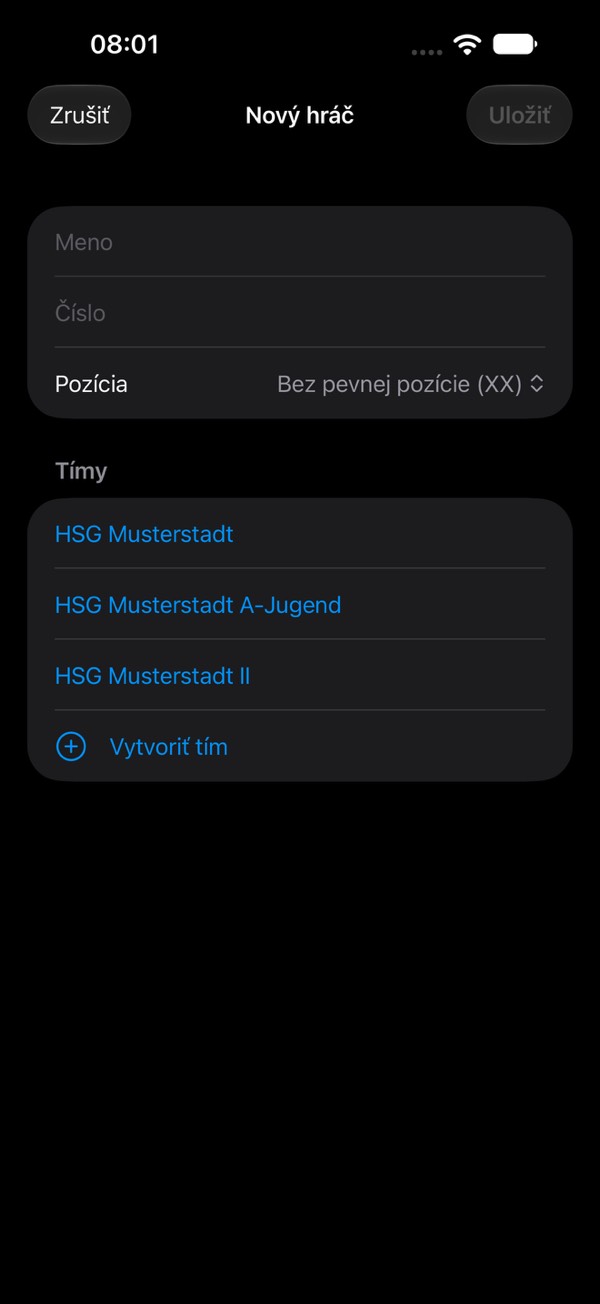
- Otvor kartu Hráči a ťukni na +.
- Zadaj meno, číslo a pozíciu (B, ĽK, ĽS, SS, PS, PK, P).
- Zaškrtni tím. Toto je najdôležitejšie políčko: len pridelení hráči sú v zápase automaticky pripravení. Ak tím ešte neexistuje, môžeš ho vytvoriť priamo vo formulári.
Hráč môže patriť do viacerých tímov, napríklad do U19 a do mužov, v každom s vlastným číslom a pozíciou. Ak je číslo v tíme už obsadené, aplikácia ťa upozorní.
Veľa hráčov naraz? Celý zoznam hráčov sa dá importovať aj ako tabuľka, pozri Súpisky a rozpisy zápasov ako tabuľka.
3. Pridaj zápas
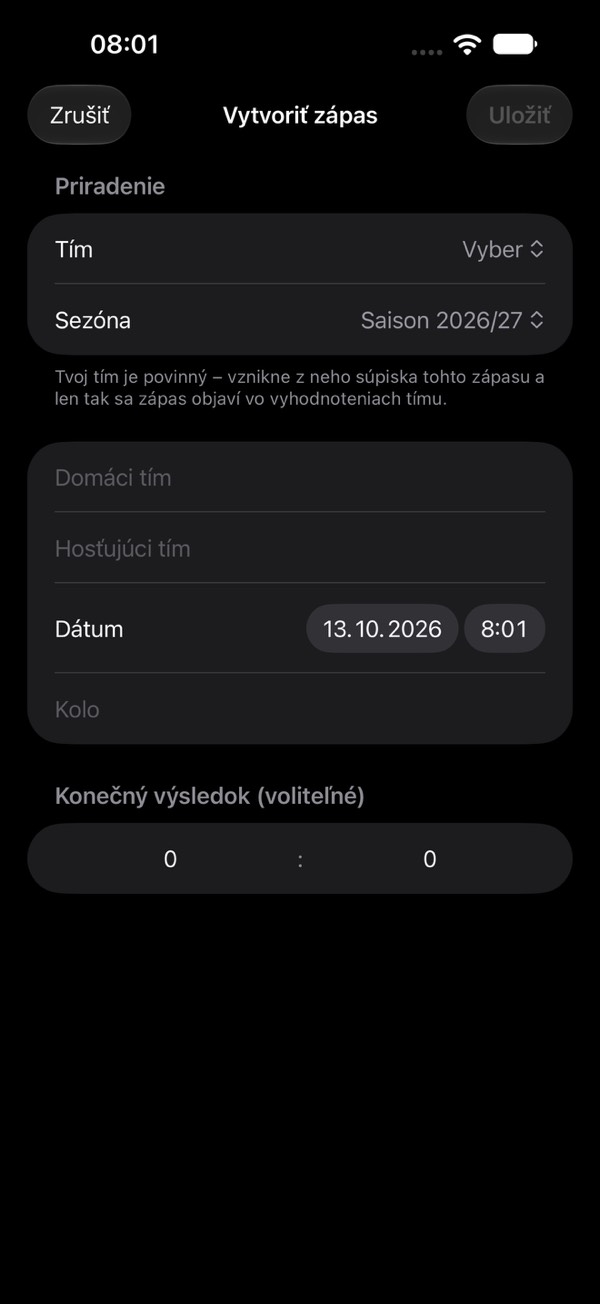
- Otvor kartu Zápasy a ťukni na +.
- Vyber svoj tím (povinné) a nastav Domáci alebo Hostia. Názov tvojho tímu je potom už na správnej strane.
- Zadaj súpera. Doplň dátum s časom začiatku a voliteľne kolo („12“ alebo „Semifinále“).
- Ulož. Sezóna je vopred vybraná; konečný výsledok príde neskôr.
Skontroluj súpisku: nový zápas prevezme všetkých hráčov tímu. Kto dnes chýba, toho odstrániš v zobrazení zápasu cez Súpiska. Tam môžeš aj zmeniť číslo a pozíciu len pre tento jeden zápas.
4. Zaznamenávaj naživo
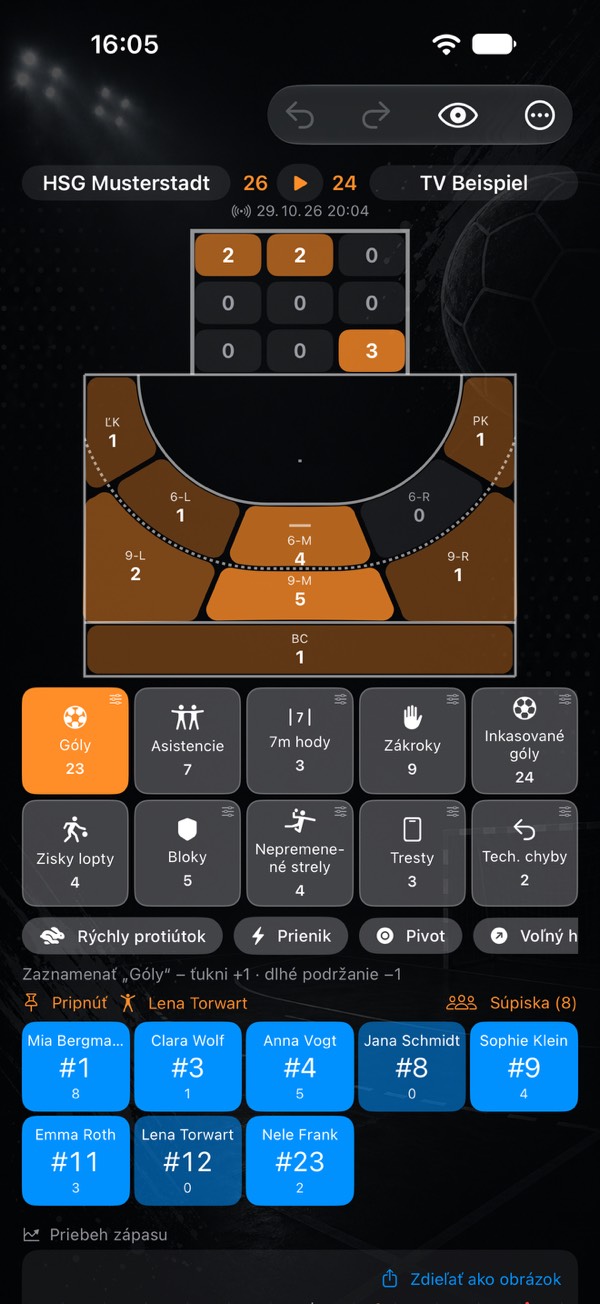
- Ťukni na zápas. Akcie (Góly, Asistencie, 7m hody, Zákroky …) sú hore, hráči dole.
- Vyber akciu, potom ťukni na hráča: každé ťuknutie počíta tomuto hráčovi +1. Vybraná akcia zostáva aktívna, kým neťukneš na inú.
- Ak má akcia varianty (pri 7m hodoch: Gól, Chytená, Mimo), vyber jeden v riadku pod akciami ešte pred ťuknutím na hráča.
- Preklep? Dlhé podržanie na hráčovi odpočíta 1. Šípka hore vráti posledný záznam, aj keď si už prepol na inú akciu.
Správu zo zápasu nájdeš v menu „…“ vpravo hore → Správa. Rýchlejšie zo zoznamu zápasov: potiahni zápas doprava a hneď sa otvorí.
Po zápase
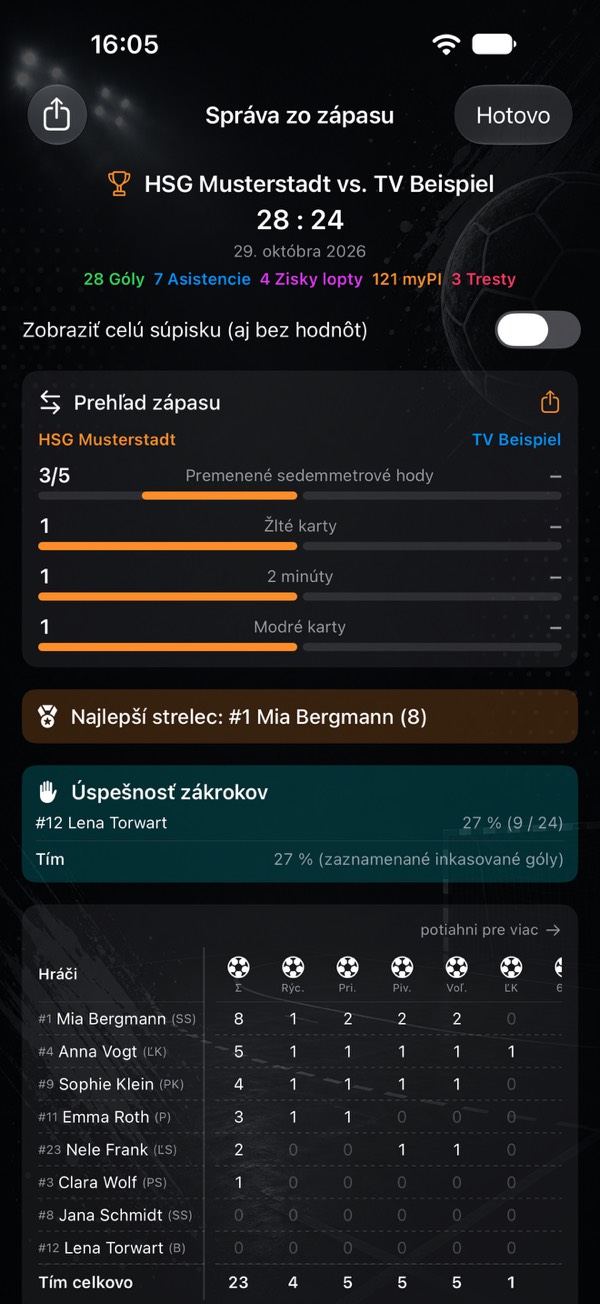
- Ukonči zápas: zadaj konečný výsledok v menu „…“; zaznamenávanie naživo je potom zamknuté. Viac v Ukončenie zápasu a dodatočné zadanie čísel.
- Hral si sám? Potom zadaj čísla po zápase ako súčty pre každého hráča, vysvetlené na tej istej stránke.
- Čo znamená každá akcia, nájdeš v Čo sa počíta ako čo?
- Sledovanie vývoja hráčov: štatistiky hádzanej pre mládež a rodičov
- Čo sa počíta ako čo? Všetky štatistiky vysvetlené
- Brankár a inkasované góly
- Hodiny zápasu, oddychové časy a zápis zo zápasu
- Ukončenie zápasu a dodatočné zadanie čísel
- Živá relácia: zaznamenávajte spolu
- myPI vysvetlený: hodnota výkonu hráča
- Bilancia sezóny: bilancia, forma, fair play a 7m hody
- Radar striel: úspešnosť podľa pozície strely
- Porovnanie hráčov a mapy striel najlepších strelcov
- Súpisky a rozpisy zápasov ako tabuľka
- Načítanie oficiálnych správ zo zápasov
- Zdieľanie hráča ako obrázok
- Správa zo zápasu ako PDF: tlač a nástenka
- Záloha, zmena zariadenia, iCloud
- Zadarmo alebo Premium: čo dostaneš bez nákupu
- Tipy: krátke otázky, krátke odpovede
Otvorí dialóg tlače – vyber tam „Uložiť ako PDF“. Stránka je na to pripravená.