Premiers pas : d’un téléphone vide à vos premières statistiques
Quatre étapes, une dizaine de minutes : ensuite votre équipe est dans l’appli et vous pouvez saisir le prochain match. À faire de préférence une fois à la maison, pas dans la salle.
Avant de commencer
- La saison existe déjà. L’appli crée la saison en cours (p. ex. « Saison 2026/27 ») au premier lancement. Vous pouvez ajouter les vôtres, comme une coupe ou un tournoi, à tout moment dans l’onglet Saisons.
- Aucun compte nécessaire. Vos données restent sur votre appareil et, si vous le souhaitez, dans votre propre iCloud. L’appli le demande au premier lancement.
- Visite guidée. L’écran d’accueil propose une visite qui vous mène exactement à travers ces étapes. Vous la retrouverez plus tard sous Réglages → Aide → Premiers pas.
1. Créer une équipe
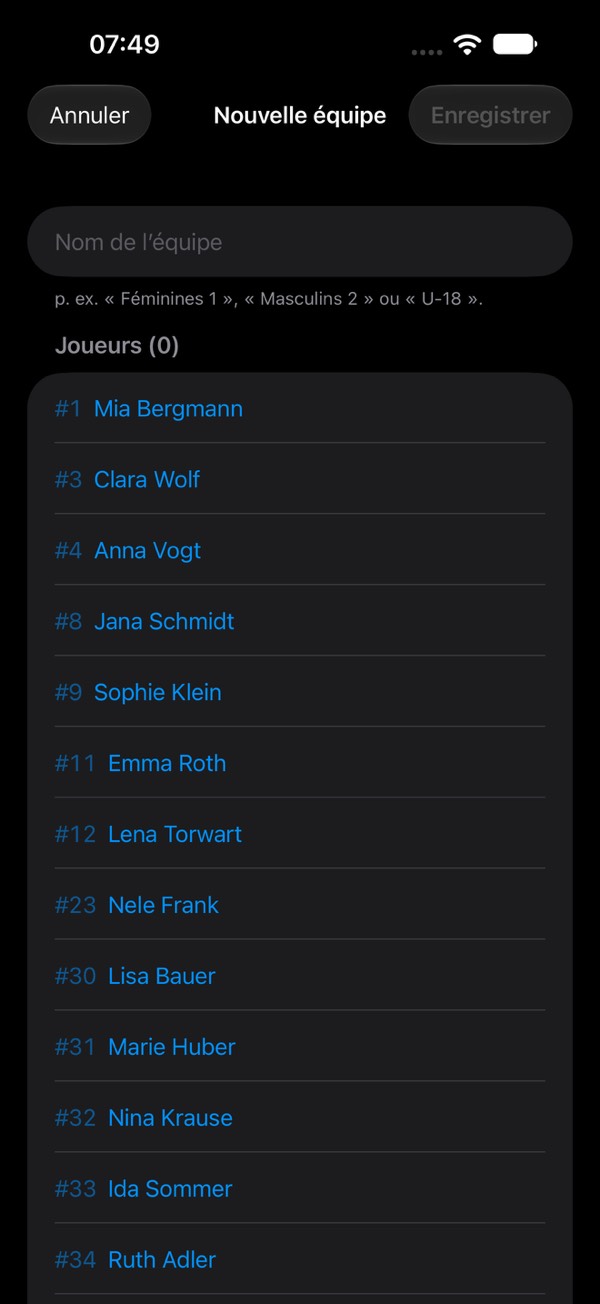
- Ouvrez l’onglet Équipes et touchez + en haut.
- Saisissez un nom comme « Seniors F 1 », « Seniors M 2 » ou « U19 » et enregistrez.
L’équipe relie tout : elle devient l’effectif de chaque match, et les matchs n’apparaissent dans les statistiques d’équipe qu’à travers leur équipe. Vous entraînez plusieurs équipes ? Créez-en simplement plusieurs.
2. Ajouter des joueurs
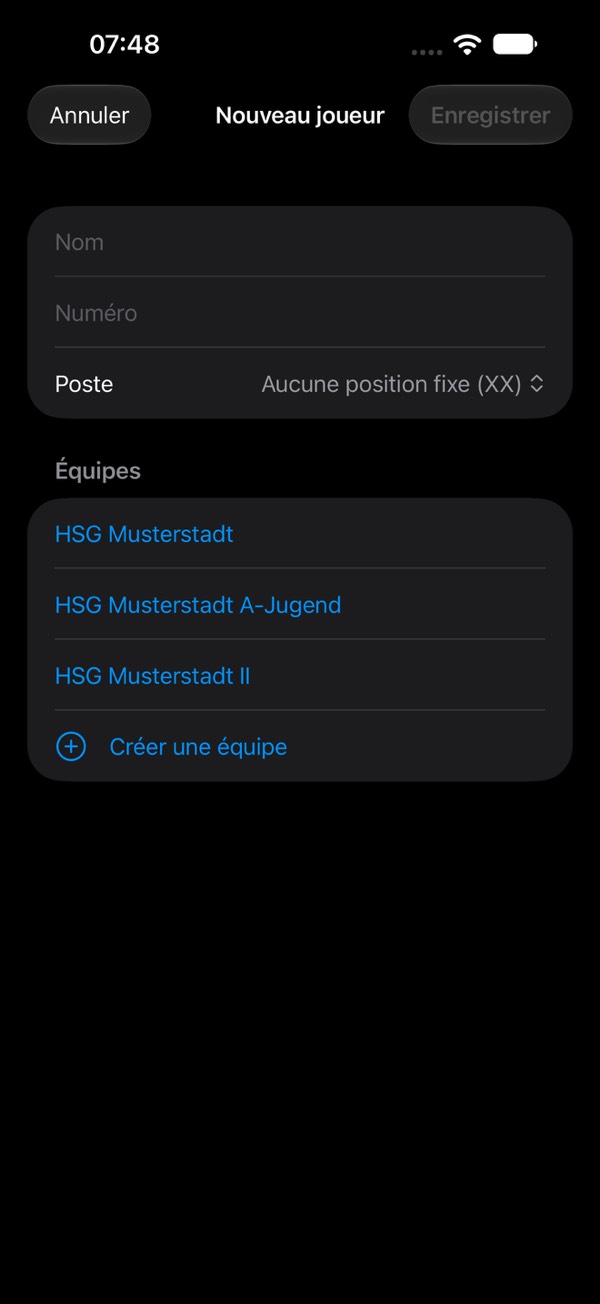
- Ouvrez l’onglet Joueurs et touchez +.
- Saisissez nom, numéro et poste (GB, AG, ARG, DC, ARD, AD, P).
- Cochez l’équipe. C’est la case la plus importante : seuls les joueurs attribués sont automatiquement prêts dans le match. Si l’équipe n’existe pas encore, vous pouvez la créer directement dans le formulaire.
Un joueur peut appartenir à plusieurs équipes, par exemple aux U19 et à l’équipe première, chaque fois avec son propre numéro et son propre poste. Si un numéro est déjà pris dans l’équipe, l’appli vous le signale.
Beaucoup de joueurs d’un coup ? Une liste complète peut aussi être importée sous forme de tableau, voir Effectif et calendrier sous forme de tableau.
3. Ajouter un match
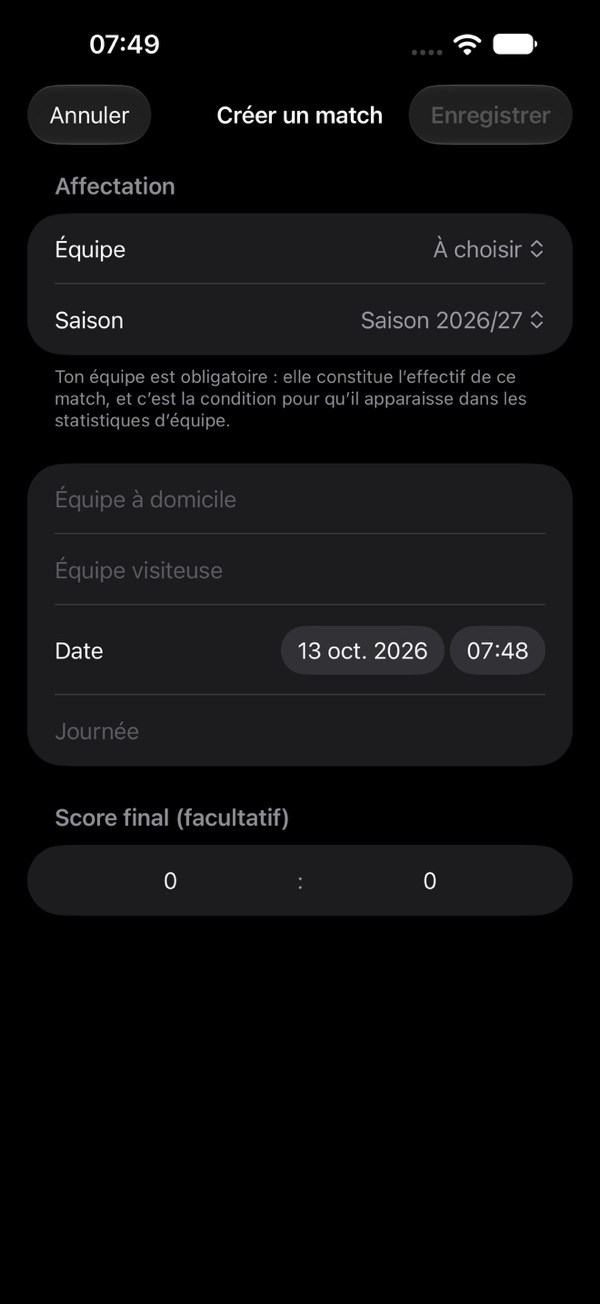
- Ouvrez l’onglet Matchs et touchez +.
- Choisissez votre équipe (obligatoire) et indiquez Domicile ou Extérieur. Le nom de votre équipe se place alors du bon côté.
- Saisissez l’adversaire. Ajoutez la date avec l’heure du coup d’envoi et, si vous le souhaitez, la journée (« 12 » ou « Demi-finale »).
- Enregistrez. La saison est présélectionnée ; le score final viendra plus tard.
Vérifiez l’effectif : un nouveau match reprend tous les joueurs de l’équipe. Ceux qui manquent aujourd’hui, vous les retirez dans la vue du match via Effectif. Vous pouvez aussi y changer le numéro et le poste pour ce match uniquement.
4. Saisir en direct
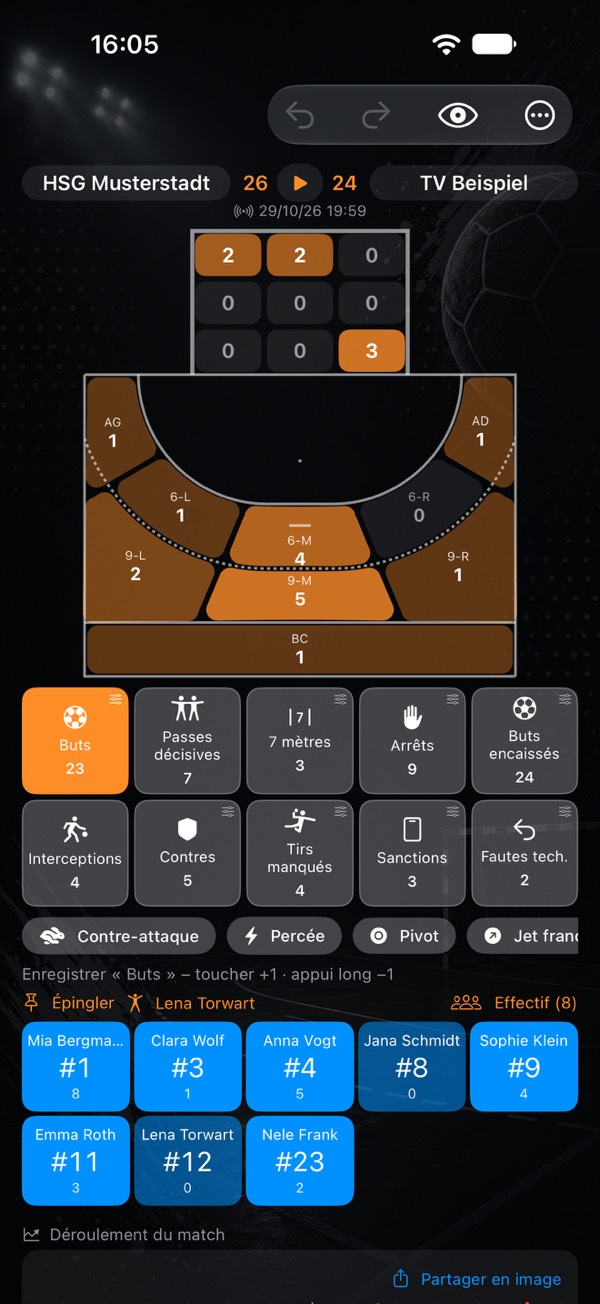
- Touchez le match. Les actions (Buts, Passes décisives, 7 mètres, Arrêts …) sont en haut, les joueurs en dessous.
- Choisissez une action, puis touchez un joueur : chaque tap compte +1 pour ce joueur. L’action choisie reste active jusqu’à ce que vous en touchiez une autre.
- Si l’action a des issues (pour les 7 mètres : But, Arrêté, À côté), choisissez-la dans la ligne sous les actions avant de toucher le joueur.
- Mauvais tap ? Un appui long sur le joueur retire 1. La flèche en haut annule la dernière saisie, même après avoir changé d’action.
Le rapport de match se trouve dans le menu « … » en haut à droite → Rapport. Plus rapide depuis la liste des matchs : balayez un match vers la droite pour l’ouvrir directement.
Après le match
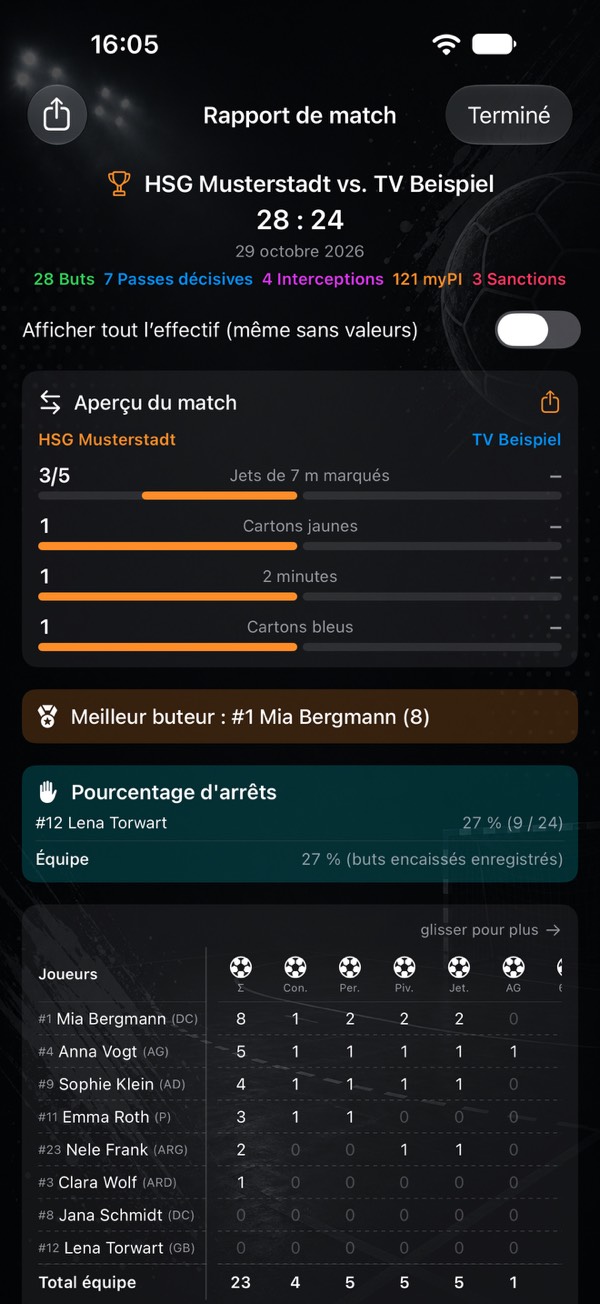
- Terminer le match : saisissez le score final dans le menu « … » ; la saisie en direct est alors verrouillée. Plus d’infos dans Terminer le match et saisir les totaux après coup.
- Vous avez joué vous-même ? Saisissez alors les chiffres après le match sous forme de totaux par joueur, expliqué sur la même page.
- Ce que signifie chaque action se trouve dans Qu’est-ce qui compte pour quoi ?
- Suivre la progression des joueurs : statistiques de handball pour les équipes de jeunes et les parents
- Qu’est-ce qui compte pour quoi ? Toutes les statistiques expliquées
- Gardien et buts encaissés
- Chrono, temps mort et chronologie du match
- Terminer le match et saisir les totaux après coup
- Session live : saisir à plusieurs
- Le myPI expliqué : la valeur de performance par joueur
- Bilan de la saison : bilan, forme, fair-play et 7 mètres
- Radar des tirs : taux de réussite par position de tir
- Comparaison de joueurs et cartes des tirs des meilleurs buteurs
- Effectif et calendrier sous forme de tableau
- Importer des rapports de match officiels
- Partager un joueur en image
- Rapport de match en PDF : imprimer et afficher
- Sauvegardes, changement d’appareil, iCloud
- Gratuit ou Premium : ce que vous obtenez sans acheter
- Astuces : questions courtes, réponses courtes
Ouvre la boîte de dialogue d’impression – choisissez-y « Enregistrer au format PDF ». La page est prévue pour cela.