Kom igång: från tom telefon till din första statistik
Fyra steg, ungefär tio minuter: sedan finns ditt lag i appen och du kan registrera nästa match. Gör det helst en gång hemma, inte i hallen.
Innan du börjar
- Säsongen finns redan. Appen skapar aktuell säsong (t.ex. ”Säsong 2026/27”) vid första starten. Egna, som en cup eller en turnering, lägger du till när som helst under fliken Säsonger.
- Inget konto behövs. Dina data finns på enheten och, om du vill, i din egen iCloud. Appen frågar vid första starten.
- Guidad tur. Startsidan erbjuder en tur som leder dig genom exakt de här stegen. Senare hittar du den under Inställningar → Hjälp → Kom igång.
1. Skapa ett lag
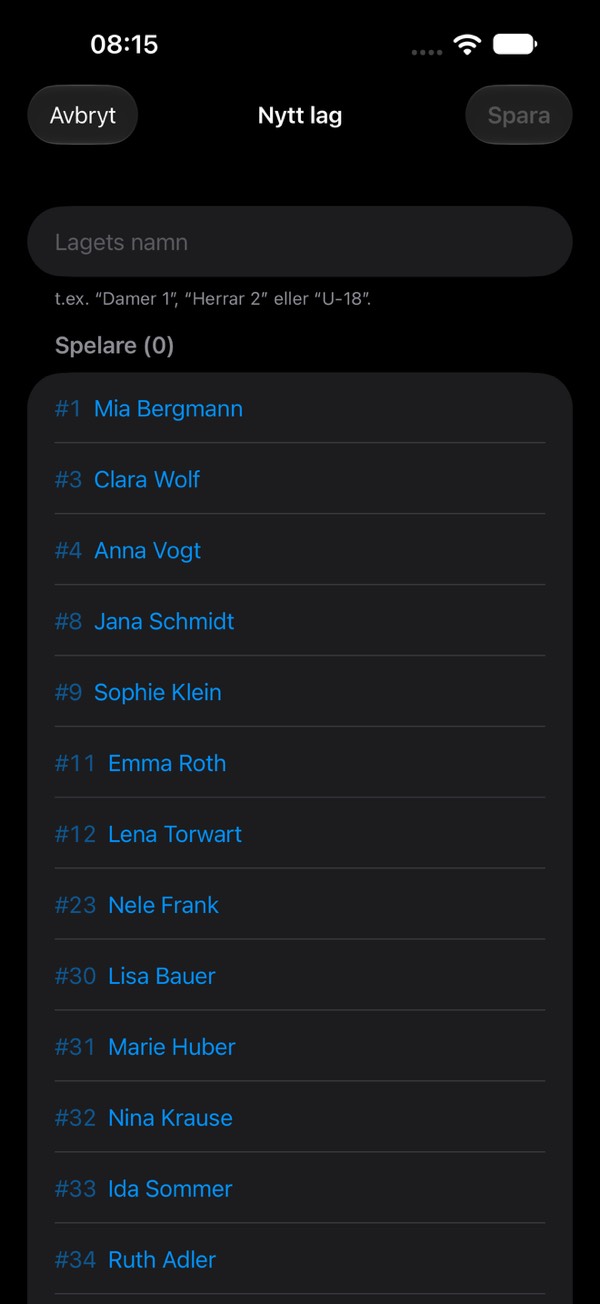
- Öppna fliken Lag och tryck på + högst upp.
- Skriv ett namn som ”Dam 1”, ”Herr 2” eller ”P19” och spara.
Laget håller ihop allt: det blir truppen i varje match, och matcher syns bara i lagstatistiken via sitt lag. Tränar du flera lag? Skapa bara flera lag.
2. Lägg till spelare
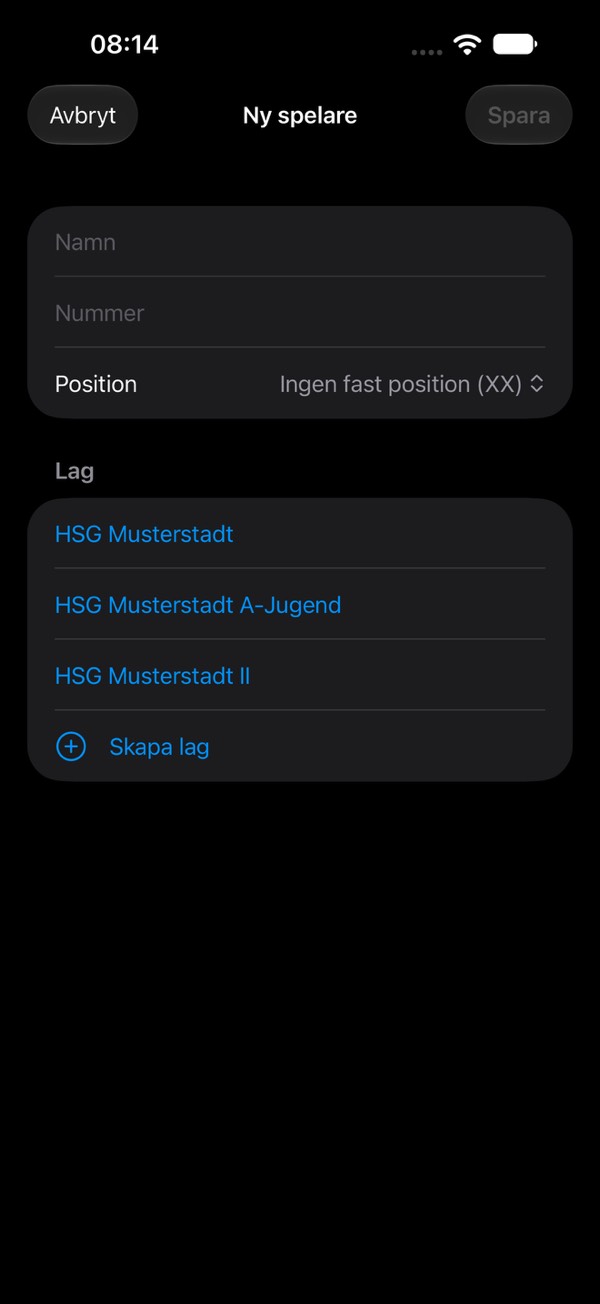
- Öppna fliken Spelare och tryck på +.
- Ange namn, nummer och position (MV, VY, V9, M9, H9, HY, L).
- Bocka för laget. Det är den viktigaste rutan: bara tilldelade spelare är automatiskt redo i matchen. Finns laget inte än kan du skapa det direkt i formuläret.
En spelare kan höra till flera lag, till exempel P19 och herrlaget, vart och ett med eget nummer och egen position. Är ett nummer redan upptaget i laget säger appen till.
Många spelare på en gång? En hel spelarlista kan också importeras som tabell, se Trupper och spelscheman som tabell.
3. Lägg till en match
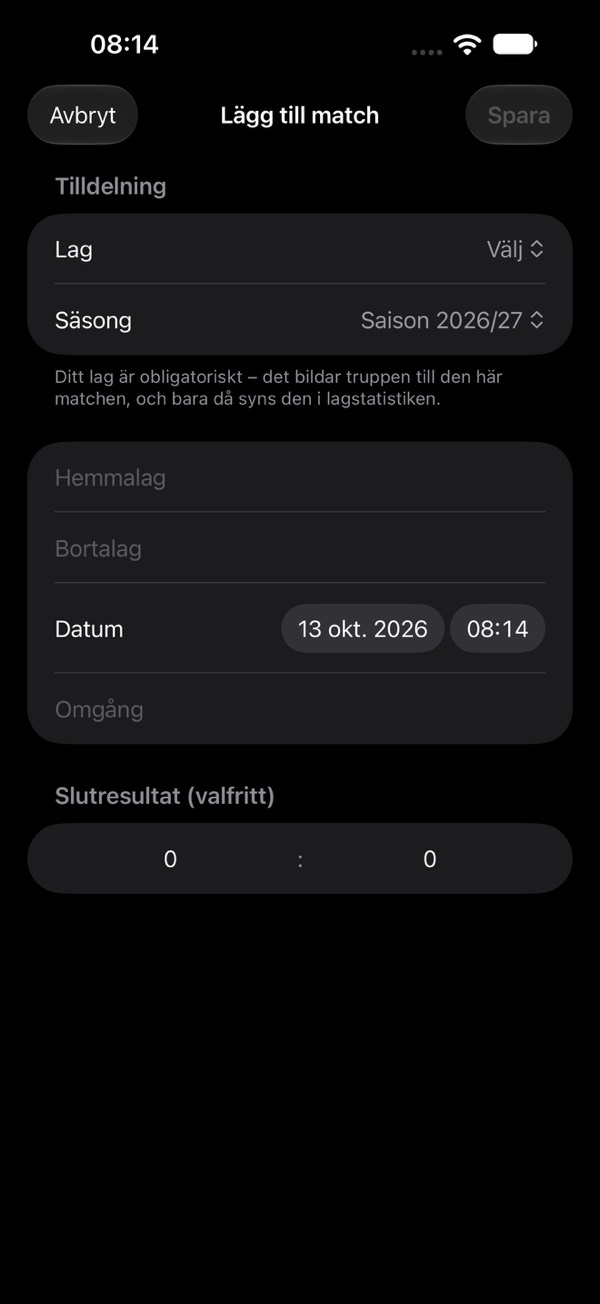
- Öppna fliken Matcher och tryck på +.
- Välj ditt lag (obligatoriskt) och ange Hemma eller Borta. Ditt lagnamn står då redan på rätt sida.
- Ange motståndaren. Lägg till datum med avkasttid och, om du vill, omgången (”12” eller ”Semifinal”).
- Spara. Säsongen är förvald; slutresultatet kommer senare.
Kontrollera truppen: en ny match tar med alla spelare i laget. Den som saknas i dag tar du bort i matchvyn under Trupp. Där kan du också ändra nummer och position bara för den här matchen.
4. Registrera live
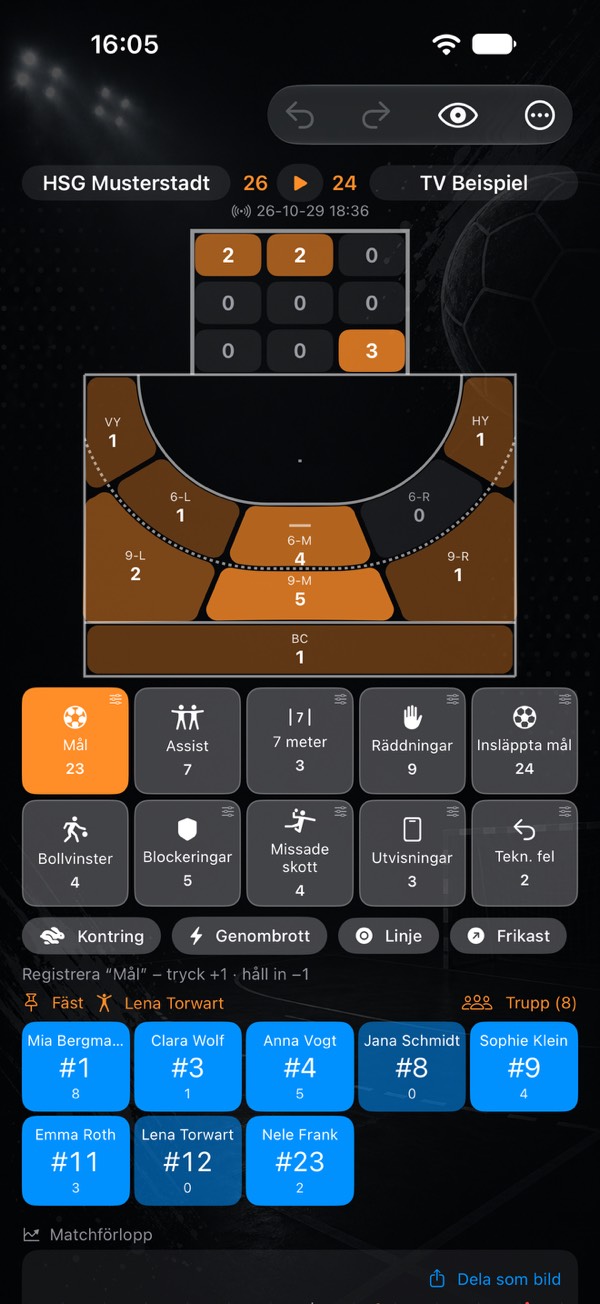
- Tryck på matchen. Händelserna (Mål, Assist, 7 meter, Räddningar …) finns högst upp, spelarna nedanför.
- Välj en händelse och tryck sedan på en spelare: varje tryck räknar +1 för den spelaren. Den valda händelsen är aktiv tills du trycker på en annan.
- Har händelsen varianter (för 7 meter: Mål, Räddad, Utanför) väljer du en i raden under händelserna innan du trycker på spelaren.
- Tryckt fel? Ett långt tryck på spelaren drar av 1. Pilen högst upp ångrar senaste registreringen, även efter att du bytt till en annan händelse.
Matchrapporten hittar du i ”…”-menyn uppe till höger → Rapport. Snabbare från matchlistan: svep en match åt höger för att öppna den direkt.
Efter matchen
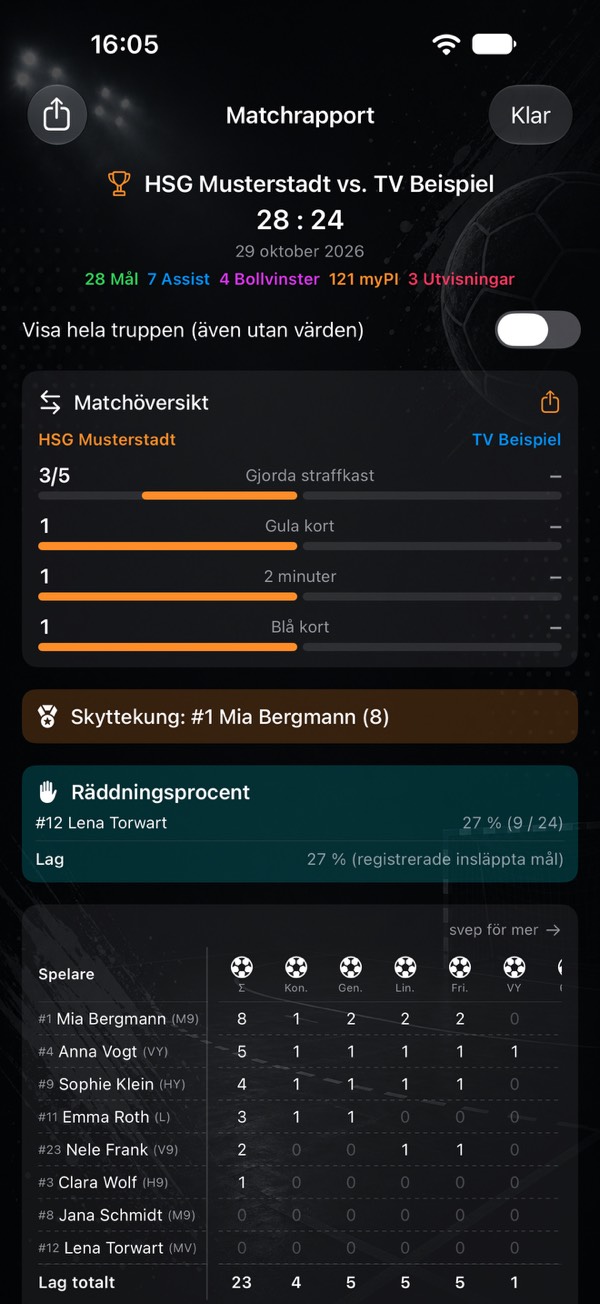
- Avsluta matchen: ange slutresultatet i ”…”-menyn; liveregistreringen är då låst. Mer under Avsluta en match och fyll i siffror i efterhand.
- Spelade du själv? Då anger du siffrorna efter matchen som totaler per spelare, förklarat på samma sida.
- Vad varje händelse betyder står på Vad räknas som vad?
- Följ spelarnas utveckling: handbollsstatistik för ungdomslag och föräldrar
- Vad räknas som vad? All statistik förklarad
- Målvakt och insläppta mål
- Matchur, timeouter och matchprotokoll
- Avsluta en match och fyll i siffror i efterhand
- Live-session: registrera tillsammans
- myPI förklarat: prestationsvärdet per spelare
- Säsongsbalans: balans, form, fair play och 7 meter
- Skottradar: skottprocent per skottposition
- Spelarjämförelse och skottkartor för de bästa skyttarna
- Trupper och spelscheman som tabell
- Läs in officiella matchrapporter
- Dela en spelare som bild
- Matchrapport som PDF: skriv ut och sätt upp
- Säkerhetskopior, byta enhet, iCloud
- Gratis eller Premium: det här får du utan att köpa
- Tips: korta frågor, korta svar
Öppnar utskriftsdialogen – välj ”Spara som PDF” där. Sidan är förberedd för det.