Säkerhetskopior, byta enhet, iCloud
Var dina data finns, hur du säkerhetskopierar dem och flyttar dem till en ny enhet – och vad du gör när appen säger att iCloud-synkroniseringen inte fungerar.
Kort sagt: dina data finns på enheten och, om du vill, i din egen
iCloud. Det finns inget konto hos oss. För allt annat finns säkerhetskopian under
Inställningar → Säkerhetskopia. Den är gratis, och inläsning lägger bara till – den
raderar aldrig.
Var finns mina data?
- På din enhet: spelare, lag, säsonger, matcher och varje registrerad händelse.
- I din iCloud, om du vill. Vid första starten frågar appen: Säkerhetskopiera till iCloud eller Endast på den här enheten. Med iCloud hålls alla dina Apple-enheter med samma Apple-ID synkroniserade, t.ex. iPhone och iPad. Datan ligger i din personliga iCloud-lagring; ingen annan har tillgång.
- Inte hos oss. Det finns ingen utvecklarserver, inget användarkonto och ingen registrering.
Slå på eller av iCloud
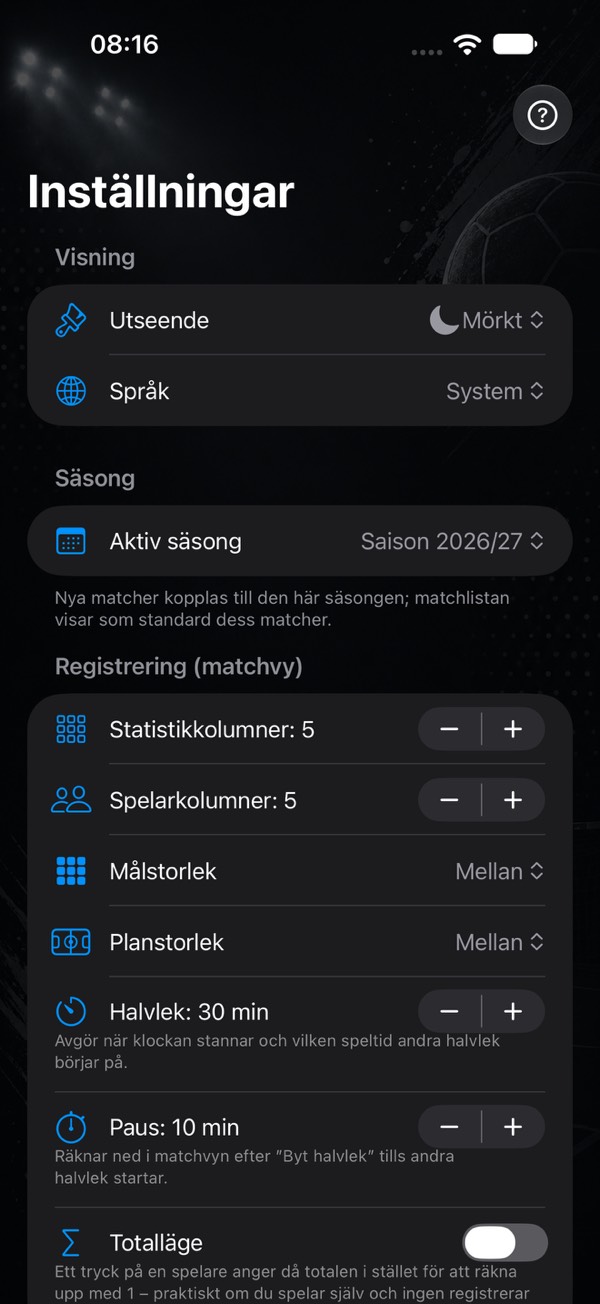
- Öppna Inställningar (kugghjulet högst upp i huvudflikarna), avsnittet iCloud.
- Slå om reglaget iCloud-synkronisering.
- Starta om appen en gång – först då får ändringen effekt.
Under reglaget visar appen när den senast synkroniserade, eller vad som står i vägen.
Vad iCloud-meddelandena betyder
| Meddelande | Vad du gör |
|---|---|
| Du är inte inloggad i iCloud | Logga in i iCloud i enhetens inställningar. Tills dess stannar datan bara på den här enheten; inget går förlorat. |
| Din iCloud-lagring är full | Frigör utrymme eller utöka lagringen i enhetens iCloud-inställningar. Det är din egen iCloud-lagring. |
| Ingen anslutning till iCloud just nu | Ingenting. Synkroniseringen kommer ikapp automatiskt när du är online igen – typiskt i en hall. |
| Ditt iCloud-konto tillåter inte synkronisering | Oftast Skärmtid eller regler för enhetshantering, t.ex. på en klubb- eller skol-iPad. Be att få det tillåtet där. |
| Synkroniseringen med iCloud misslyckades | Skapa först en säkerhetskopia (se nedan) och rapportera sedan via Inställningar → Skicka återkoppling. Meddelandet visar en felkod – ta gärna med den. |
Skapa en säkerhetskopia
- Inställningar → avsnittet Säkerhetskopia → Säkerhetskopiera data.
- Sedan visas Dela säkerhetskopia: spara den i appen Filer eller skicka den med AirDrop eller e-post.
Filen innehåller alla spelare, lag, säsonger, matcher och all statistik, inklusive matchprotokollet. Ett matchur som går sparas som pausat, så att det inte tar igen all förfluten tid vid inläsning.
Läsa in en säkerhetskopia
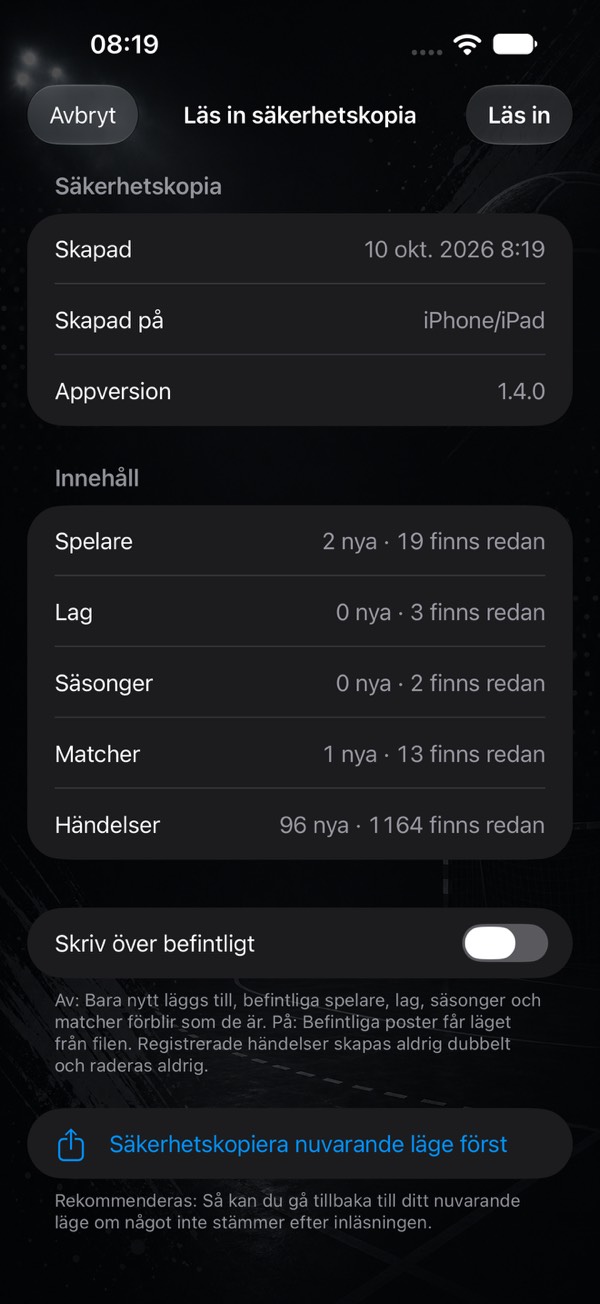
- Inställningar → Säkerhetskopia → Läs in säkerhetskopia.
- Välj filen. Appen meddelar hur många poster den läste.
Inläsning slår ihop, den ersätter inte. Det som redan finns uppdateras, det som
saknas läggs till och inget raderas. Så kan du läsa in en äldre säkerhetskopia
för att få tillbaka en match du raderat av misstag, utan att förlora något nyare.
Flytta till en ny enhet
- Ny iPhone eller iPad, samma Apple-ID, iCloud på: inget att göra. Installera appen så kommer datan från iCloud; första starten kan ta en stund.
- Utan iCloud, eller till en enhet med ett annat Apple-ID: skapa en säkerhetskopia på den gamla enheten, skicka vidare filen och läs in den på den nya.
- Android: filen är gjord så att även Android-versionen av myHandballStats läser den, åt båda hållen.
Radera: farozonen
Längst ned i inställningarna finns två åtgärder som inte kan ångras:
- Radera en säsongs matcher: matcherna i valda säsonger med deras statistik. Spelare, lag och själva säsongerna står kvar.
- Radera alla data: allt. För att bekräfta skriver du in ett raderingsord.
Med iCloud-synkronisering på gäller båda alla dina enheter. Skapa därför en säkerhetskopia först.
Fler guider
- Kom igång: från tom telefon till din första statistik
- Följ spelarnas utveckling: handbollsstatistik för ungdomslag och föräldrar
- Vad räknas som vad? All statistik förklarad
- Målvakt och insläppta mål
- Matchur, timeouter och matchprotokoll
- Avsluta en match och fyll i siffror i efterhand
- Live-session: registrera tillsammans
- myPI förklarat: prestationsvärdet per spelare
- Säsongsbalans: balans, form, fair play och 7 meter
- Skottradar: skottprocent per skottposition
- Spelarjämförelse och skottkartor för de bästa skyttarna
- Trupper och spelscheman som tabell
- Läs in officiella matchrapporter
- Dela en spelare som bild
- Matchrapport som PDF: skriv ut och sätt upp
- Gratis eller Premium: det här får du utan att köpa
- Tips: korta frågor, korta svar
Öppnar utskriftsdialogen – välj ”Spara som PDF” där. Sidan är förberedd för det.