Live-session: registrera tillsammans
En trycker på målen, en annan på räddningarna – på två enheter, i samma match. Utan internet och utan konto: enheterna pratar direkt med varandra.
Det här behöver du
- Samma nätverk. Alla enheter på samma Wi-Fi – eller så öppnar värden en personlig hotspot som medhjälparna ansluter till. Många hallar har inget Wi-Fi alls, och där är hotspot den vanliga lösningen. Ingen behöver internet, bara det gemensamma nätverket.
- Premium på värdens enhet. Att starta en session är en Premium-funktion – att hjälpa till är gratis. Medhjälparna behöver appen, men varken ett köp eller egna data.
- En match som fortfarande är öppen. En avslutad (förseglad) match kan inte delas; registreringar från medhjälpare skulle avvisas.
Som värd: starta en session
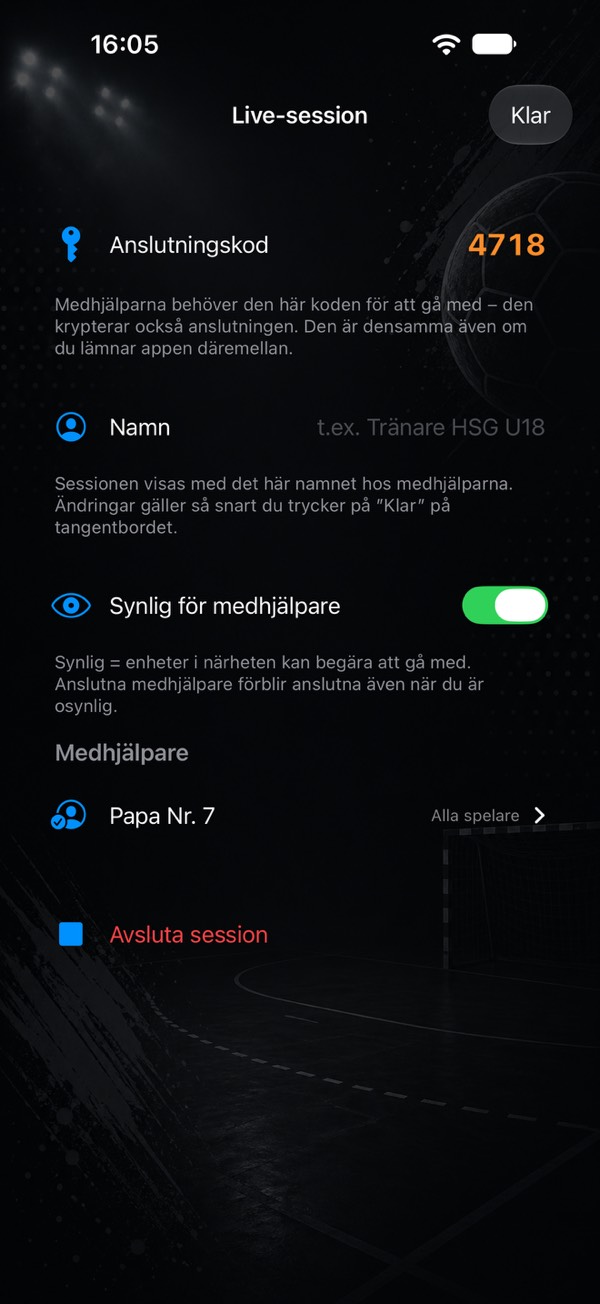
- Öppna matchen och tryck på ”…”-menyn uppe till höger → Live-session. Pågår redan en är antennikonen ifylld i orange.
- Välj ett namn och starta. Namnet är det medhjälparna ser i sin lista – ”P18” är bättre än ”Andys iPhone” när tre lag spelar i samma hall.
- Läs upp koden. Fyra siffror, visade i stor stil. Koden är samtidigt nyckeln som krypterar anslutningen.
- Godkänn varje medhjälpare. När någon vill gå med visas förfrågan med namnet – först din bock släpper in hen.
- Tilldela spelare. Per medhjälpare antingen alla spelare eller ett urval ur truppen. Den som bara följer målvakterna får bara dem.
- Registrera vidare som vanligt. Dina egna tryck fortsätter; medhjälparnas registreringar flödar in i dem.
- Avsluta sessionen när ni är klara. Den avslutas också så fort du lämnar matchvyn.
Som medhjälpare: gå med
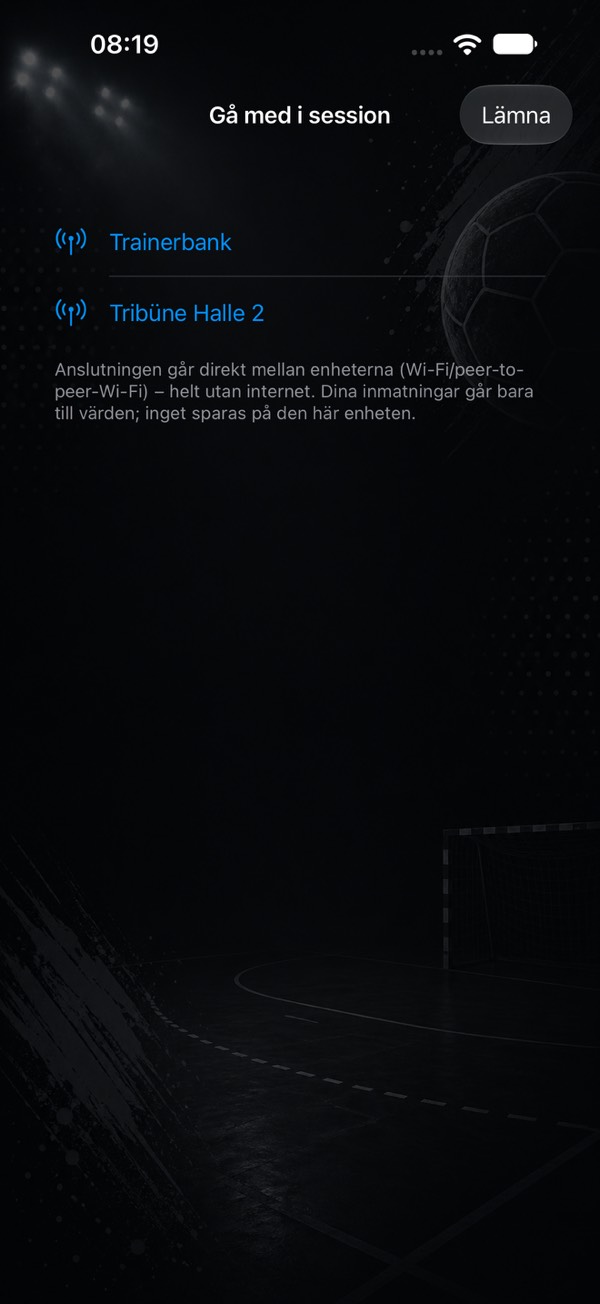
- På startsidan uppe till höger trycker du på Gå med i session – det fungerar även med en nyinstallerad, tom app.
- Välj värden. Sessioner i närheten listas med namn.
- Ange ditt namn och koden. Värden ser det namnet när hen godkänner dig och tilldelar spelare, så använd ditt riktiga förnamn.
- Vänta på att värden godkänner. Sedan visas registreringsskärmen: händelserna högst upp, dina tilldelade spelare nedanför.
- Registrera. Ett tryck räknar +1, ett långt tryck ångrar din senaste registrering. Under ”Kännetecken” kan du lägga till skottyp, skottposition och målzon.
Bra att veta
- Värdens skärm förblir på. Medan en session pågår låser sig enheten inte själv – det var tidigare det vanligaste sättet en session dog på. Håll ändå appen i förgrunden: när iOS pausar den bryts anslutningen.
- Tappat anslutningen ett ögonblick? Fortsätt trycka. En medhjälpares registreringar samlas och skickas så fort värden är tillbaka – även efter omstart av appen, i upp till 48 timmar.
- Inget blir kvar på medhjälparens enhet. Gästläget sparar inga matcher, spelare eller statistik lokalt.
- Ångra påverkar bara dina egna registreringar. Värdens ångrapil tar aldrig bort det en medhjälpare har tryckt.
- Koden förblir densamma även om appen har varit borta ett tag – ingen behöver skriva in den igen.
Om något går fel
Värden syns inte i listan
Nästan alltid två olika nätverk: gäst-Wi-Fi i stället för det vanliga, eller en enhet som fortfarande är på mobildata. Snabbaste lösningen är värdens hotspot – låt medhjälparna ansluta till den. Fungerar det ändå inte, stäng och öppna appen hos värden och starta sessionen igen; koden står kvar.
”Ingen anslutning – stämmer anslutningskoden?”
Koden är nyckeln till anslutningen, så en enda fel siffra ger exakt det här meddelandet. Läs av den på värdens skärm och försök igen.
En medhjälpare väntar i evigheter på godkännande
Förfrågan ligger i sessionsvyn på värdens enhet och behöver ett tryck. Är vyn stängd öppnar du den igen via ”…”-menyn i matchen.
Olika appversioner
Skiljer sig versionerna för mycket säger appen till i stället för att fungera till hälften. Uppdatera båda sidor.
- Kom igång: från tom telefon till din första statistik
- Följ spelarnas utveckling: handbollsstatistik för ungdomslag och föräldrar
- Vad räknas som vad? All statistik förklarad
- Målvakt och insläppta mål
- Matchur, timeouter och matchprotokoll
- Avsluta en match och fyll i siffror i efterhand
- myPI förklarat: prestationsvärdet per spelare
- Säsongsbalans: balans, form, fair play och 7 meter
- Skottradar: skottprocent per skottposition
- Spelarjämförelse och skottkartor för de bästa skyttarna
- Trupper och spelscheman som tabell
- Läs in officiella matchrapporter
- Dela en spelare som bild
- Matchrapport som PDF: skriv ut och sätt upp
- Säkerhetskopior, byta enhet, iCloud
- Gratis eller Premium: det här får du utan att köpa
- Tips: korta frågor, korta svar
Öppnar utskriftsdialogen – välj ”Spara som PDF” där. Sidan är förberedd för det.