Live-økt: registrer sammen
Én trykker på målene, en annen på redningene – på to enheter, i samme kamp. Uten internett og uten konto: enhetene snakker direkte med hverandre.
Dette trenger du
- Samme nettverk. Alle enheter på samme Wi-Fi – eller verten åpner en personlig hotspot som hjelperne kobler seg til. Mange haller har ikke Wi-Fi i det hele tatt, og der er hotspot den vanlige løsningen. Ingen trenger internett, bare det felles nettverket.
- Premium på vertens enhet. Å starte en økt er en Premium-funksjon – å hjelpe er gratis. Hjelperne trenger appen, men verken et kjøp eller egne data.
- En kamp som fortsatt er åpen. En avsluttet (forseglet) kamp kan ikke deles; registreringer fra hjelpere ville blitt avvist.
Som vert: start en økt
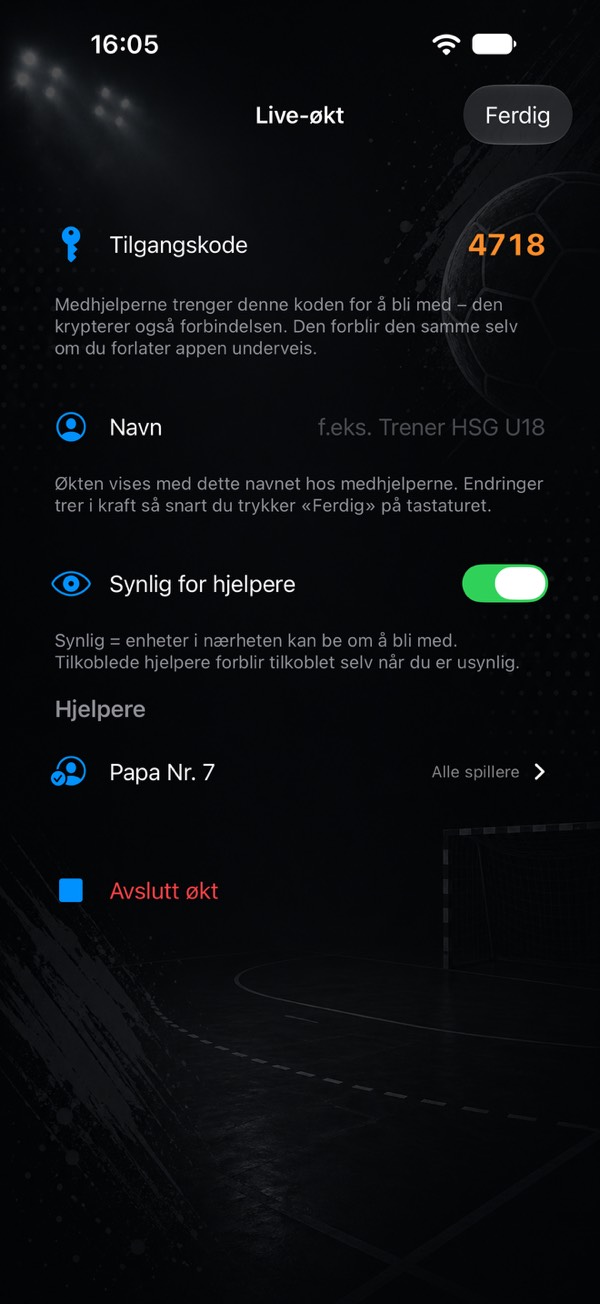
- Åpne kampen og trykk på «…»-menyen øverst til høyre → Live-økt. Går det allerede en, er antenneikonet fylt med oransje.
- Velg et navn og start. Navnet er det hjelperne ser i listen sin – «G18» er bedre enn «Andys iPhone» når tre lag spiller i samme hall.
- Les opp koden. Fire sifre, vist med stor skrift. Koden er samtidig nøkkelen som krypterer forbindelsen.
- Godkjenn hver hjelper. Når noen vil bli med, vises forespørselen med navnet – bare haken din slipper dem inn.
- Tildel spillere. Per hjelper enten alle spillere eller et utvalg fra troppen. Den som bare følger keeperne, får bare dem.
- Registrer videre som vanlig. Dine egne trykk fortsetter; hjelpernes registreringer strømmer inn i dem.
- Avslutt økten når dere er ferdige. Den avsluttes også så snart du forlater kampvisningen.
Som hjelper: bli med
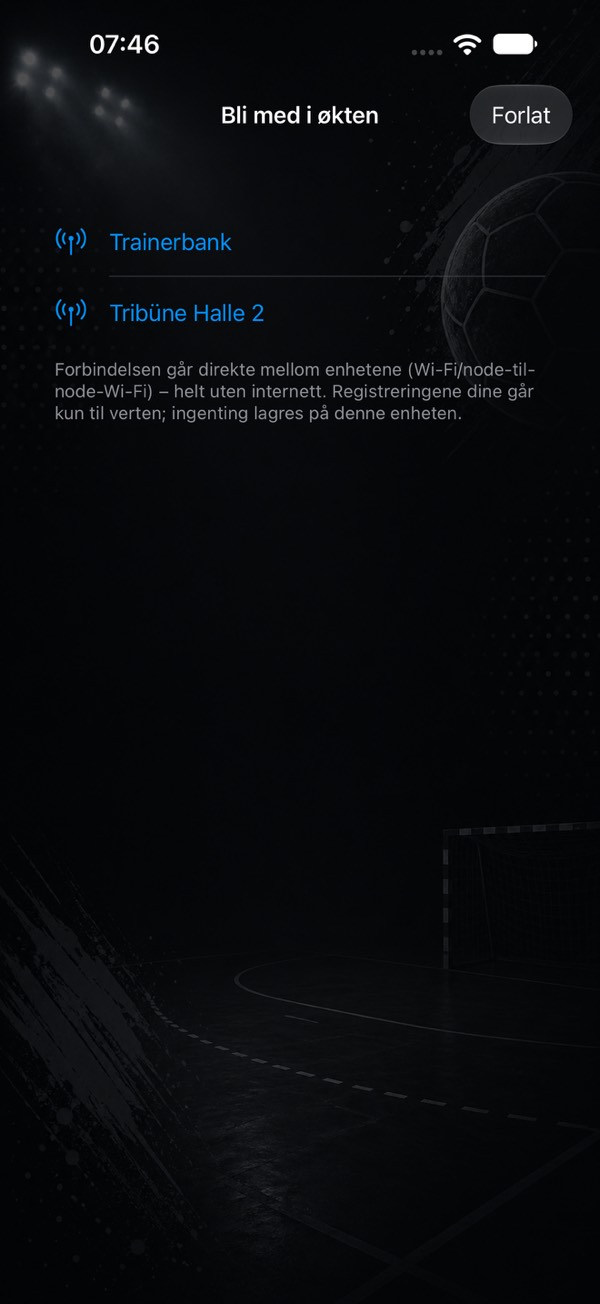
- På startsiden øverst til høyre trykker du på Bli med i økten – det fungerer også med en nyinstallert, tom app.
- Velg verten. Økter funnet i nærheten vises med navn.
- Skriv inn navnet ditt og koden. Verten ser det navnet når hen godkjenner deg og tildeler spillere, så bruk ditt ekte fornavn.
- Vent på at verten godkjenner. Så vises registreringsskjermen: handlingene øverst, de tildelte spillerne dine under.
- Registrer. Et trykk teller +1, et langt trykk angrer din siste registrering. Under «Kjennetegn» kan du legge til skuddtype, skuddposisjon og målsone.
Greit å vite
- Vertens skjerm forblir på. Mens en økt pågår, låser ikke enheten seg selv – det var tidligere den vanligste måten en økt døde på. Hold likevel appen i forgrunnen: så snart iOS setter den på pause, brytes forbindelsen.
- Mistet forbindelsen et øyeblikk? Fortsett å trykke. En hjelpers registreringer samles og sendes så snart verten er tilbake – også etter omstart av appen, i opptil 48 timer.
- Ingenting blir liggende på hjelperens enhet. Gjestemodus lagrer ingen kamper, spillere eller statistikk lokalt.
- Angre gjelder bare dine egne registreringer. Vertens angrepil fjerner aldri det en hjelper har trykket.
- Koden forblir den samme selv om appen har vært borte en stund – ingen trenger å skrive den inn igjen.
Hvis noe går galt
Verten dukker ikke opp i listen
Nesten alltid to forskjellige nettverk: gjeste-Wi-Fi i stedet for det vanlige, eller en enhet som fortsatt er på mobildata. Den raskeste løsningen er vertens hotspot – la hjelperne koble seg til den. Fungerer det fortsatt ikke, lukk og åpne appen hos verten og start økten på nytt; koden forblir den samme.
«Ingen forbindelse – er tilkoblingskoden riktig?»
Koden er nøkkelen til forbindelsen, så ett feil siffer gir akkurat denne meldingen. Les den av vertens skjerm og prøv igjen.
En hjelper venter i det uendelige på godkjenning
Forespørselen ligger i øktvisningen på vertens enhet og trenger et trykk. Er visningen lukket, åpner du den igjen fra «…»-menyen inne i kampen.
Ulike appversjoner
Er versjonene for ulike, sier appen fra i stedet for å fungere halvveis. Oppdater begge sider.
- Kom i gang: fra tom telefon til din første statistikk
- Følg spillerutviklingen: håndballstatistikk for ungdomslag og foreldre
- Hva teller som hva? Hver statistikk forklart
- Keeper og baklengsmål
- Kampklokke, timeouter og kampprotokoll
- Avslutt en kamp og legg inn tall i etterkant
- myPI forklart: prestasjonsverdien per spiller
- Sesongbalanse: balanse, form, fair play og 7 meter
- Skuddradar: treffprosent per skuddposisjon
- Spillersammenligning og skuddkart for de beste skytterne
- Tropper og kampprogram som tabell
- Les inn offisielle kamprapporter
- Del en spiller som bilde
- Kamprapport som PDF: skriv ut og heng opp
- Sikkerhetskopi, bytte enhet, iCloud
- Gratis eller Premium: dette får du uten å kjøpe
- Tips: korte spørsmål, korte svar
Åpner utskriftsdialogen – velg «Lagre som PDF» der. Siden er tilrettelagt for det.