Kampklokke, timeouter og kampprotokoll
Klokken i stillingslinjen, lagtimeouter og kampprotokollen, som gjør hver handling om til en linje med kampminutt og stilling. Alt er Premium; der gratisversjonen viser noe, står det.
Kort sagt: knappen ▶ mellom de to stillingstallene starter og
pauser klokken. Et langt trykk på den åpner timeouter, omgangsbytte og
tidsinnstillinger. Hver handling som registreres mens klokken går, får sitt kampminutt, og
det blir kampprotokollen.
Bruke klokken Premium
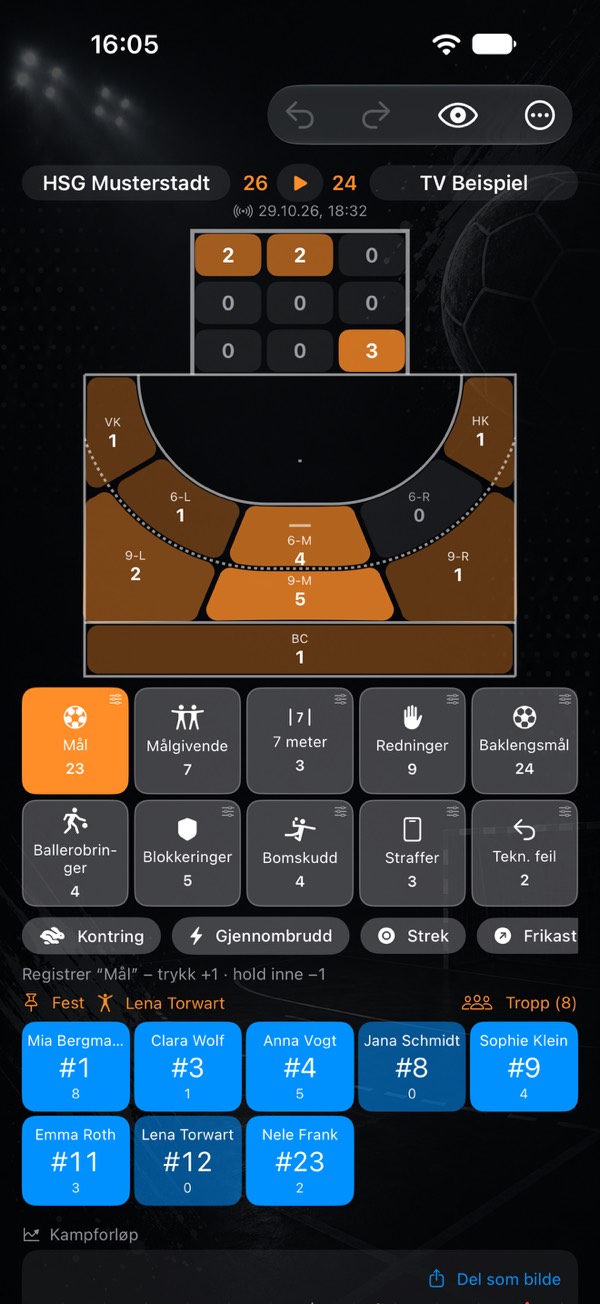
- Start og pause: trykk på knappen mellom stillingstallene. Den viser ▶ eller ⏸.
- Tiden står i den lille linjen under, f.eks.
1. omgang · 23:45. Linjen er bare visning. - Klokken stopper ved omgangslengden, altså ved 30:00 som standard. Deretter langt trykk → Bytt omgang → 2. omgang. Andre omgang går fra 30:00 til 60:00.
- Pause: etter byttet teller pausen ned (10 minutter som standard). Start andre omgang med ▶.
- Rette klokken: langt trykk → Still spilletid …, for eksempel hvis du først startet i femte minutt.
- Telefonen låst, appen i bakgrunnen? Ikke noe problem. Klokken regner ut fra start- og pausetidspunkter og viser riktig tid når du kommer tilbake.
Stille inn omgangslengde og pause
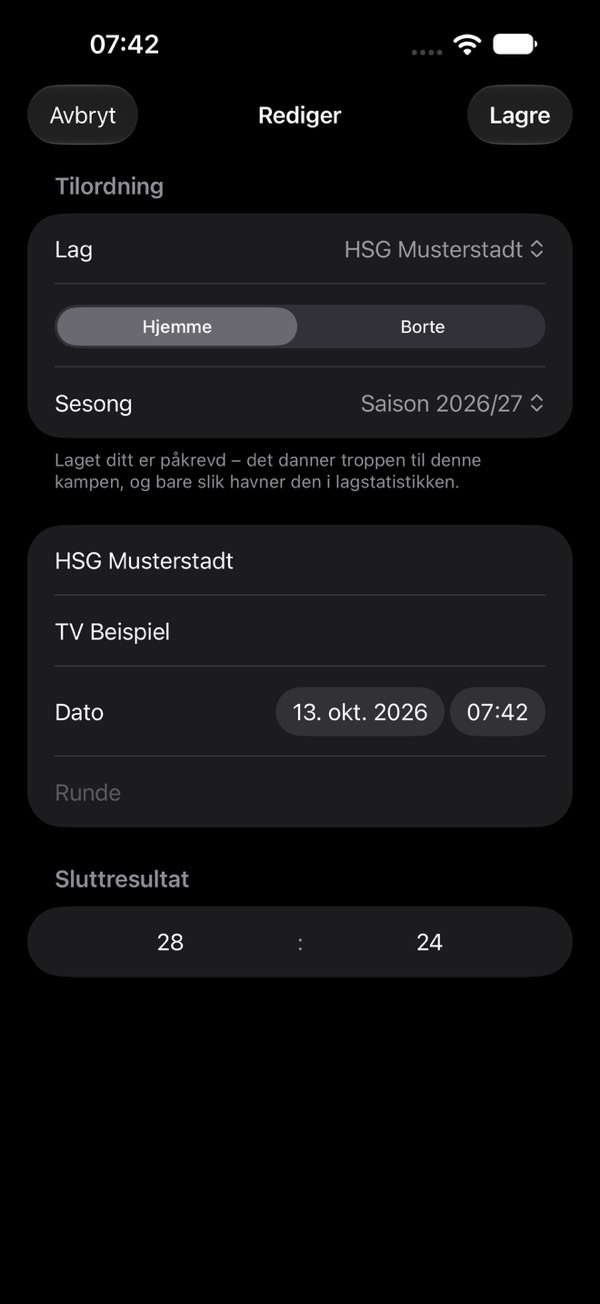
- For alle kamper: Innstillinger → Registrering (kampvisning), Omgang og Pause i minutter. Standard: 30 og 10.
- Bare for én kamp: langt trykk på klokkeknappen → Tidsinnstilling …, f.eks. 20 minutter på en ungdomsturnering.
Registrere en lagtimeout Premium
- Langt trykk på klokkeknappen → Timeout hjemme eller Timeout borte. Den viser også hvilken det er, f.eks. «1 av 3».
- Klokken stopper, og tidslinjen teller ett minutt ned. Det kommer ingen lyd – det er bare visning.
- Fortsette tidligere: langt trykk → Avslutt timeout, og spilletiden går videre. Ellers starter du den som vanlig med ▶ etter minuttet.
Kampprotokollen
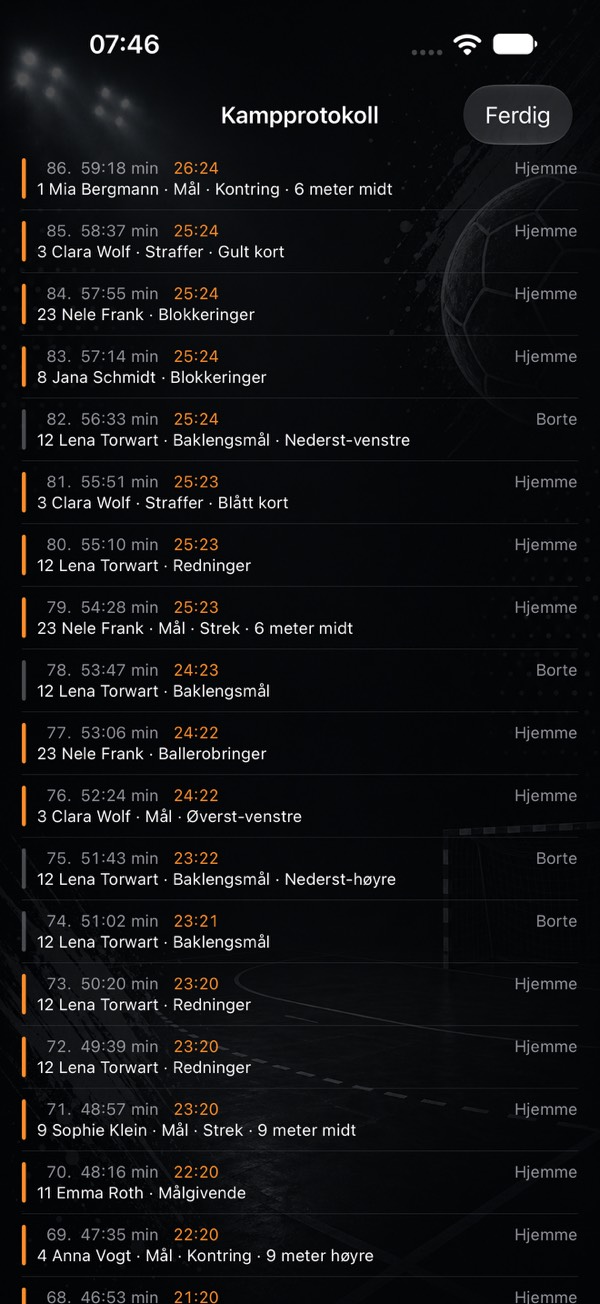
Protokollen viser hver handling i den rekkefølgen den ble registrert. Du finner den tre steder:
- Live i kampen: «…»-menyen øverst til høyre → Kampprotokoll.
- I kamprapporten, under tabellen.
- I CSV-eksporten av kamprapporten som egen blokk under lagtotalene, for Excel eller Numbers.
| Kolonne | Innhold |
|---|---|
| ID | løpenummer for handlingen |
| Tid | kampminutt fra klokken. Tom hvis klokken ikke gikk. |
| Stilling | stillingen etter denne handlingen, hjemme : borte |
| Lag | hjemme eller borte – siden handlingen teller for |
| Person | nummer og navn. Tom for handlinger uten spiller, som en timeout. |
| Hendelse | handlingen: mål, 7 meter, redninger, timeout … |
| Utfall | variant, skuddtype, skuddposisjon og målsone, så langt de er registrert |
Kolonnenavnene i appen og i CSV-filen følger språket du bruker appen på.
Greit å vite
- Et baklengsmål står på motstanderens side, men Person-kolonnen nevner din keeper. Det er ingen feil: den viser hvem som stod i mål.
- Tiden forblir tom for alt som er registrert uten at klokken gikk, og for totaler lagt inn i etterkant. Ingenting anslås: tidspunktet for registreringen er ikke spilletid.
- Uten Premium viser protokollen målrekkefølgen: hvert mål med løpende stilling, uten kampminutt eller detaljer.
- Angret er angret. Protokollen bygges alltid fra de registrerte handlingene. Det du angrer med pilen eller et langt trykk, forsvinner også der.
Flere veiledninger
- Kom i gang: fra tom telefon til din første statistikk
- Følg spillerutviklingen: håndballstatistikk for ungdomslag og foreldre
- Hva teller som hva? Hver statistikk forklart
- Keeper og baklengsmål
- Avslutt en kamp og legg inn tall i etterkant
- Live-økt: registrer sammen
- myPI forklart: prestasjonsverdien per spiller
- Sesongbalanse: balanse, form, fair play og 7 meter
- Skuddradar: treffprosent per skuddposisjon
- Spillersammenligning og skuddkart for de beste skytterne
- Tropper og kampprogram som tabell
- Les inn offisielle kamprapporter
- Del en spiller som bilde
- Kamprapport som PDF: skriv ut og heng opp
- Sikkerhetskopi, bytte enhet, iCloud
- Gratis eller Premium: dette får du uten å kjøpe
- Tips: korte spørsmål, korte svar
Åpner utskriftsdialogen – velg «Lagre som PDF» der. Siden er tilrettelagt for det.