Meccsóra, időkérések és mérkőzésjegyzőkönyv
Az óra az eredménysorban, a csapat-időkérések és a mérkőzésjegyzőkönyv, amely minden eseményből egy sort csinál játékperccel és eredménnyel. Mind Premium; ahol az ingyenes verzió is mutat valamit, azt jelezzük.
Röviden: a két eredmény közötti ▶ gomb indítja és
megállítja az órát. Egy hosszú nyomás rajta megnyitja az időkéréseket, a
félidőváltást és az időbeállításokat. Minden esemény, amelyet futó órával rögzítesz,
megkapja a játékpercét, és ebből lesz a jegyzőkönyv.
Az óra használata Premium
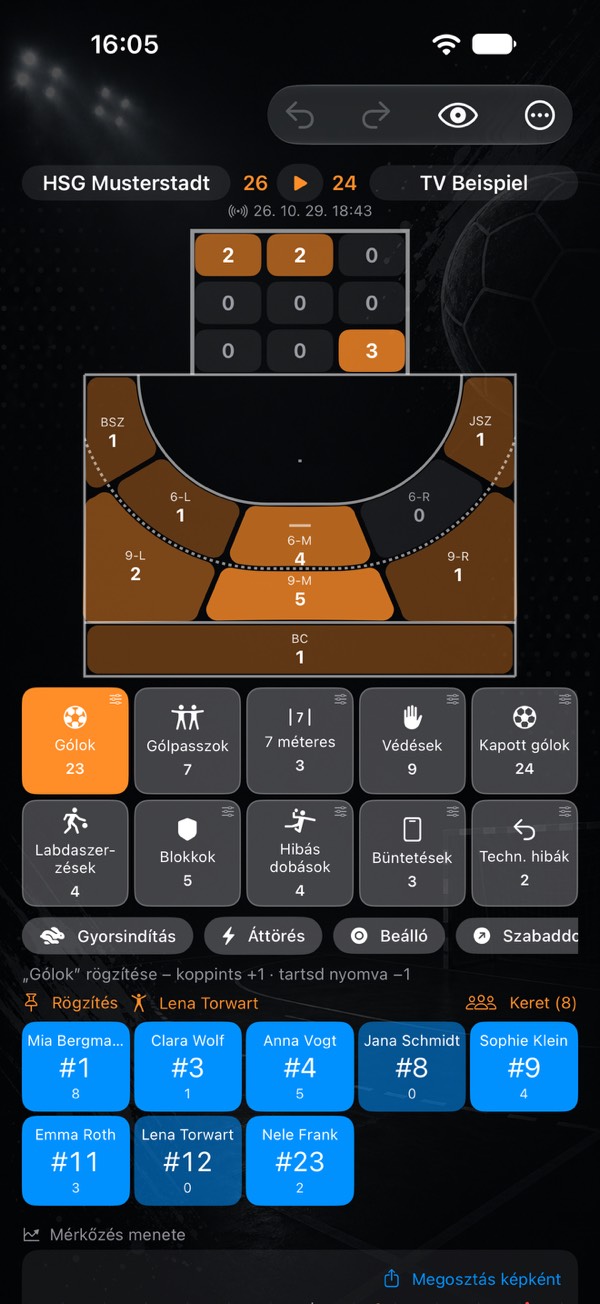
- Indítás és szünet: koppints az eredmények közötti gombra. ▶ vagy ⏸ látszik rajta.
- Az idő az alatta lévő kis sorban áll, pl.
1. félidő · 23:45. Ez a sor csak kijelzés. - Az óra a félidő hosszánál megáll, alapból tehát 30:00-nál. Ezután hosszú nyomás → Félidő váltása → 2. félidő. A második félidő 30:00-tól 60:00-ig fut.
- Félidei szünet: a váltás után a szünet visszafelé számol (alapból 10 perc). A második félidőt a ▶ gombbal indítod.
- Az óra javítása: hosszú nyomás → Játékidő beállítása …, például ha csak az ötödik percben kezdtél.
- Zárolt telefon, app a háttérben? Nem gond. Az óra az indítási és megállítási időpontokból dolgozik, és visszatéréskor a helyes időt mutatja.
A félidő hosszának és a szünetnek a beállítása
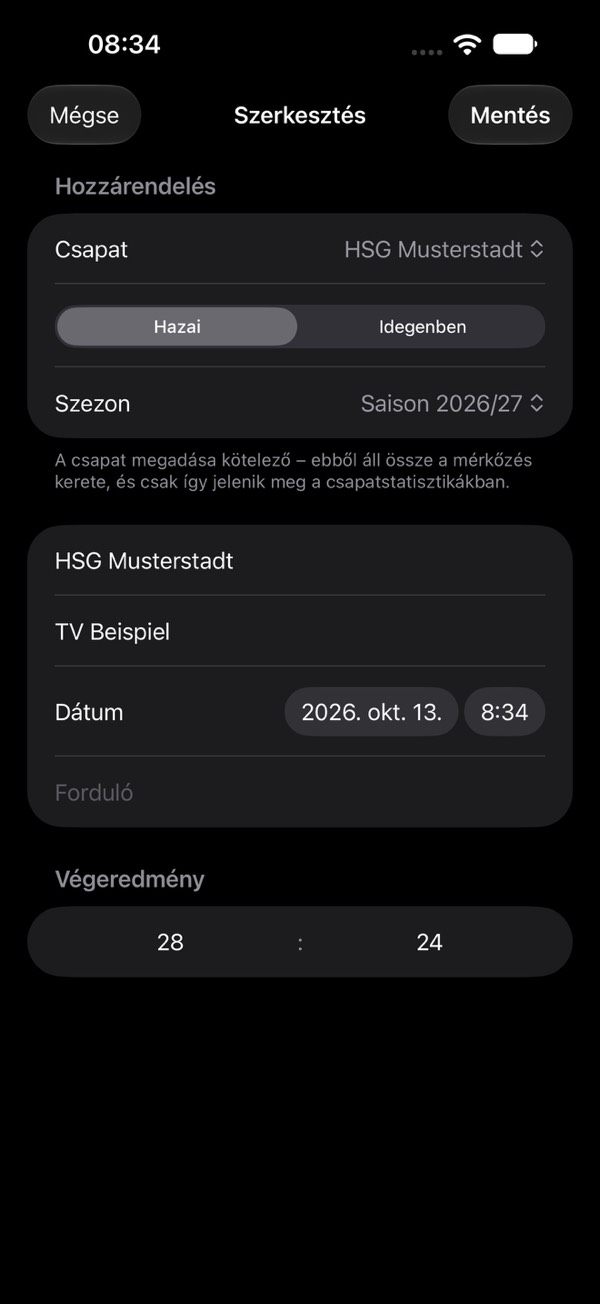
- Minden meccsre: Beállítások → Rögzítés (meccsnézet), Félidő és Szünet percben. Alapértékek: 30 és 10.
- Csak egy meccsre: hosszú nyomás az óra gombján → Időbeállítás …, pl. 20 perc egy utánpótlástornán.
Csapat-időkérés rögzítése Premium
- Hosszú nyomás az óra gombján → Időkérés – hazai vagy Időkérés – vendég. Azt is mutatja, hányadik, pl. „1 / 3”.
- Az óra megáll, és az idősor egy percet számol vissza. Nincs hang – csak kijelzés.
- Korábbi folytatás: hosszú nyomás → Időkérés befejezése, és a játékidő folytatódik. Különben a perc után szokás szerint a ▶ gombbal indítod.
A mérkőzésjegyzőkönyv
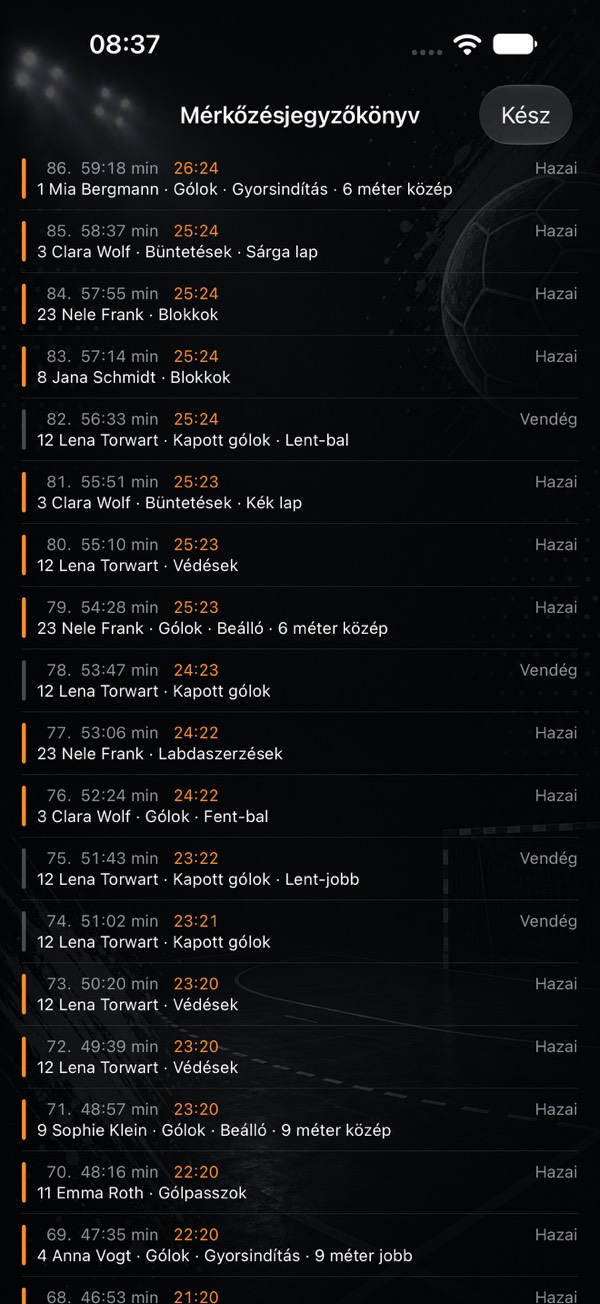
A jegyzőkönyv minden eseményt a rögzítés sorrendjében sorol fel. Három helyen találod:
- Élőben a meccsen: jobb felső „…” menü → Mérkőzésjegyzőkönyv.
- A meccsjelentésben, a táblázat alatt.
- A meccsjelentés CSV-exportjában külön blokként a csapatösszegek alatt, Excelhez vagy Numbershöz.
| Oszlop | Tartalom |
|---|---|
| ID | az esemény folyó sorszáma |
| Idő | játékperc az óra szerint. Üres, ha az óra nem futott. |
| Eredmény | az eredmény ezen esemény után, hazai : vendég |
| Csapat | hazai vagy vendég – az az oldal, amelyiknek az esemény számít |
| Személy | szám és név. Üres a játékos nélküli eseményeknél, például időkérésnél. |
| Esemény | az esemény: gólok, 7 méteres, védések, időkérés … |
| Kimenetel | változat, dobástípus, lövéshely és gólzóna, amennyiben rögzítették |
Az oszlopnevek az appban és a CSV-ben annak a nyelvnek felelnek meg, amelyen az appot használod.
Jó tudni
- A kapott gól az ellenfél oldalán szerepel, de a Személy oszlop a te kapusodat nevezi meg. Ez nem hiba: azt mutatja, ki állt a kapuban.
- Az idő üres marad mindennél, amit futó óra nélkül rögzítettél, és az utólag beírt összegeknél. Semmit nem becsülünk: a beírás időpontja nem játékidő.
- Premium nélkül a jegyzőkönyv a gólok sorrendjét mutatja: minden gólt a futó eredménnyel, játékperc és részletek nélkül.
- Ami visszavonva, az visszavonva. A jegyzőkönyv mindig a rögzített eseményekből épül fel. Amit a nyíllal vagy hosszú nyomással visszavonsz, onnan is eltűnik.
További útmutatók
- Első lépések: az üres telefontól az első statisztikáig
- A játékosok fejlődésének követése: kézilabda-statisztika utánpótláscsapatoknak és szülőknek
- Mi minek számít? Minden statisztika elmagyarázva
- Kapus és kapott gólok
- Meccs lezárása és számok utólagos beírása
- Élő munkamenet: rögzítés együtt
- A myPI elmagyarázva: teljesítményérték játékosonként
- Szezonmérleg: mérleg, forma, fair play és hetesek
- Dobásradar: hatékonyság dobóhelyenként
- Játékos-összehasonlítás és a legjobb dobók dobástérképei
- Keretek és menetrendek táblázatként
- Hivatalos meccsjelentések beolvasása
- Játékos megosztása képként
- Meccsjelentés PDF-ként: nyomtatás és faliújság
- Mentés, eszközváltás, iCloud
- Ingyenes vagy Premium: mit kapsz vásárlás nélkül
- Tippek: rövid kérdés, rövid válasz
Megnyitja a nyomtatási párbeszédablakot – ott válaszd a „Mentés PDF-ként” lehetőséget. Az oldal erre elő van készítve.