Relógio do jogo, time-outs e registo do jogo
O relógio na linha do resultado, os time-outs de equipa e o registo do jogo, que transforma cada ação numa linha com minuto e resultado. Tudo Premium; onde a versão grátis mostra algo, está indicado.
Em resumo: o botão ▶ entre os dois resultados inicia e pausa o
relógio. Um toque longo nele abre os time-outs, a mudança de parte e as
definições de tempo. Cada ação registada com o relógio a correr recebe o seu minuto de jogo, e
daí nasce o registo do jogo.
Usar o relógio Premium
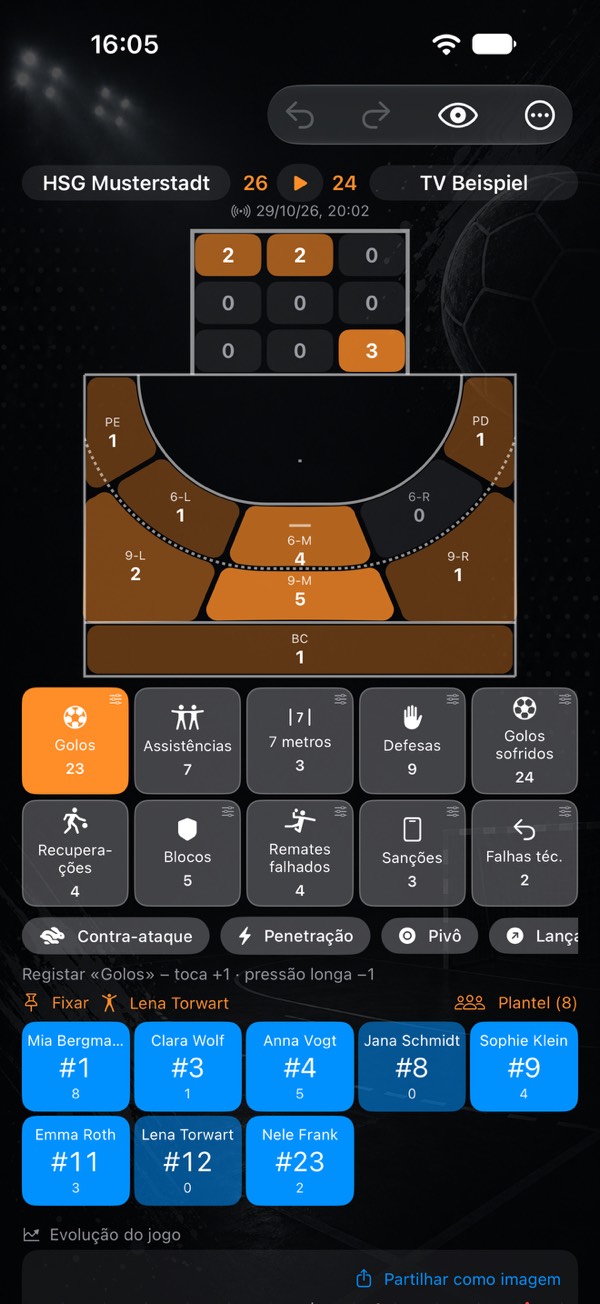
- Iniciar e pausar: toca no botão entre os resultados. Mostra ▶ ou ⏸.
- O tempo está na pequena linha por baixo, p. ex.
1.ª parte · 23:45. Essa linha é só informativa. - O relógio para na duração da parte, ou seja, aos 30:00 por predefinição. Depois, toque longo → Mudar de parte → 2.ª parte. A segunda parte corre de 30:00 a 60:00.
- Intervalo: depois da mudança, o intervalo conta em sentido decrescente (10 minutos por predefinição). Inicia a segunda parte com ▶.
- Corrigir o relógio: toque longo → Definir tempo de jogo …, por exemplo se só começaste no quinto minuto.
- Telemóvel bloqueado, app em segundo plano? Não há problema. O relógio trabalha a partir dos momentos de início e pausa e mostra o tempo certo quando voltas.
Definir a duração da parte e o intervalo
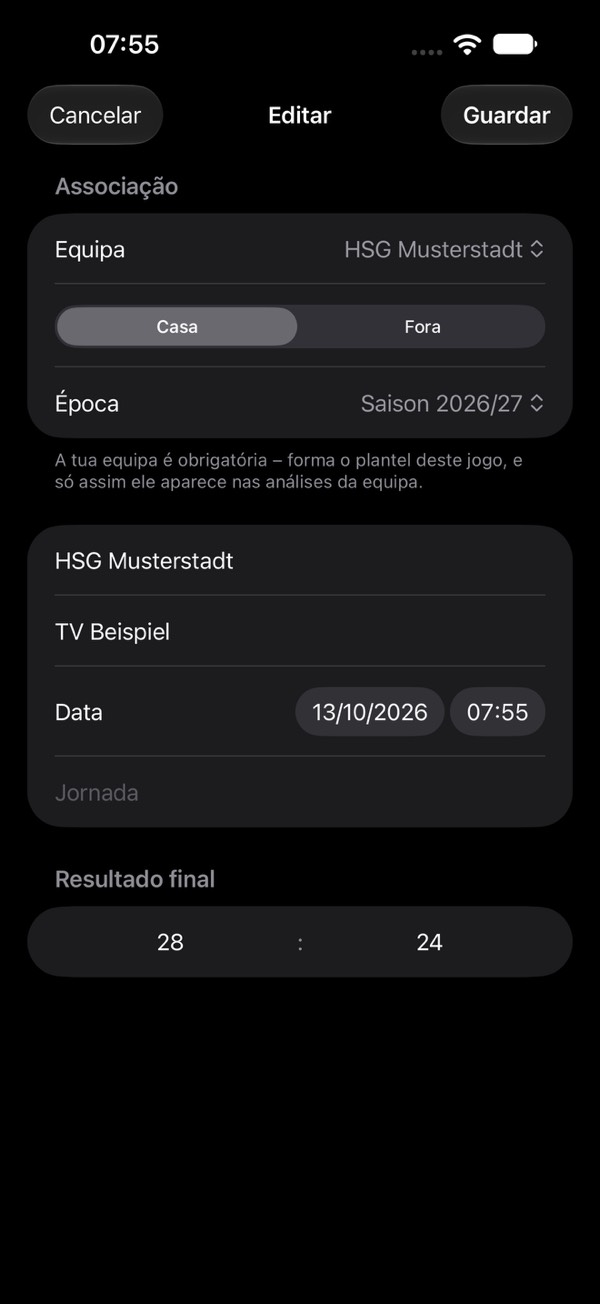
- Para todos os jogos: Definições → Registo (vista do jogo), Parte e Intervalo em minutos. Predefinição: 30 e 10.
- Só para um jogo: toque longo no botão do relógio → Definições de tempo …, p. ex. 20 minutos num torneio de formação.
Registar um time-out de equipa Premium
- Toque longo no botão do relógio → Time-out da casa ou Time-out visitante. Também mostra qual é, p. ex. «1 de 3».
- O relógio para e a linha de tempo conta um minuto em sentido decrescente. Não há som – é só informativo.
- Retomar mais cedo: toque longo → Terminar time-out, e o tempo de jogo continua. Caso contrário, inicia-o como de costume com ▶ depois do minuto.
O registo do jogo
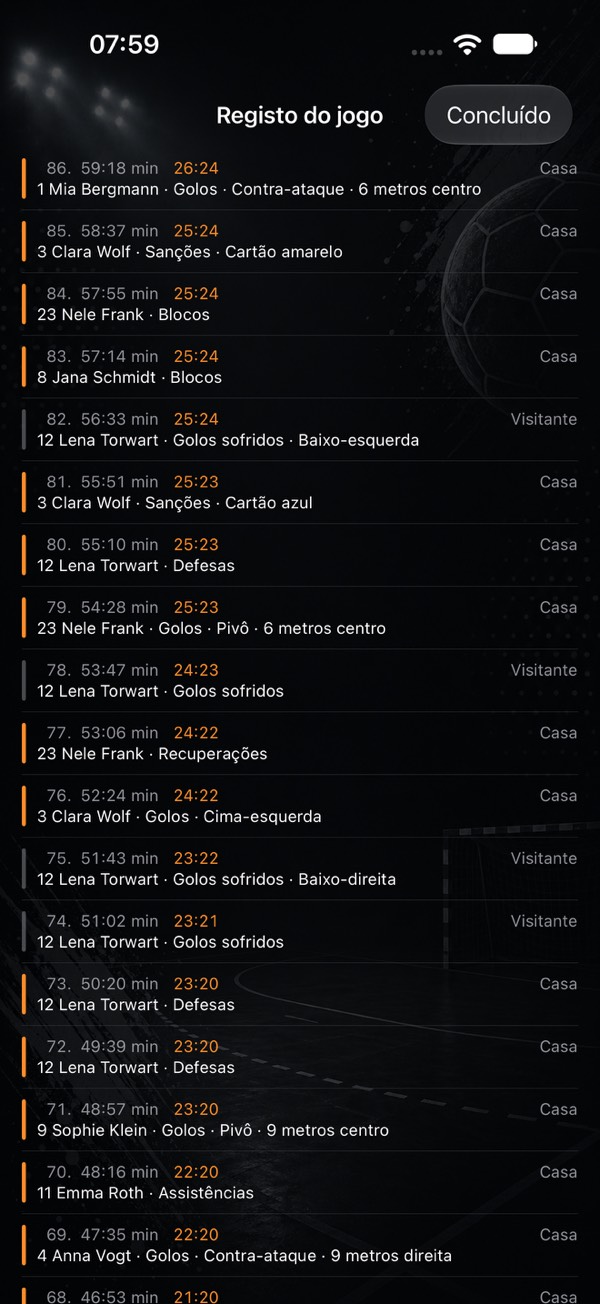
O registo lista cada ação pela ordem em que foi registada. Encontra-lo em três sítios:
- Ao vivo no jogo: menu «…» no canto superior direito → Registo do jogo.
- No relatório do jogo, por baixo da tabela.
- Na exportação CSV do relatório do jogo, como bloco próprio por baixo dos totais das equipas, para Excel ou Numbers.
| Coluna | Conteúdo |
|---|---|
| ID | número sequencial da ação |
| Tempo | minuto de jogo pelo relógio. Vazio se o relógio não estava a correr. |
| Resultado | resultado depois desta ação, casa : visitante |
| Equipa | casa ou visitante – o lado para o qual a ação conta |
| Pessoa | número e nome. Vazio nas ações sem jogador, como um time-out. |
| Evento | a ação: golos, 7 metros, defesas, time-out … |
| Resultado da ação | variante, tipo de remate, posição de remate e zona da baliza, na medida em que foram registados |
Os nomes das colunas na app e no CSV seguem o idioma em que usas a app.
É bom saber
- Um golo sofrido fica do lado do adversário, mas a coluna Pessoa indica o teu guarda-redes. Não é um erro: mostra quem estava na baliza.
- O tempo fica vazio em tudo o que foi registado sem o relógio a correr e nos totais introduzidos depois. Nada é estimado: o momento da introdução não é tempo de jogo.
- Sem Premium, o registo mostra a sequência de golos: cada golo com o resultado em curso, sem minuto nem detalhes.
- Anulado é anulado. O registo é sempre construído a partir das ações registadas. O que anulares com a seta ou com um toque longo desaparece também dali.
Mais guias
- Primeiros passos: do telemóvel vazio às primeiras estatísticas
- Acompanhar a evolução dos jogadores: estatísticas de andebol para formação e pais
- O que conta como quê? Todas as estatísticas explicadas
- Guarda-redes e golos sofridos
- Terminar um jogo e introduzir números depois
- Sessão ao vivo: registar em conjunto
- myPI explicado: o valor de desempenho por jogador
- Balanço da época: balanço, forma, fair play e 7 metros
- Radar de remates: eficácia por posição de remate
- Comparação de jogadores e mapas de remates dos melhores marcadores
- Planteis e calendários como tabela
- Importar relatórios oficiais de jogo
- Partilhar um jogador como imagem
- Relatório do jogo em PDF: imprimir e afixar
- Cópias de segurança, mudar de dispositivo, iCloud
- Grátis ou Premium: o que tens sem comprar
- Dicas: perguntas curtas, respostas curtas
Abre a caixa de diálogo de impressão – escolhe aí «Guardar como PDF». A página está preparada para isso.