Sat, minuta odmora i zapisnik utakmice
Sat u rezultatu, minute odmora momčadi i zapisnik utakmice koji svaku akciju pretvara u redak s minutom igre i rezultatom. Sve je Premium; gdje besplatna verzija nešto prikazuje, to je navedeno.
Ukratko: gumb ▶ između dvaju rezultata pokreće i
zaustavlja sat. Dugi pritisak na njega otvara minute odmora, promjenu
poluvremena i postavke vremena. Svaka akcija unesena dok sat radi dobiva svoju minutu
igre, i od toga nastaje zapisnik utakmice.
Korištenje sata Premium
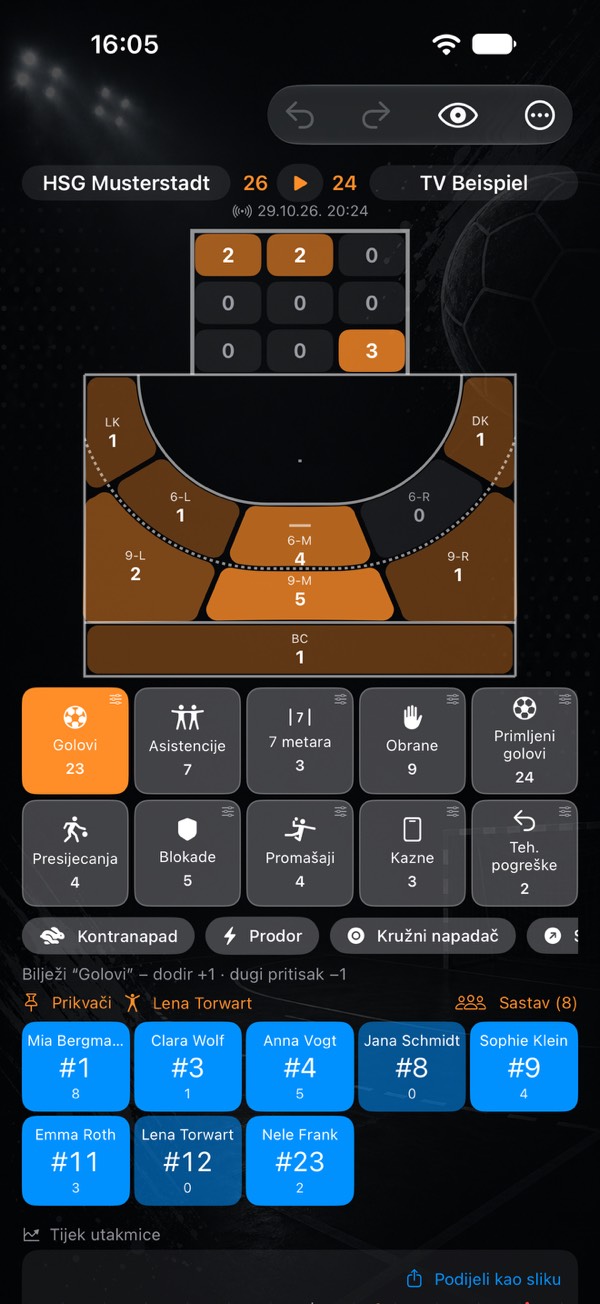
- Pokretanje i pauza: dodirni gumb između rezultata. Prikazuje ▶ ili ⏸.
- Vrijeme stoji u malom retku ispod, npr.
1. poluvrijeme · 23:45. Taj redak služi samo za prikaz. - Sat staje na kraju poluvremena, prema zadanim postavkama na 30:00. Zatim dugi pritisak → Promijeni poluvrijeme → 2. poluvrijeme. Drugo poluvrijeme ide od 30:00 do 60:00.
- Odmor: nakon promjene odmor se odbrojava (zadano 10 minuta). Drugo poluvrijeme pokreni s ▶.
- Ispravak sata: dugi pritisak → Postavi vrijeme igre …, npr. ako si počeo tek u petoj minuti.
- Mobitel zaključan, aplikacija u pozadini? Nema problema. Sat računa iz vremena pokretanja i pauze te pri povratku prikazuje točno vrijeme.
Postavljanje trajanja poluvremena i odmora
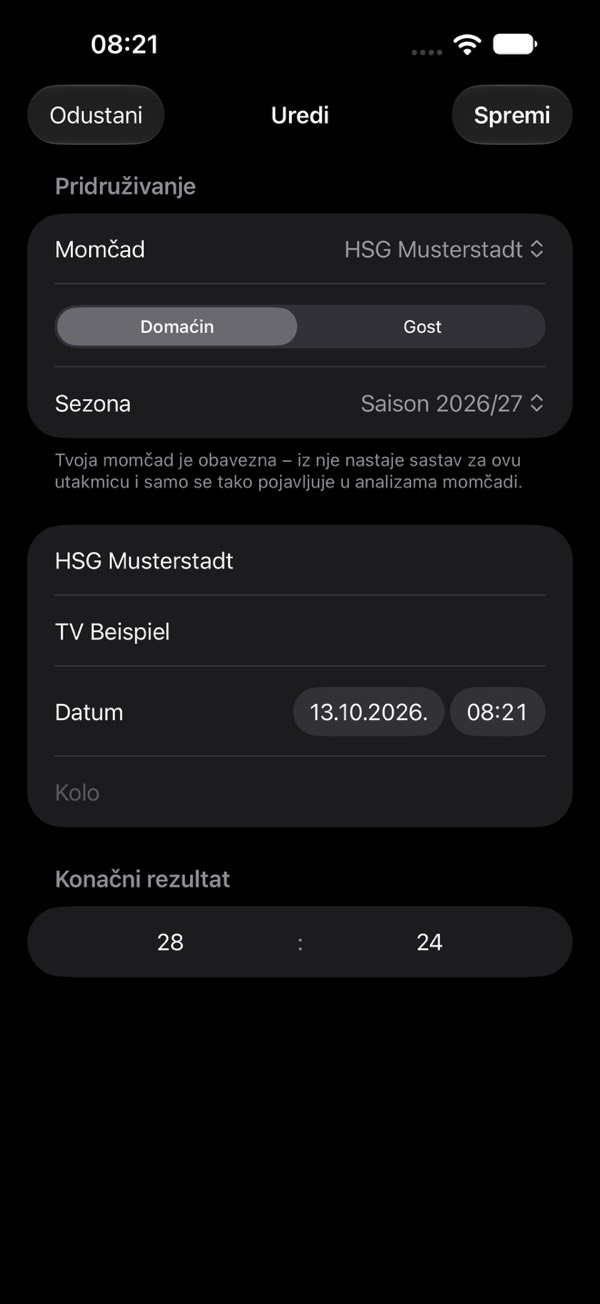
- Za sve utakmice: Postavke → Unos (prikaz utakmice), Poluvrijeme i Odmor u minutama. Zadano: 30 i 10.
- Samo za jednu utakmicu: dugi pritisak na gumb sata → Postavke vremena …, npr. 20 minuta za turnir mlađih uzrasta.
Bilježenje minute odmora momčadi Premium
- Dugi pritisak na gumb sata → Minuta odmora domaći ili Minuta odmora gosti. Piše i koja je, npr. „1 od 3”.
- Sat staje, a redak vremena odbrojava jednu minutu. Nema zvuka – služi samo za prikaz.
- Nastavak ranije: dugi pritisak → Završi minutu odmora, i vrijeme igre teče dalje. Inače nakon minute pokreni kao i obično s ▶.
Zapisnik utakmice
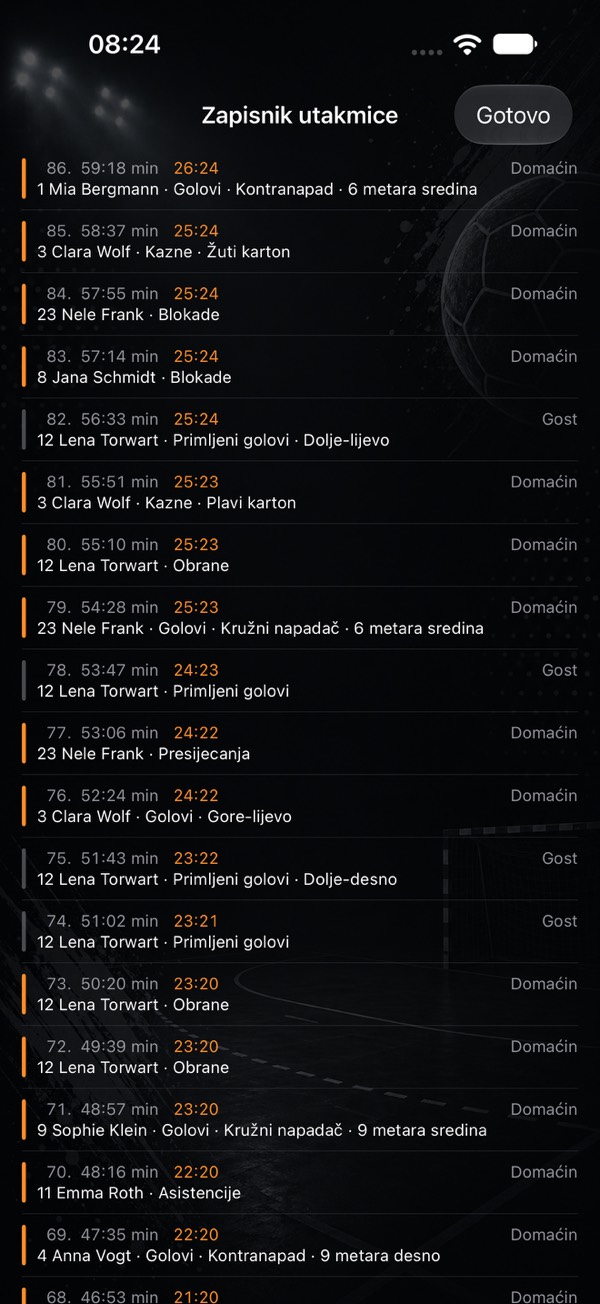
Zapisnik navodi svaku akciju redoslijedom unosa. Nalaziš ga na tri mjesta:
- Uživo u utakmici: izbornik „…” gore desno → Zapisnik utakmice.
- U izvještaju o utakmici, ispod tablice.
- U izvozu u CSV izvještaja kao zaseban blok ispod zbrojeva momčadi, za Excel ili Numbers.
| Stupac | Sadržaj |
|---|---|
| ID | redni broj akcije |
| Vrijeme | minuta igre sa sata. Prazno ako sat nije radio. |
| Rezultat | rezultat nakon ove akcije, domaćin : gost |
| Momčad | domaćin ili gost – strana za koju akcija vrijedi |
| Osoba | broj i ime. Prazno kod akcija bez igrača, npr. minute odmora. |
| Događaj | akcija: golovi, 7 metara, obrane, minuta odmora … |
| Ishod | ishod, vrsta šuta, pozicija udarca i zona gola, ako su uneseni |
Nazivi stupaca u aplikaciji i u CSV-u slijede jezik na kojem koristiš aplikaciju.
Dobro je znati
- Primljeni gol stoji na strani protivnika, ali stupac Osoba navodi tvog vratara. To nije greška: pokazuje tko je bio na golu.
- Vrijeme ostaje prazno za sve što je uneseno bez pokrenutog sata i za naknadno unesene zbrojeve. Ništa se ne procjenjuje: trenutak unosa nije vrijeme igre.
- Bez Premiuma zapisnik prikazuje slijed golova: svaki gol s tekućim rezultatom, bez minute igre i detalja.
- Poništeno je poništeno. Zapisnik se uvijek gradi iz unesenih akcija. Što poništiš strelicom ili dugim pritiskom, nestaje i ondje.
Još uputa
- Prvi koraci: od praznog mobitela do prve statistike
- Praćenje razvoja igrača: rukometna statistika za mlađe uzraste i roditelje
- Što se broji kao što? Sva statistika objašnjena
- Vratar i primljeni golovi
- Završi utakmicu i naknadno unesi brojke
- Sesija uživo: bilježenje u dvoje
- myPI objašnjen: vrijednost učinka po igraču
- Bilanca sezone: bilanca, forma, fair play i 7 metara
- Radar šuteva: postotak po poziciji šuta
- Usporedba igrača i mape šuteva najboljih strijelaca
- Sastav i raspored kao tablica
- Uvoz službenih izvještaja o utakmici
- Podijeli igrača kao sliku
- Izvještaj o utakmici kao PDF za ispis
- Sigurnosna kopija, promjena uređaja, iCloud
- Besplatno ili Premium: što dobivaš bez kupnje
- Savjeti: kratko pitanje, kratak odgovor
Otvara dijalog za ispis – ondje odaberi „Spremi kao PDF”. Stranica je za to pripremljena.