Sigurnosna kopija, promjena uređaja, iCloud
Gdje su tvoji podaci, kako ih sigurnosno kopirati i prenijeti na novi uređaj – i što učiniti kad aplikacija javi da iCloud sinkronizacija ne radi.
Ukratko: tvoji su podaci na tvom uređaju i, ako želiš, u tvom
vlastitom iCloudu. Kod nas nema računa. Za sve ostalo postoji datoteka
sigurnosne kopije pod Postavke → Sigurnosna kopija. Besplatna je, a
učitavanje samo dodaje – nikad ne briše.
Gdje su moji podaci?
- Na tvom uređaju: igrači, momčadi, sezone, utakmice i svaka unesena akcija.
- U tvom iCloudu, ako želiš. Pri prvom pokretanju aplikacija pita: Sigurnosno kopiraj u iCloud ili Samo na ovom uređaju. S iCloudom su svi tvoji Apple uređaji s istim Apple ID-jem usklađeni, npr. iPhone i iPad. Podaci su u tvojoj osobnoj iCloud pohrani; nitko drugi nema pristup.
- Ne kod nas. Nema poslužitelja razvojnog programera, korisničkog računa ni registracije.
Uključivanje ili isključivanje iClouda
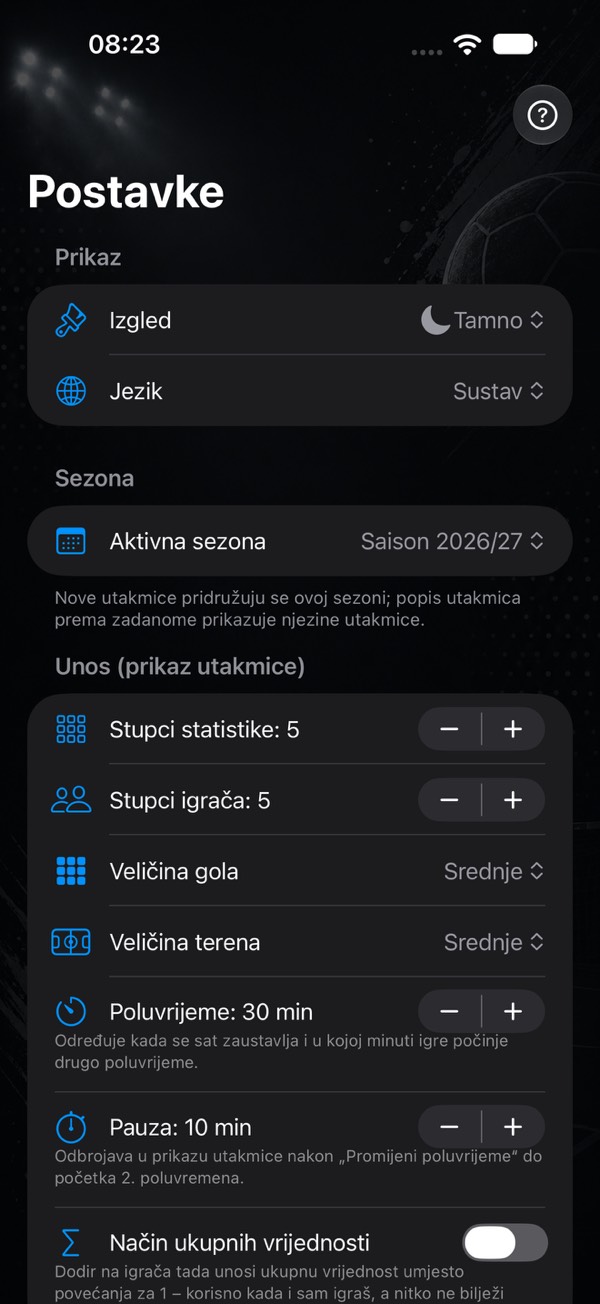
- Otvori Postavke (zupčanik gore u glavnim karticama), odjeljak iCloud.
- Prebaci prekidač iCloud sinkronizacija.
- Ponovno pokreni aplikaciju jednom – tek tada promjena stupa na snagu.
Ispod prekidača aplikacija prikazuje kad je zadnji put sinkronizirala ili što to sprječava.
Što znače poruke iClouda
| Poruka | Što učiniti |
|---|---|
| Nisi prijavljen u iCloud | Prijavi se u iCloud u postavkama uređaja. Do tada podaci ostaju samo na ovom uređaju; ništa se ne gubi. |
| Tvoja iCloud pohrana je puna | Oslobodi prostor ili proširi pohranu u iCloud postavkama uređaja. To je tvoja vlastita iCloud pohrana. |
| Trenutno nema veze s iCloudom | Ništa. Sinkronizacija se automatski nadoknađuje čim ponovno budeš na mreži – tipično u dvorani. |
| Tvoj iCloud račun ne dopušta sinkronizaciju | Obično Vrijeme uporabe ili pravila upravljanja uređajima, npr. na klupskom ili školskom iPadu. Neka se to ondje dopusti. |
| Sinkronizacija s iCloudom nije uspjela | Najprije izradi datoteku sigurnosne kopije (vidi dolje), a zatim to prijavi putem Postavke → Pošalji povratnu informaciju. Poruka prikazuje kod pogreške – molimo navedi ga. |
Izrada datoteke sigurnosne kopije
- Postavke → odjeljak Sigurnosna kopija → Sigurnosna kopija podataka.
- Zatim se pojavljuje Podijeli sigurnosnu kopiju: spremi je u aplikaciju Datoteke ili je pošalji AirDropom ili e-poštom.
Datoteka sadrži sve igrače, momčadi, sezone, utakmice i statistiku, uključujući zapisnik utakmice. Sat koji radi sprema se kao pauziran, kako pri učitavanju ne bi nadoknadio sve proteklo vrijeme.
Učitavanje sigurnosne kopije
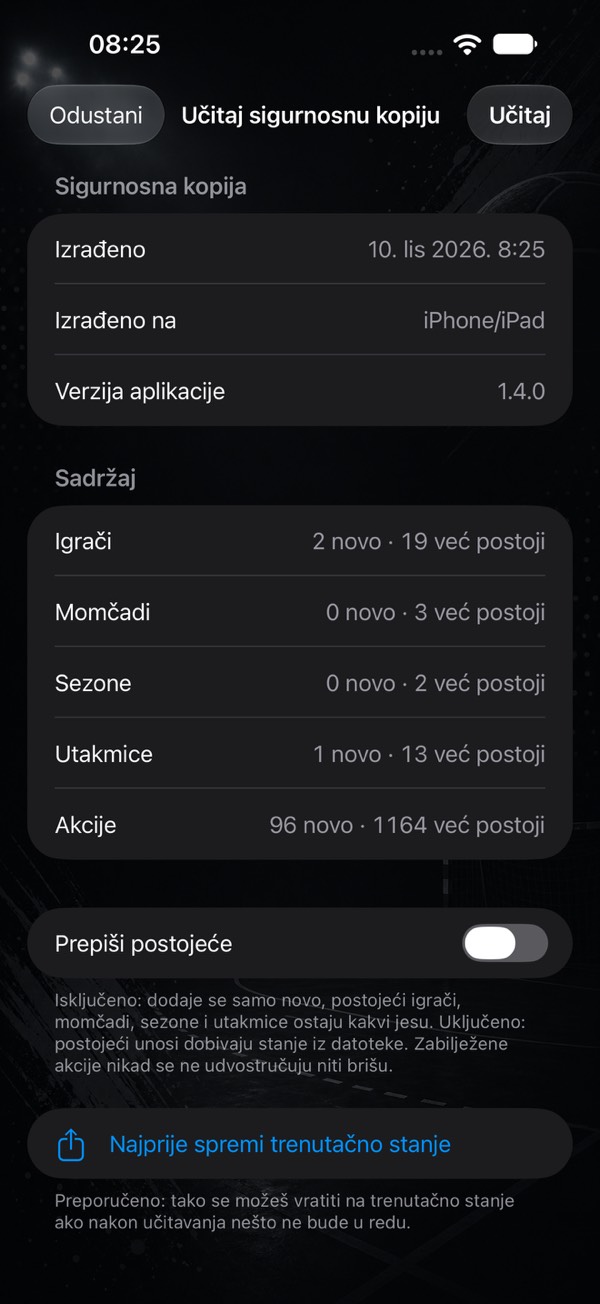
- Postavke → Sigurnosna kopija → Učitaj sigurnosnu kopiju.
- Odaberi datoteku. Aplikacija javlja koliko je unosa pročitala.
Učitavanje spaja, ne zamjenjuje. Što već postoji, ažurira se, što nedostaje,
dodaje se, a ništa se ne briše. Tako možeš učitati stariju kopiju kako bi
vratio slučajno obrisanu utakmicu, a da ne izgubiš ništa novije.
Prelazak na novi uređaj
- Novi iPhone ili iPad, isti Apple ID, iCloud uključen: ništa ne treba učiniti. Instaliraj aplikaciju i podaci stižu iz iClouda; prvo pokretanje može malo potrajati.
- Bez iClouda ili na uređaj s drugim Apple ID-jem: izradi sigurnosnu kopiju na starom uređaju, proslijedi datoteku i učitaj je na novom.
- Android: datoteka je izrađena tako da je čita i Android verzija myHandballStatsa, u oba smjera.
Brisanje: opasna zona
Na samom dnu postavki nalaze se dvije radnje koje se ne mogu poništiti:
- Obriši utakmice sezone: utakmice odabranih sezona sa statistikom. Igrači, momčadi i same sezone ostaju.
- Izbriši sve podatke: sve. Za potvrdu upisuješ riječ za brisanje.
Uz uključenu iCloud sinkronizaciju obje radnje vrijede za sve tvoje uređaje. Zato najprije izradi datoteku sigurnosne kopije.
Još uputa
- Prvi koraci: od praznog mobitela do prve statistike
- Praćenje razvoja igrača: rukometna statistika za mlađe uzraste i roditelje
- Što se broji kao što? Sva statistika objašnjena
- Vratar i primljeni golovi
- Sat, minuta odmora i zapisnik utakmice
- Završi utakmicu i naknadno unesi brojke
- Sesija uživo: bilježenje u dvoje
- myPI objašnjen: vrijednost učinka po igraču
- Bilanca sezone: bilanca, forma, fair play i 7 metara
- Radar šuteva: postotak po poziciji šuta
- Usporedba igrača i mape šuteva najboljih strijelaca
- Sastav i raspored kao tablica
- Uvoz službenih izvještaja o utakmici
- Podijeli igrača kao sliku
- Izvještaj o utakmici kao PDF za ispis
- Besplatno ili Premium: što dobivaš bez kupnje
- Savjeti: kratko pitanje, kratak odgovor
Otvara dijalog za ispis – ondje odaberi „Spremi kao PDF”. Stranica je za to pripremljena.