Sikkerhetskopi, bytte enhet, iCloud
Hvor dataene dine ligger, hvordan du sikkerhetskopierer dem og flytter dem til en ny enhet – og hva du gjør når appen sier at iCloud-synkroniseringen ikke fungerer.
Kort sagt: dataene dine ligger på enheten og, om du vil, i din egen
iCloud. Det finnes ingen konto hos oss. For alt annet finnes sikkerhetskopifilen
under Innstillinger → Sikkerhetskopi. Den er gratis, og innlesing legger bare til –
den sletter aldri.
Hvor er dataene mine?
- På enheten din: spillere, lag, sesonger, kamper og hver registrert handling.
- I din iCloud, om du vil. Ved første oppstart spør appen: Sikkerhetskopier til iCloud eller Bare på denne enheten. Med iCloud holdes alle Apple-enhetene dine med samme Apple-ID synkronisert, f.eks. iPhone og iPad. Dataene ligger i din personlige iCloud-lagring; ingen andre har tilgang.
- Ikke hos oss. Det finnes ingen utviklerserver, ingen brukerkonto og ingen registrering.
Slå iCloud av eller på
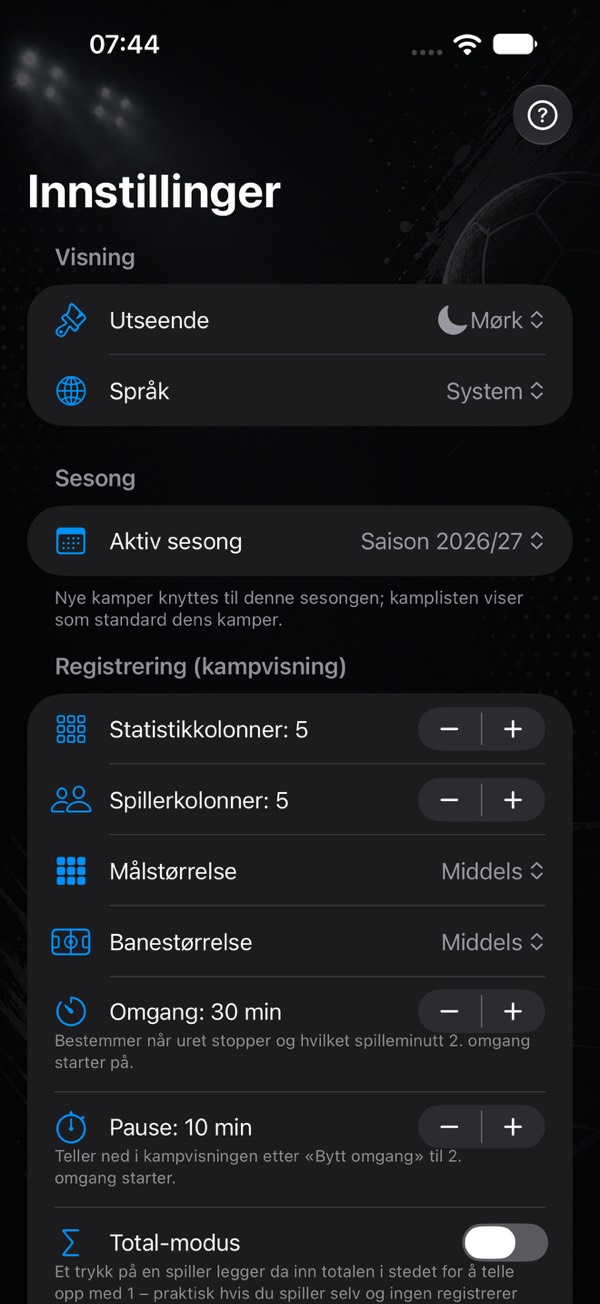
- Åpne Innstillinger (tannhjulet øverst i hovedfanene), delen iCloud.
- Slå bryteren iCloud-synkronisering.
- Start appen på nytt én gang – først da trer endringen i kraft.
Under bryteren viser appen når den sist synkroniserte, eller hva som står i veien.
Hva iCloud-meldingene betyr
| Melding | Hva du gjør |
|---|---|
| Du er ikke logget på iCloud | Logg på iCloud i enhetens innstillinger. Til da blir dataene bare på denne enheten; ingenting går tapt. |
| iCloud-lagringen din er full | Frigjør plass eller utvid lagringen i enhetens iCloud-innstillinger. Det er din egen iCloud-lagring. |
| Ingen forbindelse til iCloud akkurat nå | Ingenting. Synkroniseringen tar igjen automatisk når du er på nett igjen – typisk i en hall. |
| iCloud-kontoen din tillater ikke synkronisering | Vanligvis Skjermtid eller regler for enhetsadministrasjon, f.eks. på en klubb- eller skole-iPad. Få det tillatt der. |
| Synkroniseringen med iCloud mislyktes | Lag først en sikkerhetskopifil (se under), og meld deretter fra via Innstillinger → Send tilbakemelding. Meldingen viser en feilkode – ta den gjerne med. |
Lage en sikkerhetskopifil
- Innstillinger → delen Sikkerhetskopi → Sikkerhetskopier data.
- Deretter vises Del sikkerhetskopi: lagre den i Filer-appen, eller send den med AirDrop eller e-post.
Filen inneholder alle spillere, lag, sesonger, kamper og statistikk, inkludert kampprotokollen. En kampklokke som går, lagres som pauset, slik at den ikke tar igjen all forløpt tid ved innlesing.
Lese inn en sikkerhetskopi
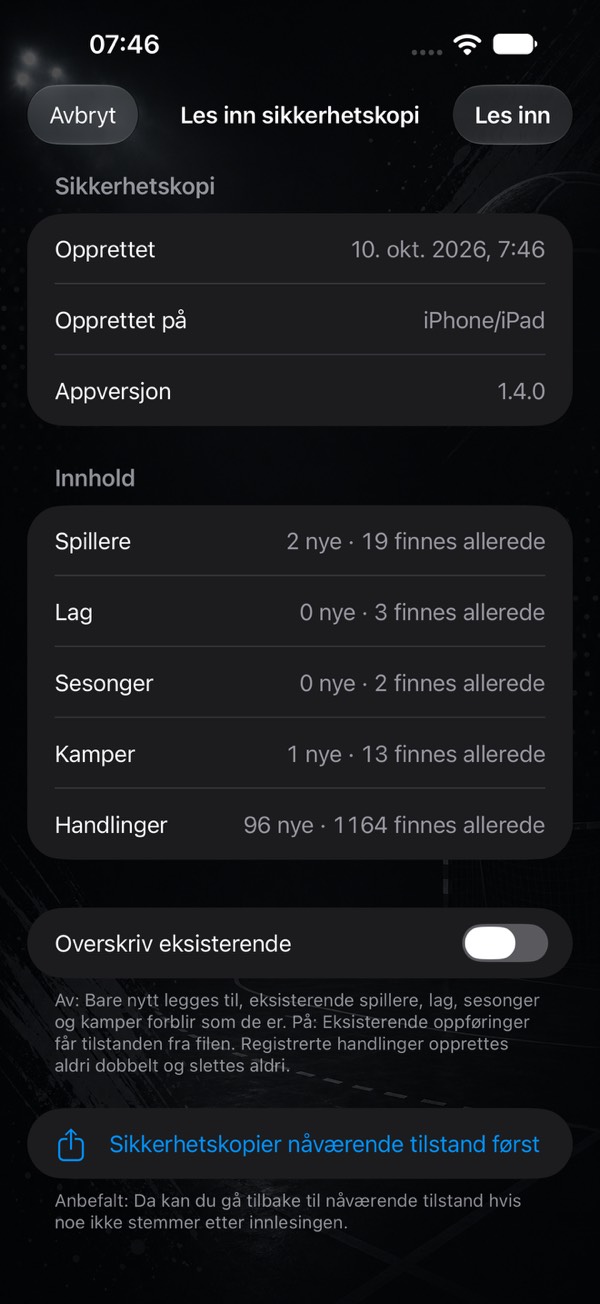
- Innstillinger → Sikkerhetskopi → Les inn sikkerhetskopi.
- Velg filen. Appen melder hvor mange oppføringer den leste.
Innlesing slår sammen, den erstatter ikke. Det som finnes fra før, oppdateres,
det som mangler, legges til, og ingenting slettes. Slik kan du lese inn en eldre
sikkerhetskopi for å få tilbake en kamp du slettet ved et uhell, uten å miste noe nyere.
Flytte til en ny enhet
- Ny iPhone eller iPad, samme Apple-ID, iCloud på: ingenting å gjøre. Installer appen, så kommer dataene fra iCloud; første oppstart kan ta et øyeblikk.
- Uten iCloud, eller til en enhet med en annen Apple-ID: lag en sikkerhetskopi på den gamle enheten, send filen videre og les den inn på den nye.
- Android: filen er laget slik at også Android-versjonen av myHandballStats leser den, begge veier.
Slette: faresonen
Helt nederst i innstillingene ligger to handlinger som ikke kan angres:
- Slett kampene i en sesong: kampene i valgte sesonger med statistikken deres. Spillere, lag og selve sesongene blir værende.
- Slett alle data: alt. For å bekrefte skriver du inn et sletteord.
Med iCloud-synkronisering på gjelder begge for alle enhetene dine. Lag derfor en sikkerhetskopifil først.
Flere veiledninger
- Kom i gang: fra tom telefon til din første statistikk
- Følg spillerutviklingen: håndballstatistikk for ungdomslag og foreldre
- Hva teller som hva? Hver statistikk forklart
- Keeper og baklengsmål
- Kampklokke, timeouter og kampprotokoll
- Avslutt en kamp og legg inn tall i etterkant
- Live-økt: registrer sammen
- myPI forklart: prestasjonsverdien per spiller
- Sesongbalanse: balanse, form, fair play og 7 meter
- Skuddradar: treffprosent per skuddposisjon
- Spillersammenligning og skuddkart for de beste skytterne
- Tropper og kampprogram som tabell
- Les inn offisielle kamprapporter
- Del en spiller som bilde
- Kamprapport som PDF: skriv ut og heng opp
- Gratis eller Premium: dette får du uten å kjøpe
- Tips: korte spørsmål, korte svar
Åpner utskriftsdialogen – velg «Lagre som PDF» der. Siden er tilrettelagt for det.