Copias de seguridad, cambio de dispositivo, iCloud
Dónde están tus datos, cómo hacer una copia y pasarlos a un dispositivo nuevo, y qué hacer cuando la app avisa de que la sincronización con iCloud no funciona.
¿Dónde están mis datos?
- En tu dispositivo: jugadores, equipos, temporadas, partidos y cada acción registrada.
- En tu iCloud, si quieres. Al abrirla por primera vez, la app pregunta: Guardar en iCloud o Solo en este dispositivo. Con iCloud, todos tus dispositivos Apple con el mismo ID de Apple se mantienen sincronizados, p. ej. iPhone e iPad. Los datos están en tu almacenamiento personal de iCloud; nadie más accede a ellos.
- No con nosotros. No hay servidor del desarrollador, ni cuenta de usuario, ni registro.
Activar o desactivar iCloud
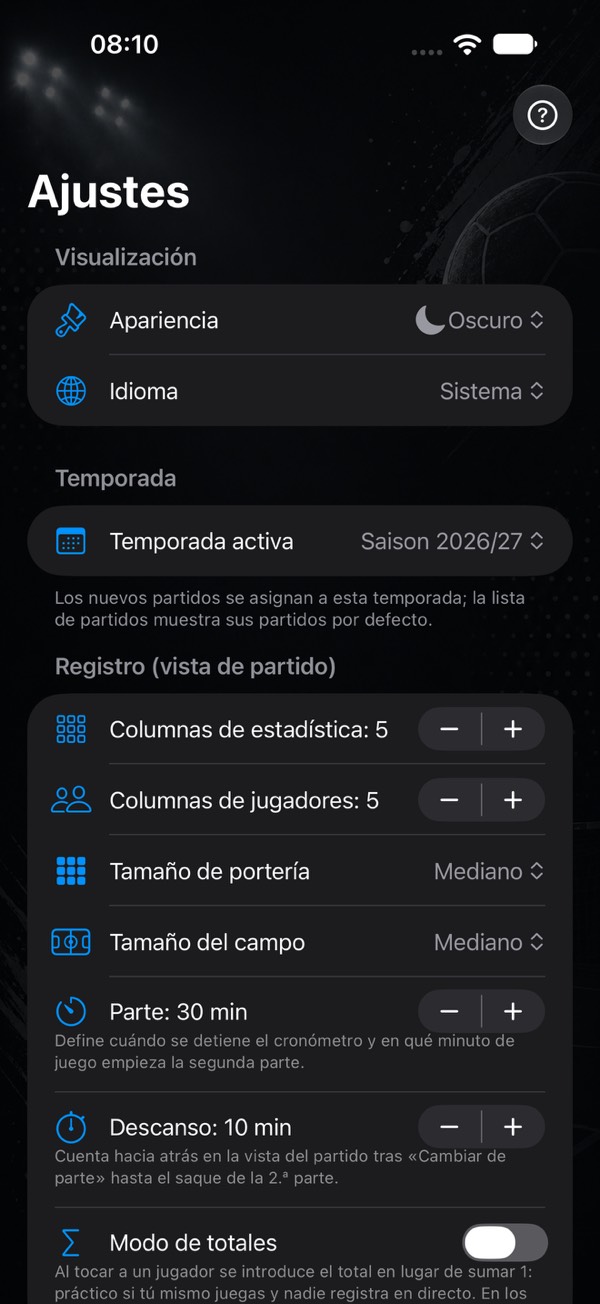
- Abre Ajustes (la rueda dentada arriba en las pestañas principales), sección iCloud.
- Cambia el interruptor Sincronización con iCloud.
- Reinicia la app una vez: solo entonces se aplica el cambio.
Bajo el interruptor, la app muestra cuándo se sincronizó por última vez o qué lo impide.
Qué significan los mensajes de iCloud
| Mensaje | Qué hacer |
|---|---|
| No has iniciado sesión en iCloud | Inicia sesión en iCloud en los ajustes del dispositivo. Hasta entonces los datos se quedan solo en este dispositivo; no se pierde nada. |
| Tu almacenamiento de iCloud está lleno | Libera espacio o amplía el almacenamiento en los ajustes de iCloud del dispositivo. Es tu propio almacenamiento de iCloud. |
| Ahora mismo no hay conexión con iCloud | Nada. La sincronización se pone al día sola en cuanto vuelvas a estar en línea; típico en un pabellón. |
| Tu cuenta de iCloud no permite la sincronización | Suele deberse a Tiempo de uso o a normas de gestión de dispositivos, p. ej. en un iPad del club o del colegio. Pide que se permita allí. |
| La sincronización con iCloud ha fallado | Crea primero un archivo de copia de seguridad (ver abajo) y después avísanos en Ajustes → Enviar comentarios. El mensaje muestra un código de error: inclúyelo, por favor. |
Crear un archivo de copia de seguridad
- Ajustes → sección Copia de seguridad → Guardar copia de seguridad.
- Después aparece Compartir copia de seguridad: guárdala en la app Archivos o envíala por AirDrop o correo.
El archivo contiene todos los jugadores, equipos, temporadas, partidos y estadísticas, incluida la crónica del partido. Un cronómetro en marcha se guarda en pausa, para que al importarlo no recupere todo el tiempo transcurrido.
Importar una copia de seguridad
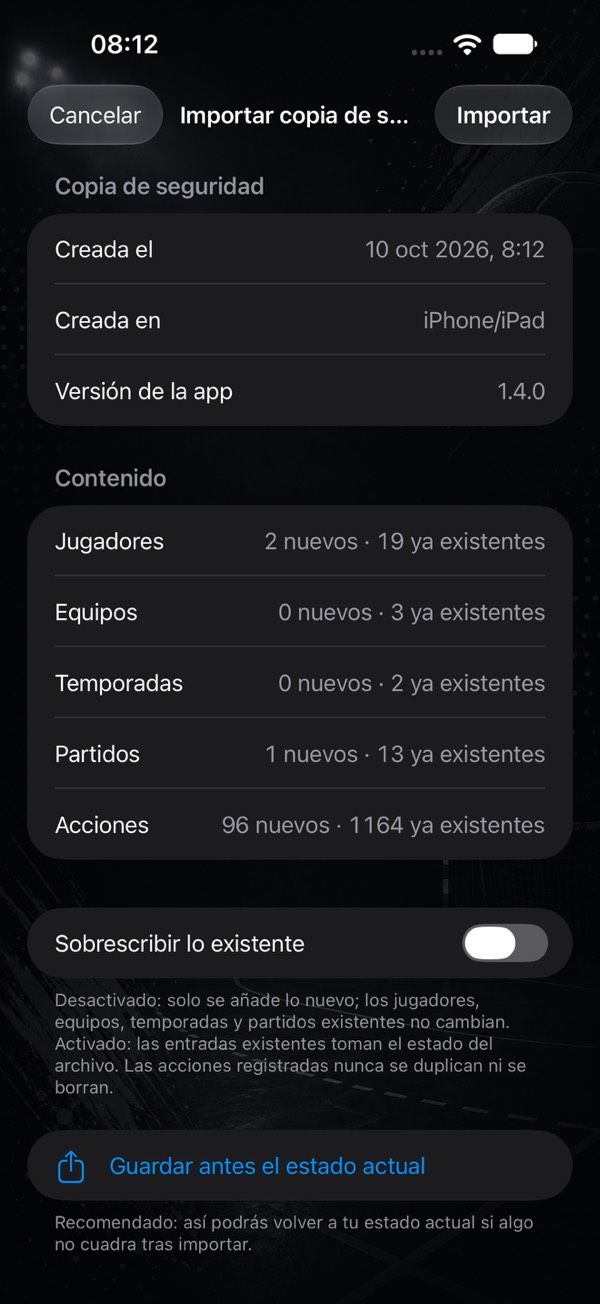
- Ajustes → Copia de seguridad → Importar copia de seguridad.
- Elige el archivo. La app indica cuántas entradas ha leído.
Pasar a un dispositivo nuevo
- iPhone o iPad nuevo, mismo ID de Apple, iCloud activado: no hay que hacer nada. Instala la app y los datos llegan desde iCloud; la primera apertura puede tardar un momento.
- Sin iCloud o a un dispositivo con otro ID de Apple: crea una copia en el dispositivo antiguo, pasa el archivo e impórtalo en el nuevo.
- Android: el archivo está hecho para que la versión de Android de myHandballStats también lo lea, en ambos sentidos.
Borrar: la zona de peligro
Al final de los ajustes hay dos acciones que no se pueden deshacer:
- Eliminar los partidos de una temporada: los partidos de las temporadas elegidas con sus estadísticas. Los jugadores, equipos y las propias temporadas se quedan.
- Eliminar todos los datos: todo. Para confirmar escribes una palabra de borrado.
Con la sincronización de iCloud activada, ambas afectan a todos tus dispositivos. Por eso, crea antes un archivo de copia de seguridad.
- Primeros pasos: de un móvil vacío a tus primeras estadísticas
- Seguir la evolución de los jugadores: estadísticas de balonmano para equipos de base y padres
- ¿Qué cuenta como qué? Todas las estadísticas explicadas
- Portero y goles encajados
- Cronómetro, tiempo muerto y crónica del partido
- Finalizar el partido e introducir los totales
- Sesión en vivo: registrar entre varios
- El myPI explicado: la valoración de rendimiento por jugador
- Balance de la temporada: balance, forma, juego limpio y 7 metros
- Radar de lanzamientos: porcentaje de acierto por posición
- Comparación de jugadores y mapas de lanzamientos de los máximos goleadores
- Convocatoria y calendario como tabla
- Importar informes oficiales del partido
- Compartir un jugador como imagen
- Informe del partido en PDF: imprimir y colgar
- Gratis o Premium: lo que tienes sin comprar
- Consejos: preguntas cortas, respuestas cortas
Abre el diálogo de impresión: elige allí «Guardar como PDF». La página está preparada para ello.