Compartir un jugador como imagen
Las estadísticas de un jugador como imagen lista para Instagram, un estado de WhatsApp o el chat del equipo. Como ficha de jugador con foto o como plantilla con cifras clave, juego limpio y 7 metros, de todos los partidos o de uno solo. Sin Premium.
Paso a paso
- Abre el jugador. En la pestaña Jugadores, toca el jugador. Sin estadísticas, el icono de compartir aparece en gris: sin cifras no hay imagen.
- Todos los partidos o uno. El icono de compartir de arriba a la derecha empieza con las estadísticas de todos los partidos. Si mantienes pulsado un partido de su lista, empieza justo con ese partido, con enfrentamiento, resultado, fecha y jornada. Puedes cambiar en la hoja, en Ficha de jugador, en cualquier momento.
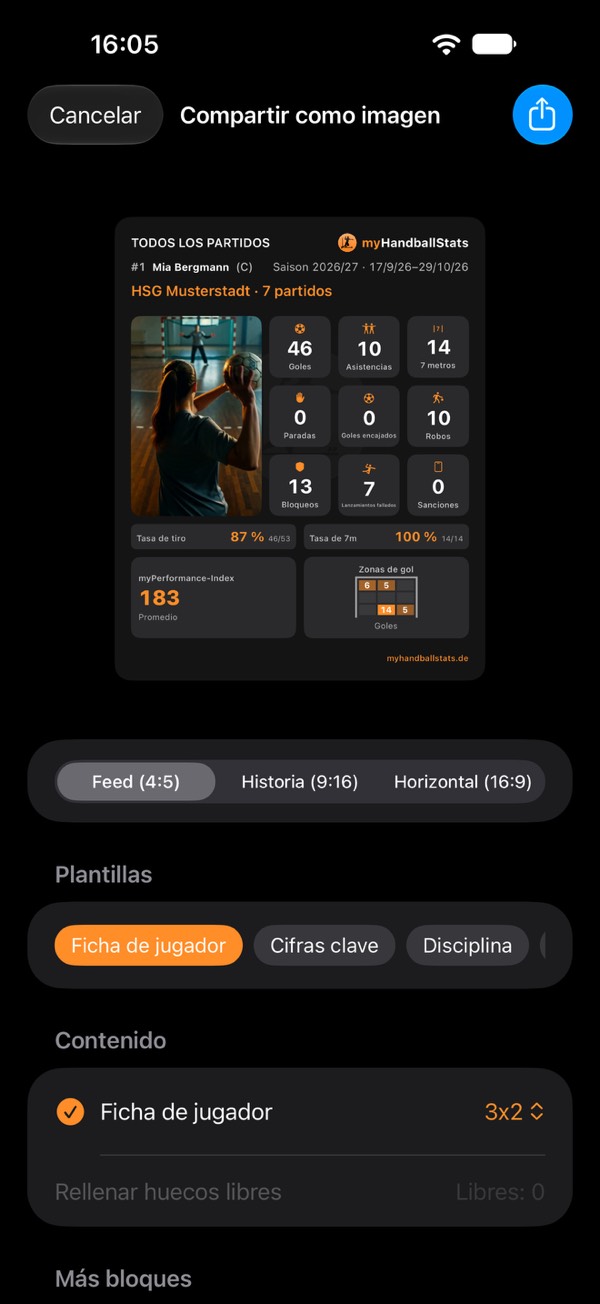
- Elige una plantilla. Ficha de jugador es la imagen clásica con cabecera, mosaicos, porcentajes y foto. Cifras clave muestra los mosaicos con la tasa de tiro y la de 7 m, Disciplina el juego limpio y los 7 metros. En Contenido están los bloques de la imagen: puedes quitar cada uno y volver a ponerlo. Si queda espacio libre, Rellenar huecos libres lo completa con cifras clave adecuadas.
- Elige el nombre. Nombre, Nombre de pila o solo el Número («#7»). En jugadores de base, solo el nombre de pila o el número suele ser la mejor opción: la imagen llega a personas de fuera del equipo. La app recuerda tu elección.
- Añade una foto (opcional). Si la ficha de jugador está en la imagen: Elegir foto de tus fotos o Hacer foto con la cámara. Aparece como mosaico propio: Vertical u Horizontal. Ajusta el encuadre en la vista previa: arrastra con un dedo, amplía con dos. Sin foto, en su lugar se muestra el dorsal en grande.
- Elige el formato y comparte. Feed (4:5) para Instagram y Facebook, Historia (9:16) para historias y estados de WhatsApp, Horizontal (16:9) para webs y presentaciones. La historia tiene más espacio: la plantilla añade entonces bloques adecuados, por ejemplo juego limpio y 7 metros junto a la ficha de jugador. Compartir abre el menú de compartir del dispositivo; en Android hay además Guardar en la galería. La app recuerda la plantilla y el formato para la próxima vez.
Qué aparece en la imagen
| Zona | Contenido |
|---|---|
| Cabecera | Nombre en la forma elegida, número y posición; con todos los partidos, los equipos y el número de partidos; con uno, el enfrentamiento, resultado, fecha y jornada |
| Estadísticas | Los totales por tipo de estadística como mosaicos. En Ajuste de tarjetas los eliges y los ordenas: los nueve primeros aparecen en todos los formatos; historia y horizontal muestran algunos más |
| Porcentajes | Tasa de tiro, porcentaje de 7 m y porcentaje de paradas, solo si hubo intentos |
| Foto | Vertical u horizontal, si elegiste una |
| Más bloques | Según la plantilla y el formato: cifras clave, juego limpio, 7 metros y el número de partidos |
| Con Premium | Además el myPI (todos los partidos: la media; un partido: su valor) y las zonas de gol en la ficha de jugador |
Las cifras son las mismas que en la app: en «7 metros» solo cuentan los goles, y un número en un partido viene de la convocatoria de ese partido.
También en cada tarjeta
La misma hoja de compartir se abre en muchos puntos de la app: el icono de compartir de las tarjetas del detalle del jugador, por ejemplo Juego limpio, 7 metros o Tipo de ataque, empieza justo con esa tarjeta y añade bloques adecuados. Lo mismo ocurre en el detalle del equipo, el informe del partido y el análisis de temporada. Una imagen muestra siempre un solo jugador, un equipo o un partido.
Fotos, nombres y privacidad
- La foto no se guarda. Solo entra en esta imagen. La app solo recibe la foto que eliges, no el resto de tu fototeca.
- Tú decides qué se ve. Nombre, nombre de pila o solo número, con o sin foto. Con niños y adolescentes, pregunta antes si se puede compartir la imagen.
- Metadatos: la imagen lleva el nombre de la app, «© myHandballStats», la dirección web y la fecha, sin nombres ni ubicación. Las apps de mensajería y las redes sociales eliminan esos datos al subirla de todos modos.
Qué es Premium y qué no
La ficha de jugador y las plantillas son gratis para todos, con foto, todos los formatos y formas de nombre; sin Premium puedes quitar y volver a poner los bloques de una plantilla. Con Premium se añaden a la ficha de jugador el myPI y las zonas de gol, además de las plantillas Perfil de lanzador, Mapa de lanzamientos, Radar de lanzamientos y Estadística total. Y compones imágenes totalmente a tu manera: añadir bloques, ordenarlos y fijar su tamaño.
- Primeros pasos: de un móvil vacío a tus primeras estadísticas
- Seguir la evolución de los jugadores: estadísticas de balonmano para equipos de base y padres
- ¿Qué cuenta como qué? Todas las estadísticas explicadas
- Portero y goles encajados
- Cronómetro, tiempo muerto y crónica del partido
- Finalizar el partido e introducir los totales
- Sesión en vivo: registrar entre varios
- El myPI explicado: la valoración de rendimiento por jugador
- Balance de la temporada: balance, forma, juego limpio y 7 metros
- Radar de lanzamientos: porcentaje de acierto por posición
- Comparación de jugadores y mapas de lanzamientos de los máximos goleadores
- Convocatoria y calendario como tabla
- Importar informes oficiales del partido
- Informe del partido en PDF: imprimir y colgar
- Copias de seguridad, cambio de dispositivo, iCloud
- Gratis o Premium: lo que tienes sin comprar
- Consejos: preguntas cortas, respuestas cortas
Abre el diálogo de impresión: elige allí «Guardar como PDF». La página está preparada para ello.