Spieler als Bild teilen
Die Bilanz eines Spielers als fertiges Bild – für Instagram, den WhatsApp-Status oder die Teamgruppe. Als Spielerkarte mit Foto oder als Vorlage mit Kennzahlen, Fairness und 7 Metern, für alle Spiele oder ein einzelnes. Das geht auch ohne Premium.
Schritt für Schritt
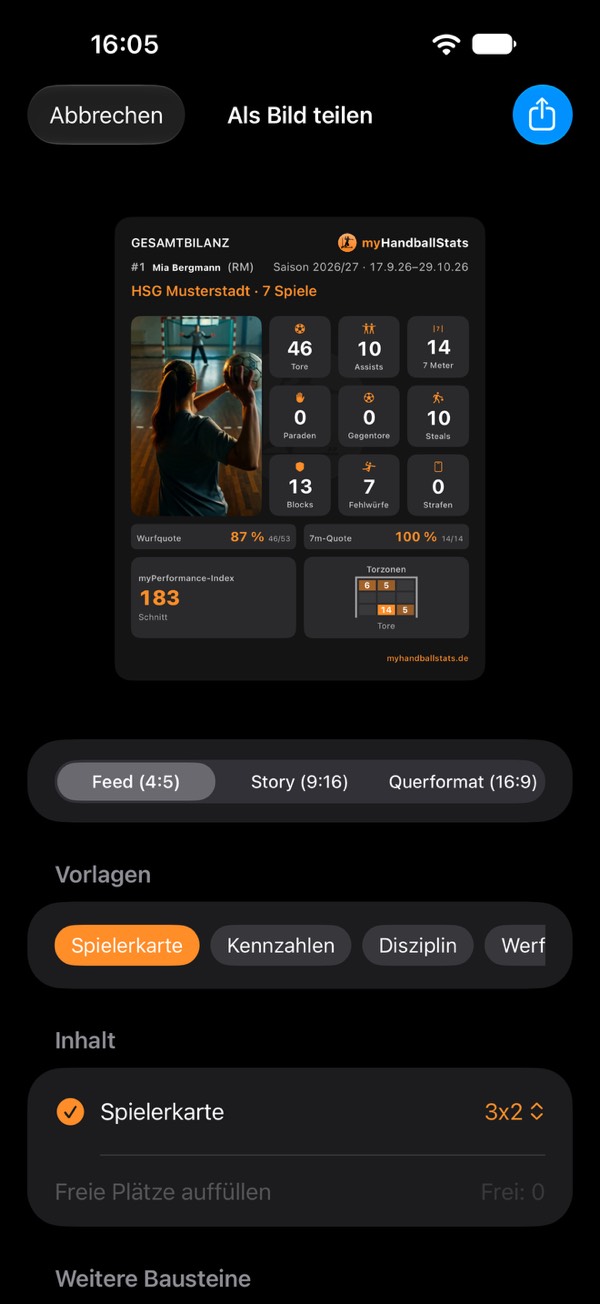
- Spieler öffnen. Im Tab Spieler den Spieler antippen. Hat er noch keine Statistik, ist das Teilen-Symbol ausgegraut – ohne Zahlen gibt es kein Bild.
- Gesamtbilanz oder ein Spiel. Das Teilen-Symbol oben rechts startet mit der Bilanz über alle Spiele. Ein Spiel aus seiner Spieleliste gedrückt halten startet mit genau diesem Spiel – mit Begegnung, Stand, Datum und Runde. Im Blatt lässt sich beides unter Spielerkarte jederzeit umschalten.
- Vorlage wählen. Spielerkarte ist das klassische Bild mit Kopf, Kacheln, Quoten und Foto. Kennzahlen zeigt die Kacheln mit Wurf- und 7m-Quote, Disziplin Fairness und 7 Meter. Unter Inhalt stehen die Bausteine des Bilds – jeden kannst du ab- und wieder anwählen. Bleibt dabei Platz frei, füllt Freie Plätze auffüllen ihn mit passenden Kennzahlen.
- Namen wählen. Name, Vorname oder nur die Nummer („#7“). Gerade bei Jugendspielern ist „nur Vorname“ oder „nur Nummer“ oft die bessere Wahl – das Bild geht an Menschen außerhalb des Teams. Die App merkt sich deine Wahl für das nächste Mal.
- Foto dazu (optional). Steht die Spielerkarte im Bild: Foto wählen aus deinen Fotos oder Foto aufnehmen mit der Kamera. Es erscheint als eigene Kachel – Hochformat oder Querformat. Den Ausschnitt legst du direkt in der Vorschau fest: mit einem Finger verschieben, mit zwei Fingern zoomen. Ohne Foto steht an seiner Stelle groß die Trikotnummer.
- Format wählen und teilen. Feed (4 : 5) für Instagram und Facebook, Story (9 : 16) für Stories und den WhatsApp-Status, Querformat (16 : 9) für Website und Präsentationen. Die Story hat mehr Platz – die Vorlage stellt dann passende Bausteine dazu, etwa Fairness und 7 Meter neben die Spielerkarte. Teilen öffnet das Teilen-Menü deines Geräts; auf Android gibt es zusätzlich In Galerie speichern. Die App merkt sich Vorlage und Format für das nächste Mal.
Was auf dem Bild steht
| Bereich | Inhalt |
|---|---|
| Kopf | Name in der gewählten Form, Nummer und Position; bei der Gesamtbilanz die Teams und die Zahl der Spiele, bei einem Spiel Begegnung, Stand, Datum und Runde |
| Statistik | Die Summen je Statistikart als Kacheln. Unter Kachel-Einstellung wählst und ordnest du sie – die ersten neun stehen in jedem Format, Story und Querformat zeigen ein paar mehr |
| Quoten | Wurfquote, 7m-Quote und Paradenquote – nur, wenn es dafür Versuche gibt |
| Foto | Hoch- oder Querformat, wenn du eins gewählt hast |
| Weitere Bausteine | Je nach Vorlage und Format: Kennzahlen, Fairness, 7 Meter und die Zahl der Spiele |
| Mit Premium | Zusätzlich der myPI (Gesamtbilanz: Schnitt, Spiel: der Wert dieses Spiels) und die Torzonen auf der Spielerkarte |
Die Zahlen sind dieselben wie in der App: Bei „7 Meter“ zählen nur die Tore, eine Nummer im Spiel kommt aus dem Kader dieses Spiels.
Auch an jeder Karte
Dasselbe Teilen-Blatt öffnet sich an vielen Stellen der App: Das Teilen-Symbol an den Karten im Spieler-Detail – etwa Fairness, 7 Meter oder Angriffsart – startet mit genau dieser Karte und stellt passende Bausteine dazu. Genauso geht es im Team-Detail, im Spielbericht und in der Saison-Auswertung. Ein Bild zeigt dabei immer nur einen Spieler, ein Team oder ein Spiel.
Fotos, Namen und Datenschutz
- Das Foto wird nicht gespeichert. Es kommt nur in dieses eine Bild. Die App erhält allein das Foto, das du auswählst – nicht deine übrige Mediathek.
- Du bestimmst, was zu sehen ist. Name, Vorname oder nur die Nummer, mit oder ohne Foto. Frag bei Kindern und Jugendlichen vorher, ob das Bild geteilt werden darf.
- Metadaten: Im Bild stehen der Name der App, „© myHandballStats“, die Webadresse und das Datum – keine Namen, keine Ortsdaten. Messenger und soziale Netze entfernen solche Angaben beim Hochladen ohnehin.
Was Premium kostet – und was nicht
Spielerkarte und Vorlagen sind für alle kostenlos – mit Foto, allen Formaten und Namensformen; ohne Premium wählst du Bausteine einer Vorlage ab und wieder an. Mit Premium kommen der myPI und die Torzonen auf die Spielerkarte, dazu die Vorlagen Werferprofil, Wurfbild, Wurfradar und Gesamtstatistik. Und du stellst Bilder ganz selbst zusammen: Bausteine hinzufügen, ordnen und ihre Größe festlegen.
- Erste Schritte: vom leeren Handy zur ersten Statistik
- Spielerentwicklung verfolgen: Handball-Statistik für Jugendteams und Eltern
- Was zählt als was? Alle Statistiken erklärt
- Torwart und Gegentore
- Spieluhr, Auszeit und Spielprotokoll
- Spiel beenden und Zahlen nachtragen
- Live-Session: zu zweit erfassen
- myPI erklärt: der Leistungswert je Spieler
- Saisonbilanz: Bilanz, Form, Fairness und 7 Meter
- Wurfradar: Trefferquote je Wurfposition
- Spielervergleich und Wurfbilder der besten Werfer
- Kader und Spielplan als Tabelle
- Offizielle Spielberichte einlesen
- Spielbericht als PDF: drucken und aushängen
- Daten sichern, Gerät wechseln, iCloud
- Gratis oder Premium: was du ohne Kauf bekommst
- Tipps: kurz gefragt, kurz erklärt
Öffnet den Druck-Dialog – dort „Als PDF sichern“ wählen. Die Seite ist dafür eingerichtet.