Spielbericht als PDF: drucken und aushängen
Ein Spiel auf Papier – für das Schwarze Brett in der Halle, die Mannschaftsbesprechung oder die Mail an Eltern und Vorstand. Die App macht aus dem Spielbericht ein PDF in A4 hoch, mit Tabellen und Grafiken, fertig zum Drucken oder Teilen.
Schritt für Schritt
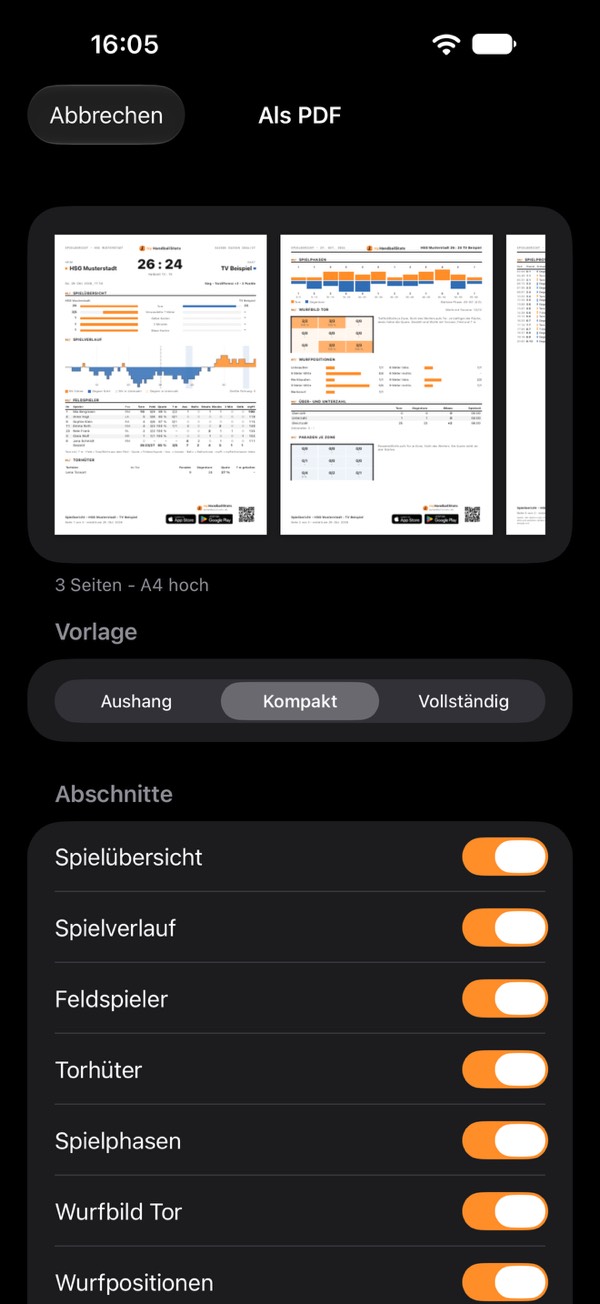
- Spielbericht öffnen. In der Spieleliste ein Spiel nach rechts wischen oder lang drücken und Bericht wählen.
- Als PDF wählen. Auf iPhone und iPad tippst du auf das Teilen-Symbol, dort steht es unter Bild zusammenstellen; auf Android steht es direkt daneben. Im Spiel selbst, live oder beendet, findest du Als PDF im „…“-Menü oben rechts.
- Vorlage wählen. Aushang, Kompakt oder Vollständig. Oben siehst du die Seiten als Vorschau, darunter ihre Zahl.
- Abschnitte und Namen einstellen. Unter Abschnitte schaltest du einzelne Teile ab und wieder an. Unter Namen im Bericht wählst du Name, Vorname oder nur die Nummer. Die App merkt sich deine Wahl für das nächste Mal.
- Drucken oder teilen. Drucken schickt das PDF an einen Drucker, Teilen öffnet das Teilen-Menü deines Geräts: Mail, Messenger, Dateien oder Cloud.
Die drei Vorlagen
| Vorlage | Umfang | Gedacht für |
|---|---|---|
| Aushang | Eine Seite mit großem Ergebnis, aus zwei Metern lesbar. Feste Blöcke, keine Abschnitte zum Schalten | Schwarzes Brett, Vereinskasten, Kabinentür |
| Kompakt | Die Vorgabe: alle Abschnitte, meist zwei Seiten, das Spielprotokoll gekürzt auf Tore, Strafen, Auszeiten und Torwartwechsel | Mannschaftsbesprechung, Mail an Eltern |
| Vollständig | Wie Kompakt, dazu das ganze Spielprotokoll und der ganze Kader, auch Spieler ohne Werte | Ablage, genaue Nachbereitung |
Wechselst du die Vorlage, stehen ihre Abschnitte wieder auf der Vorgabe. Danach schaltest du einzeln um.
Was im Bericht steht
Die Abschnitte stehen immer in derselben Reihenfolge und sind durchnummeriert. Schaltest du einen ab, rücken die Nummern nach.
| Abschnitt | Inhalt | |
|---|---|---|
| Spielübersicht | Vergleichsbalken eigenes Team und Gegner | kostenlos |
| Spielverlauf | Tordifferenz über das Spiel mit Über- und Unterzahl-Phasen | Premium |
| Feldspieler | Tabelle je Spieler: Tore, Würfe, Quote, 7 m, Assists, technische Fehler, Steals, Blocks, Strafen; mit Premium auch der myPI | kostenlos |
| Torhüter | Im Tor von–bis, Paraden, Gegentore, Quote, gehaltene 7 m | kostenlos |
| Spielphasen | Tore und Gegentore je 10 Minuten | Premium |
| Wurfbild Tor | Treffer und Würfe je Torzone | Premium |
| Wurfpositionen | Treffer und Würfe je Wurfposition | Premium |
| Über- und Unterzahl | Tore, Gegentore und Spielzeit in Über-, Unter- und Gleichzahl | Premium |
| Paraden je Zone | Paradenquote der Torhüter je Torzone | Premium |
| Spielprotokoll | Die Ereignisse mit Zeit und Stand, gekürzt oder ganz | Premium |
Der Aushang für die Halle
Der Aushang passt immer auf eine Seite. Oben stehen die Teams und das Ergebnis in großer Schrift, darunter die Blöcke:
- Torschützen mit ihren Toren, 7 m in Klammern.
- Torhüter mit Paraden und Quote.
- Im Vergleich: 7 Meter, Zeitstrafen, Gelbe Karten und Auszeiten, Heim gegen Gast.
- Nächstes Spiel, wenn im Spielplan ein späteres Spiel des Teams angelegt ist.
- Mit Premium zusätzlich Spieler des Spiels (höchster myPI) und Stand alle 10 Minuten.
Seiten, Kopf und Fußzeile
- A4 hoch, in jedem Land. Das PDF ist kein Bild: Text bleibt Text, lässt sich durchsuchen und wird im Druck scharf.
- Seite 1 trägt den großen Kopf mit Team, Saison, Runde, Datum und Ergebnis. Folgeseiten haben eine Kopfzeile mit der Begegnung.
- Grafiken werden nie geteilt. Lange Tabellen gehen auf der nächsten Seite weiter, mit Spaltenkopf und dem Zusatz (Fortsetzung).
- Leere Spalten fallen weg. Fehlen Zahlen des Gegners, steht dort „–“, nie eine 0.
- Die Fußzeile ist auf jeder Seite gleich: Seite x von y, das Datum, Logo, myhandballstats.de, ein QR-Code zur App und die Abzeichen von App Store und Google Play. Sie steht auch im PDF von Premium-Nutzern. Das ist Werbung für die App selbst, keine Werbung Dritter.
Namen und Datenschutz
- Du bestimmst, wer genannt wird. Name, Vorname oder nur die Nummer, gerade bei Jugendteams eine Überlegung wert. Die Wahl gilt für den ganzen Bericht, auch für Torschützen und Protokoll.
- Das PDF entsteht auf deinem Gerät. Es geht nirgendwohin, bis du es selbst druckst oder teilst.
- Metadaten ohne Namen: In den Dateiangaben stehen nur der Titel „Spielbericht“ und myHandballStats, keine Spieler- oder Teamnamen.
Was Premium kostet – und was nicht
Das PDF ist für alle kostenlos, mit allen drei Vorlagen und Namensformen. Ohne Premium enthält es Spielübersicht, Feldspieler und Torhüter, im Aushang Torschützen, Torhüter, Vergleich und nächstes Spiel. Mit Premium kommen Spielverlauf, Spielphasen, Wurfbild, Wurfpositionen, Über- und Unterzahl, Paraden je Zone, das Spielprotokoll und der myPI dazu. Im Blatt stehen diese Abschnitte ohne Premium mit einer Krone. Im PDF fehlen sie dann ganz, ohne Platzhalter und ohne Werbung.
Ein Abschnitt fehlt oder bleibt leer
- Spielverlauf, Spielphasen, Über- und Unterzahl brauchen Spielminuten. Ohne laufende Spieluhr steht dort ein Hinweis statt der Grafik. Nichts wird geschätzt.
- Wurfbild Tor, Wurfpositionen, Paraden je Zone fehlen, wenn im Spiel keine Torzone oder Wurfposition erfasst ist.
- Zahlen nur als Summe? Auch ein Spiel mit nachgetragenen Zahlen ergibt einen Bericht, nur ohne Zeiten.
- Erste Schritte: vom leeren Handy zur ersten Statistik
- Spielerentwicklung verfolgen: Handball-Statistik für Jugendteams und Eltern
- Was zählt als was? Alle Statistiken erklärt
- Torwart und Gegentore
- Spieluhr, Auszeit und Spielprotokoll
- Spiel beenden und Zahlen nachtragen
- Live-Session: zu zweit erfassen
- myPI erklärt: der Leistungswert je Spieler
- Saisonbilanz: Bilanz, Form, Fairness und 7 Meter
- Wurfradar: Trefferquote je Wurfposition
- Spielervergleich und Wurfbilder der besten Werfer
- Kader und Spielplan als Tabelle
- Offizielle Spielberichte einlesen
- Spieler als Bild teilen
- Daten sichern, Gerät wechseln, iCloud
- Gratis oder Premium: was du ohne Kauf bekommst
- Tipps: kurz gefragt, kurz erklärt
Öffnet den Druck-Dialog – dort „Als PDF sichern“ wählen. Die Seite ist dafür eingerichtet.