Raport meczowy jako PDF: wydruk i tablica
Mecz na papierze – na tablicę ogłoszeń w hali, na odprawę drużyny albo do maila do rodziców i zarządu klubu. Aplikacja zamienia raport meczowy w PDF A4 w pionie, z tabelami i wykresami, gotowy do wydruku albo udostępnienia.
Krok po kroku
- Otwórz raport meczowy. Przesuń mecz w prawo na liście meczów albo przytrzymaj go i wybierz Raport.
- Wybierz Jako PDF. Na iPhonie i iPadzie dotknij ikony udostępniania – opcja jest pod Skomponuj obraz; na Androidzie znajdziesz ją tuż obok. W samym meczu, na żywo lub zakończonym, Jako PDF jest w menu „…” w prawym górnym rogu.
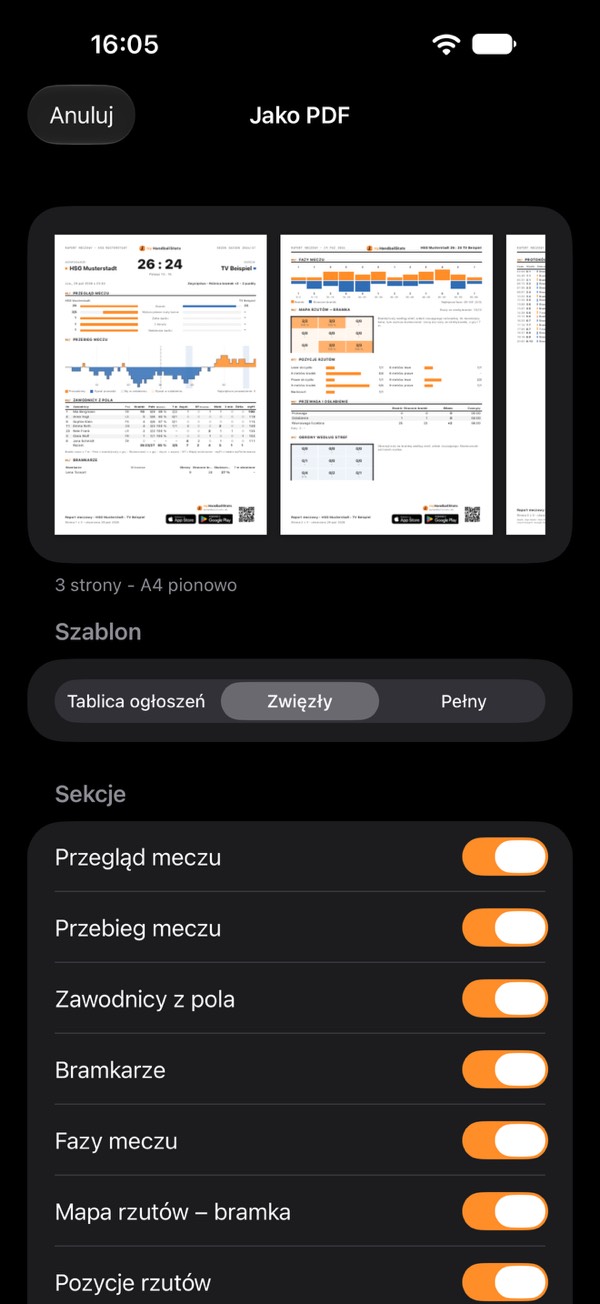
- Wybierz szablon. Tablica ogłoszeń, Zwięzły albo Pełny. U góry widzisz podgląd stron, pod nim ich liczbę.
- Ustaw sekcje i nazwiska. W Sekcje wyłączasz i ponownie włączasz poszczególne części. W Nazwiska w raporcie wybierasz Nazwa (imię i nazwisko), Imię albo tylko Numer. Aplikacja zapamiętuje twój wybór na następny raz.
- Wydrukuj albo udostępnij. Drukuj wysyła PDF do drukarki, Udostępnij otwiera menu udostępniania urządzenia: e-mail, komunikator, pliki albo chmura.
Trzy szablony
| Szablon | Zakres | Do czego |
|---|---|---|
| Tablica ogłoszeń | Jedna strona z dużym wynikiem, czytelna z dwóch metrów. Stałe bloki, bez sekcji do przełączania | Tablica klubowa, gablota, drzwi szatni |
| Zwięzły | Domyślny: wszystkie sekcje, zwykle dwie strony, protokół skrócony do bramek, kar, czasów i zmian bramkarza | Odprawa drużyny, mail do rodziców |
| Pełny | Jak Zwięzły, plus cały protokół i cała kadra, także zawodnicy bez statystyk | Archiwum, dokładna analiza |
Gdy zmienisz szablon, jego sekcje wracają do ustawień domyślnych. Potem przełączasz je pojedynczo.
Co jest w raporcie
Sekcje mają zawsze tę samą kolejność i są ponumerowane. Gdy jedną wyłączysz, numery się przesuwają.
| Sekcja | Zawartość | |
|---|---|---|
| Przegląd meczu | Paski porównania twojej drużyny i rywala | bezpłatnie |
| Przebieg meczu | Różnica bramek w trakcie meczu z fazami przewagi i osłabienia | Premium |
| Zawodnicy z pola | Tabela dla każdego zawodnika: bramki, rzuty, skuteczność, 7 m, asysty, błędy techniczne, przechwyty, bloki, kary; z Premium także myPI | bezpłatnie |
| Bramkarze | W bramce od–do, obrony, stracone bramki, skuteczność, obronione 7 m | bezpłatnie |
| Fazy meczu | Bramki zdobyte i stracone co 10 minut | Premium |
| Mapa rzutów – bramka | Bramki i rzuty według strefy bramki | Premium |
| Pozycje rzutów | Bramki i rzuty według pozycji rzutu | Premium |
| Przewaga i osłabienie | Bramki zdobyte i stracone oraz czas gry w przewadze, w osłabieniu i w równowadze liczebnej | Premium |
| Obrony według stref | Skuteczność obron bramkarzy według strefy bramki | Premium |
| Protokół meczu | Zdarzenia z czasem i wynikiem, skrócone albo w całości | Premium |
Tablica ogłoszeń w hali
Szablon Tablica ogłoszeń zawsze mieści się na jednej stronie. U góry są drużyny i wynik dużą czcionką, poniżej bloki:
- Strzelcy z bramkami, 7 m w nawiasie.
- Bramkarze z obronami i skutecznością.
- Porównanie: 7 m, kary, żółte kartki i czasy, gospodarze przeciw gościom.
- Następny mecz, jeśli w terminarzu jest późniejszy mecz drużyny.
- Z Premium dodatkowo Zawodnik meczu (najwyższy myPI) i Wynik co 10 minut.
Strony, nagłówek i stopka
- A4 pionowo, w każdym kraju. PDF nie jest obrazem: tekst pozostaje tekstem, można go przeszukiwać i jest ostry na wydruku.
- Strona 1 ma duży nagłówek z drużyną, sezonem, kolejką, datą i wynikiem. Kolejne strony mają wiersz nagłówka z meczem.
- Wykresy nigdy nie są dzielone. Długie tabele są kontynuowane na następnej stronie, z nagłówkiem kolumn i dopiskiem (cd.).
- Puste kolumny znikają. Jeśli brakuje liczb rywala, stoi tam „–”, nigdy 0.
- Stopka jest taka sama na każdej stronie: strona x z y, data, logo, myhandballstats.de, kod QR do aplikacji oraz plakietki App Store i Google Play. Jest też w PDF-ach użytkowników Premium. To promocja samej aplikacji, a nie reklama firm trzecich.
Nazwiska i prywatność
- Ty decydujesz, kto jest wymieniony z nazwiska. Nazwa, Imię albo tylko Numer – szczególnie przy drużynach młodzieżowych warto to przemyśleć. Wybór dotyczy całego raportu, także strzelców i protokołu.
- PDF powstaje na twoim urządzeniu. Nigdzie nie trafia, dopóki sam go nie wydrukujesz albo nie udostępnisz.
- Metadane bez nazwisk: w danych pliku są tylko tytuł „Raport meczowy” i myHandballStats, bez nazwisk zawodników i nazw drużyn.
Co kosztuje Premium – a co nie
PDF jest bezpłatny dla wszystkich, ze wszystkimi trzema szablonami i formami nazwisk. Bez Premium zawiera Przegląd meczu, Zawodnicy z pola i Bramkarze, a na tablicy ogłoszeń strzelców, bramkarzy, porównanie i następny mecz. Z Premium dochodzą przebieg meczu, fazy meczu, mapa rzutów, pozycje rzutów, przewaga i osłabienie, obrony według stref, protokół i myPI. Bez Premium te sekcje mają w arkuszu koronę. W PDF-ie wtedy ich w ogóle nie ma – bez pustych miejsc i bez reklamy.
Brakuje sekcji albo jest pusta
- Przebieg meczu, Fazy meczu, Przewaga i osłabienie potrzebują minut gry. Bez włączonego zegara meczu zamiast wykresu jest uwaga. Nic nie jest szacowane.
- Mapa rzutów – bramka, Pozycje rzutów, Obrony według stref znikają, jeśli w meczu nie zapisano żadnej strefy bramki ani pozycji rzutu.
- Tylko sumy? Mecz z liczbami uzupełnionymi później też daje raport, tylko bez czasów.
- Pierwsze kroki: od pustego telefonu do pierwszych statystyk
- Śledzenie rozwoju zawodników: statystyki piłki ręcznej dla drużyn młodzieżowych i rodziców
- Co liczy się jako co? Wszystkie statystyki wyjaśnione
- Bramkarz i stracone bramki
- Zegar meczu, czasy dla drużyn i protokół meczu
- Zakończ mecz i uzupełnij liczby
- Sesja na żywo: zapisujcie razem
- myPI wyjaśniony: wskaźnik wydajności zawodnika
- Bilans sezonu: bilans, forma, fair play i 7 metrów
- Radar rzutów: skuteczność według pozycji rzutu
- Porównanie zawodników i mapy rzutów najlepszych strzelców
- Kadry i terminarze jako tabela
- Wczytywanie oficjalnych raportów meczowych
- Udostępnianie zawodnika jako obraz
- Kopia zapasowa, zmiana urządzenia, iCloud
- Bezpłatnie czy Premium: co dostajesz bez zakupu
- Wskazówki: krótkie pytania, krótkie odpowiedzi
Otwiera okno drukowania – wybierz tam „Zapisz jako PDF”. Strona jest do tego przygotowana.