Zegar meczu, czasy dla drużyn i protokół meczu
Zegar w wierszu wyniku, czasy dla drużyn i protokół meczu, który z każdej akcji robi wiersz z minutą i wynikiem. Wszystko to Premium; tam, gdzie wersja bezpłatna coś pokazuje, jest to zaznaczone.
W skrócie: przycisk ▶ między dwoma wynikami uruchamia i
zatrzymuje zegar. Długie przytrzymanie otwiera czasy dla drużyn, zmianę połowy
i ustawienia czasu. Każda akcja zapisana przy działającym zegarze dostaje swoją minutę meczu i
z tego powstaje protokół meczu.
Korzystanie z zegara Premium
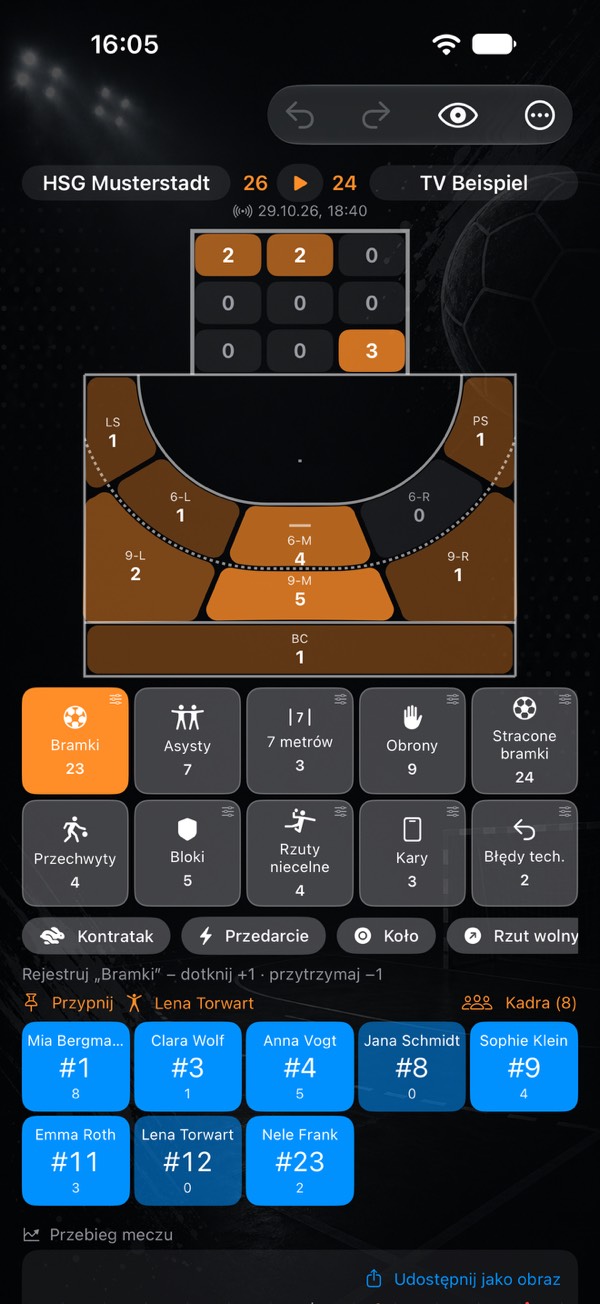
- Start i pauza: dotknij przycisku między wynikami. Pokazuje ▶ lub ⏸.
- Czas jest w małym wierszu pod spodem, np.
1. połowa · 23:45. Ten wiersz służy tylko do wyświetlania. - Zegar zatrzymuje się przy długości połowy, domyślnie przy 30:00. Potem długie przytrzymanie → Zmień połowę → 2. połowa. Druga połowa biegnie od 30:00 do 60:00.
- Przerwa: po zmianie przerwa odlicza w dół (domyślnie 10 minut). Drugą połowę uruchamiasz przyciskiem ▶.
- Korekta zegara: długie przytrzymanie → Ustaw czas gry …, np. gdy zacząłeś dopiero w piątej minucie.
- Telefon zablokowany, aplikacja w tle? Żaden problem. Zegar liczy z momentów startu i pauzy i po powrocie pokazuje właściwy czas.
Ustawianie długości połowy i przerwy
- Dla wszystkich meczów: Ustawienia → Rejestracja (widok meczu), Połowa i Przerwa w minutach. Domyślnie: 30 i 10.
- Tylko dla jednego meczu: długie przytrzymanie przycisku zegara → Ustawienia czasu …, np. 20 minut na turnieju młodzieżowym.
Zapisywanie czasu dla drużyny Premium
- Długie przytrzymanie przycisku zegara → Czas dla gospodarzy lub Czas dla gości. Pokazuje też, który to jest, np. „1 z 3”.
- Zegar się zatrzymuje, a wiersz czasu odlicza jedną minutę w dół. Nie ma dźwięku – to tylko wyświetlanie.
- Wcześniejsze wznowienie: długie przytrzymanie → Zakończ czas dla drużyny, a czas gry biegnie dalej. W przeciwnym razie po minucie uruchamiasz go jak zwykle przyciskiem ▶.
Protokół meczu
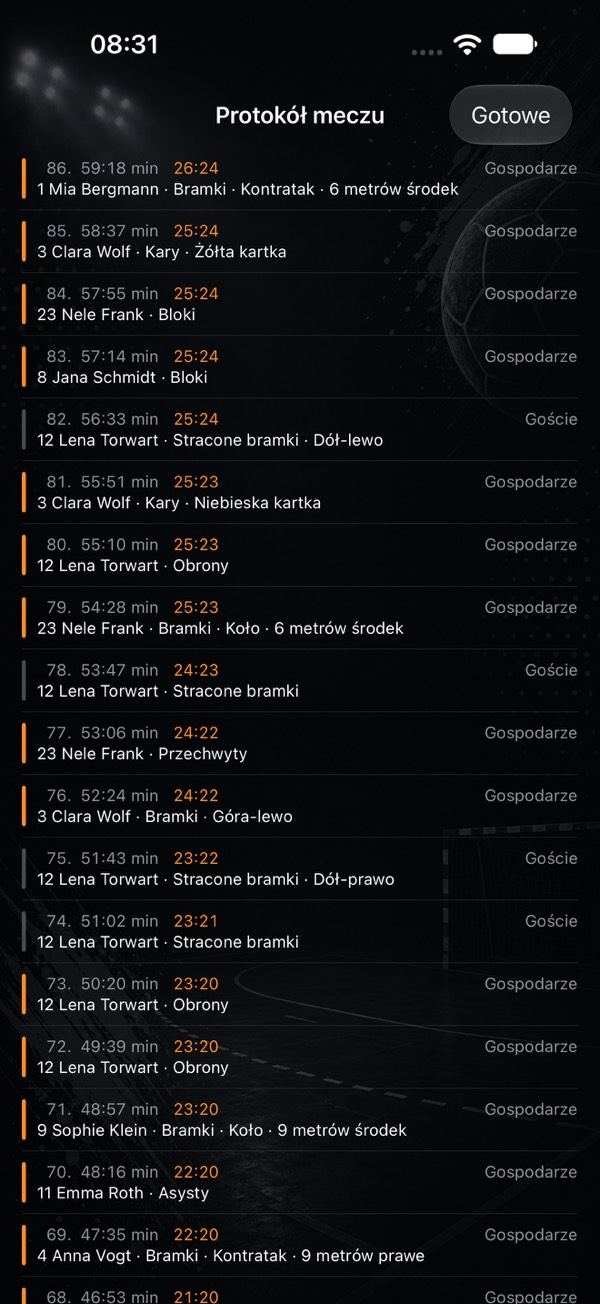
Protokół wymienia każdą akcję w kolejności zapisania. Znajdziesz go w trzech miejscach:
- Na żywo w meczu: menu „…” w prawym górnym rogu → Protokół meczu.
- W raporcie meczowym, pod tabelą.
- W eksporcie CSV raportu meczowego jako osobny blok pod sumami zespołów, do Excela lub Numbers.
| Kolumna | Zawartość |
|---|---|
| ID | kolejny numer akcji |
| Czas | minuta meczu z zegara. Pusta, jeśli zegar nie działał. |
| Wynik | wynik po tej akcji, gospodarze : goście |
| Zespół | gospodarze lub goście – strona, której akcja się liczy |
| Osoba | numer i nazwa. Pusta przy akcjach bez zawodnika, np. czasie dla drużyny. |
| Zdarzenie | akcja: bramki, 7 metrów, obrony, czas dla drużyny … |
| Wynik akcji | wariant, rodzaj rzutu, pozycja rzutu i strefa bramki, o ile zapisane |
Nazwy kolumn w aplikacji i w CSV są w języku, w którym używasz aplikacji.
Warto wiedzieć
- Stracona bramka stoi po stronie przeciwnika, ale kolumna Osoba podaje twojego bramkarza. To nie błąd: pokazuje, kto stał w bramce.
- Czas pozostaje pusty dla wszystkiego, co zapisano bez działającego zegara, i dla sum wpisanych później. Nic nie jest szacowane: moment wpisu nie jest czasem gry.
- Bez Premium protokół pokazuje kolejność bramek: każdą bramkę z bieżącym wynikiem, bez minuty i szczegółów.
- Cofnięte znaczy cofnięte. Protokół zawsze powstaje z zapisanych akcji. Co cofniesz strzałką lub długim przytrzymaniem, znika także tam.
Więcej poradników
- Pierwsze kroki: od pustego telefonu do pierwszych statystyk
- Śledzenie rozwoju zawodników: statystyki piłki ręcznej dla drużyn młodzieżowych i rodziców
- Co liczy się jako co? Wszystkie statystyki wyjaśnione
- Bramkarz i stracone bramki
- Zakończ mecz i uzupełnij liczby
- Sesja na żywo: zapisujcie razem
- myPI wyjaśniony: wskaźnik wydajności zawodnika
- Bilans sezonu: bilans, forma, fair play i 7 metrów
- Radar rzutów: skuteczność według pozycji rzutu
- Porównanie zawodników i mapy rzutów najlepszych strzelców
- Kadry i terminarze jako tabela
- Wczytywanie oficjalnych raportów meczowych
- Udostępnianie zawodnika jako obraz
- Raport meczowy jako PDF: wydruk i tablica
- Kopia zapasowa, zmiana urządzenia, iCloud
- Bezpłatnie czy Premium: co dostajesz bez zakupu
- Wskazówki: krótkie pytania, krótkie odpowiedzi
Otwiera okno drukowania – wybierz tam „Zapisz jako PDF”. Strona jest do tego przygotowana.