Cópias de segurança, mudar de dispositivo, iCloud
Onde ficam os teus dados, como fazer cópia deles e passá-los para um novo dispositivo – e o que fazer quando a app diz que a sincronização iCloud não funciona.
Onde estão os meus dados?
- No teu dispositivo: jogadores, equipas, épocas, jogos e cada ação registada.
- No teu iCloud, se quiseres. No primeiro arranque, a app pergunta: Guardar no iCloud ou Apenas neste dispositivo. Com o iCloud, todos os teus dispositivos Apple com o mesmo ID Apple ficam sincronizados, p. ex. iPhone e iPad. Os dados ficam no teu armazenamento pessoal do iCloud; mais ninguém tem acesso.
- Não connosco. Não há servidor do programador, nem conta de utilizador, nem registo.
Ativar ou desativar o iCloud
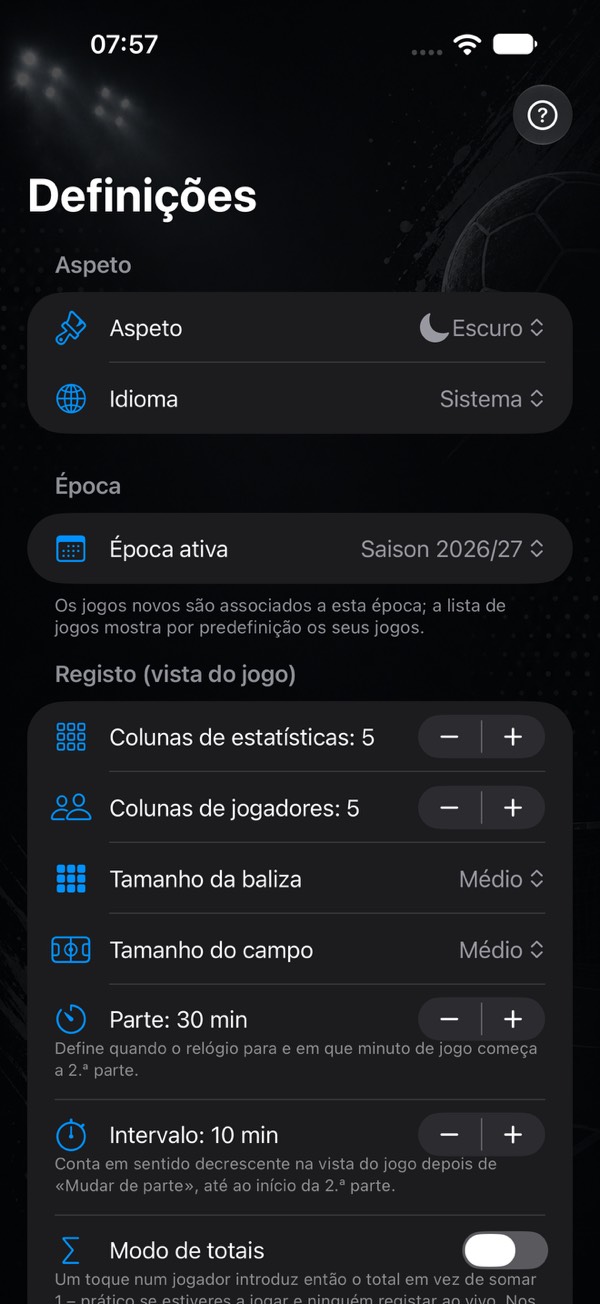
- Abre Definições (roda dentada no topo dos separadores principais), secção iCloud.
- Muda o interruptor Sincronização iCloud.
- Reinicia a app uma vez – só então a alteração tem efeito.
Por baixo do interruptor, a app mostra quando sincronizou pela última vez, ou o que o impede.
O que significam as mensagens do iCloud
| Mensagem | O que fazer |
|---|---|
| Não tens sessão iniciada no iCloud | Inicia sessão no iCloud nas definições do dispositivo. Até lá, os dados ficam só neste dispositivo; nada se perde. |
| O teu armazenamento do iCloud está cheio | Liberta espaço ou aumenta o armazenamento nas definições do iCloud do dispositivo. É o teu próprio armazenamento do iCloud. |
| Sem ligação ao iCloud neste momento | Nada. A sincronização recupera automaticamente quando voltares a estar online – típico num pavilhão. |
| A tua conta iCloud não permite sincronizar | Normalmente Tempo de ecrã ou regras de gestão de dispositivos, p. ex. num iPad do clube ou da escola. Pede que seja permitido aí. |
| A sincronização com o iCloud falhou | Primeiro cria um ficheiro de cópia de segurança (ver abaixo) e depois comunica-o em Definições → Enviar feedback. A mensagem mostra um código de erro – indica-o, por favor. |
Criar um ficheiro de cópia de segurança
- Definições → secção Cópia de segurança → Fazer cópia de segurança.
- Depois aparece Partilhar cópia: guarda-a na app Ficheiros ou envia-a por AirDrop ou e-mail.
O ficheiro contém todos os jogadores, equipas, épocas, jogos e estatísticas, incluindo o registo do jogo. Um relógio de jogo a correr é guardado em pausa, para que ao importar não recupere todo o tempo decorrido.
Importar uma cópia de segurança
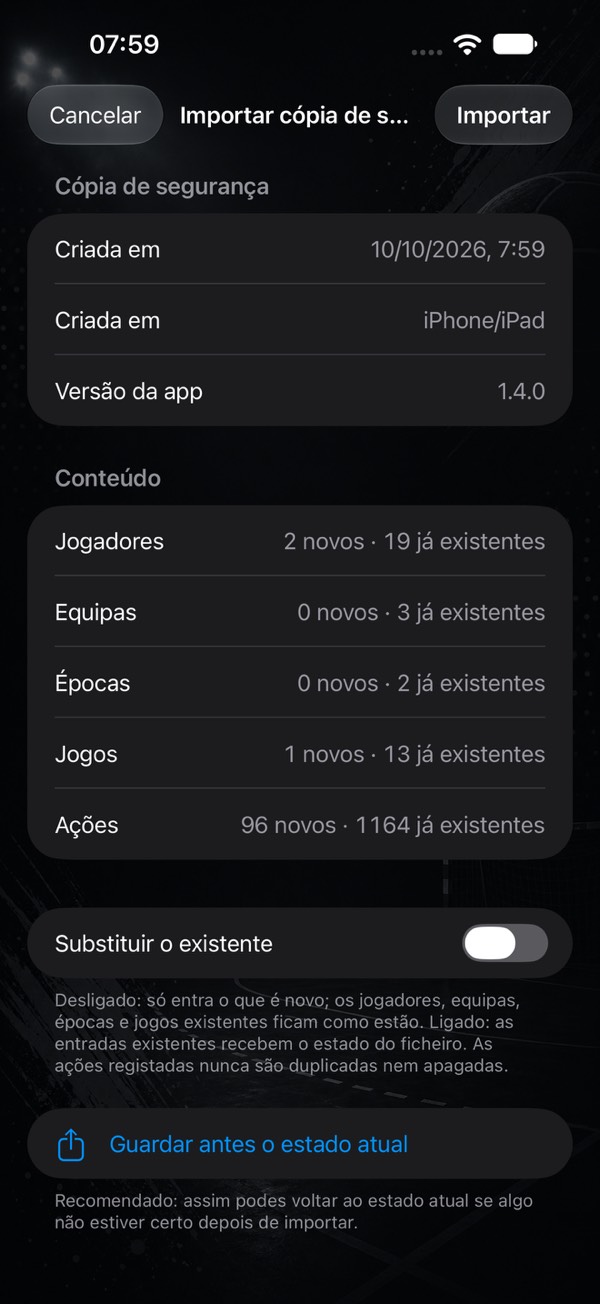
- Definições → Cópia de segurança → Importar cópia de segurança.
- Escolhe o ficheiro. A app indica quantas entradas leu.
Mudar para um novo dispositivo
- Novo iPhone ou iPad, mesmo ID Apple, iCloud ativo: não há nada a fazer. Instala a app e os dados chegam do iCloud; o primeiro arranque pode demorar um pouco.
- Sem iCloud, ou para um dispositivo com outro ID Apple: cria uma cópia de segurança no dispositivo antigo, passa o ficheiro e importa-o no novo.
- Android: o ficheiro é feito de forma a que a versão Android do myHandballStats também o leia, nos dois sentidos.
Apagar: a zona de perigo
Mesmo no fundo das definições há duas ações que não podem ser anuladas:
- Eliminar os jogos de uma época: os jogos das épocas escolhidas com as suas estatísticas. Jogadores, equipas e as próprias épocas ficam.
- Eliminar todos os dados: tudo. Para confirmar, escreves uma palavra de eliminação.
Com a sincronização iCloud ativa, ambas afetam todos os teus dispositivos. Por isso, cria primeiro um ficheiro de cópia de segurança.
- Primeiros passos: do telemóvel vazio às primeiras estatísticas
- Acompanhar a evolução dos jogadores: estatísticas de andebol para formação e pais
- O que conta como quê? Todas as estatísticas explicadas
- Guarda-redes e golos sofridos
- Relógio do jogo, time-outs e registo do jogo
- Terminar um jogo e introduzir números depois
- Sessão ao vivo: registar em conjunto
- myPI explicado: o valor de desempenho por jogador
- Balanço da época: balanço, forma, fair play e 7 metros
- Radar de remates: eficácia por posição de remate
- Comparação de jogadores e mapas de remates dos melhores marcadores
- Planteis e calendários como tabela
- Importar relatórios oficiais de jogo
- Partilhar um jogador como imagem
- Relatório do jogo em PDF: imprimir e afixar
- Grátis ou Premium: o que tens sem comprar
- Dicas: perguntas curtas, respostas curtas
Abre a caixa de diálogo de impressão – escolhe aí «Guardar como PDF». A página está preparada para isso.