Sauvegardes, changement d’appareil, iCloud
Où se trouvent vos données, comment les sauvegarder et les transférer sur un nouvel appareil – et quoi faire quand l’appli signale que la synchronisation iCloud ne fonctionne pas.
Où sont mes données ?
- Sur votre appareil : joueurs, équipes, saisons, matchs et chaque action saisie.
- Dans votre iCloud, si vous le souhaitez. Au premier lancement, l’appli demande : Sauvegarder dans iCloud ou Uniquement sur cet appareil. Avec iCloud, tous vos appareils Apple avec le même identifiant Apple restent synchronisés, p. ex. iPhone et iPad. Les données se trouvent dans votre stockage iCloud personnel ; personne d’autre n’y a accès.
- Pas chez nous. Il n’y a ni serveur de l’éditeur, ni compte utilisateur, ni inscription.
Activer ou désactiver iCloud
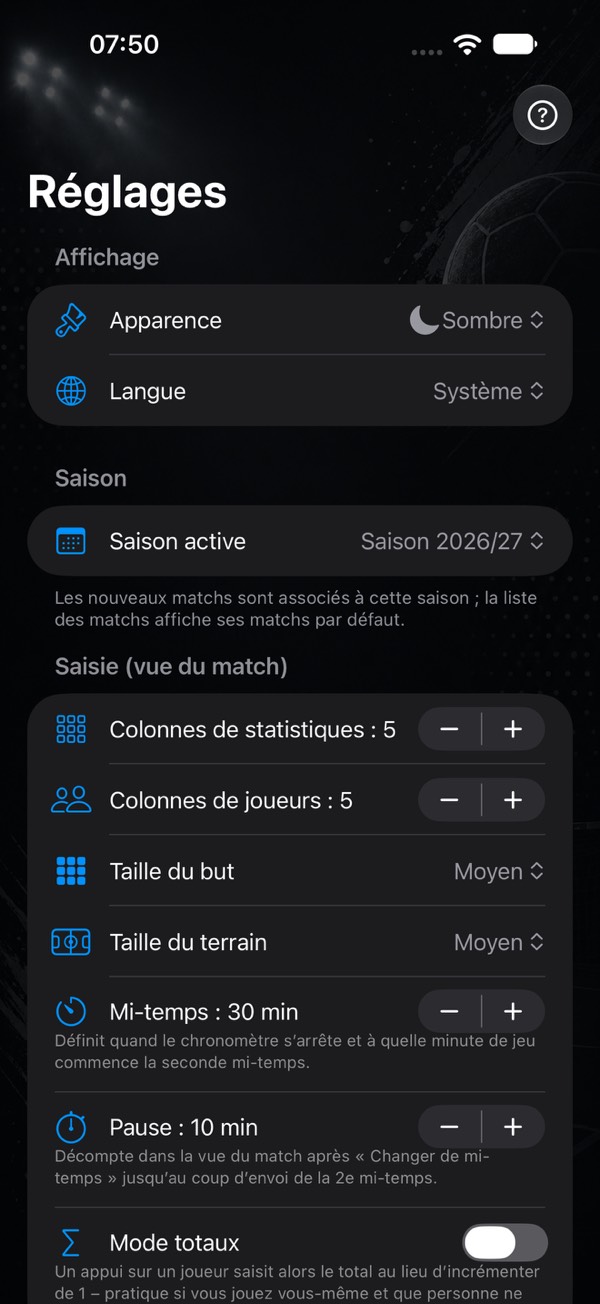
- Ouvrez Réglages (la roue dentée en haut des onglets principaux), rubrique iCloud.
- Basculez l’interrupteur Synchronisation iCloud.
- Redémarrez l’appli une fois – le changement ne prend effet qu’à ce moment.
Sous l’interrupteur, l’appli indique quand la dernière synchronisation a eu lieu, ou ce qui la bloque.
Ce que signifient les messages iCloud
| Message | Que faire |
|---|---|
| Vous n’êtes pas connecté à iCloud | Connectez-vous à iCloud dans les réglages de l’appareil. D’ici là, les données restent uniquement sur cet appareil ; rien n’est perdu. |
| Votre stockage iCloud est plein | Libérez de l’espace ou augmentez votre stockage dans les réglages iCloud de l’appareil. C’est votre propre stockage iCloud. |
| Pas de connexion à iCloud pour le moment | Rien. La synchronisation rattrape automatiquement dès que vous êtes de nouveau en ligne – typique dans une salle. |
| Votre compte iCloud n’autorise pas la synchronisation | En général Temps d’écran ou des règles de gestion des appareils, p. ex. sur un iPad du club ou de l’école. Faites-le autoriser là-bas. |
| La synchronisation avec iCloud a échoué | Créez d’abord un fichier de sauvegarde (voir ci-dessous), puis signalez-le via Réglages → Envoyer un retour. Le message affiche un code d’erreur – merci de l’indiquer. |
Créer un fichier de sauvegarde
- Réglages → rubrique Sauvegarde → Sauvegarder les données.
- Partager la sauvegarde apparaît ensuite : enregistrez-la dans l’appli Fichiers, ou envoyez-la par AirDrop ou par e-mail.
Le fichier contient tous les joueurs, équipes, saisons, matchs et statistiques, y compris la chronologie du match. Un chrono en marche est enregistré en pause, pour qu’il ne rattrape pas tout le temps écoulé à l’import.
Importer une sauvegarde
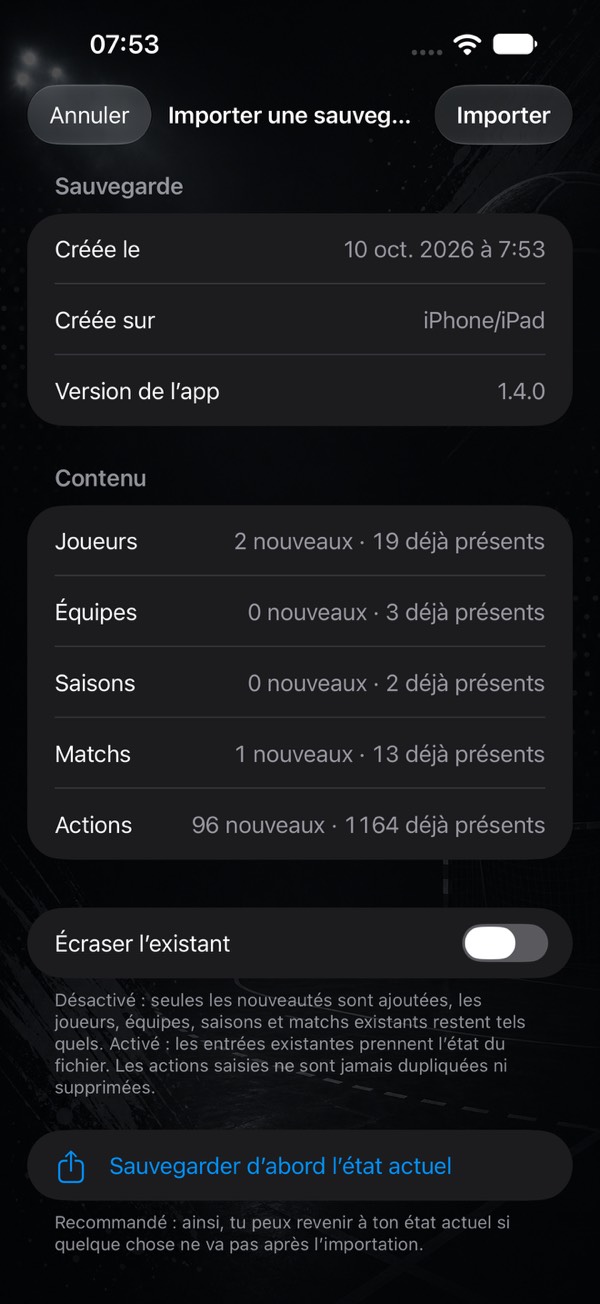
- Réglages → Sauvegarde → Importer une sauvegarde.
- Choisissez le fichier. L’appli indique combien d’entrées elle a lues.
Passer à un nouvel appareil
- Nouvel iPhone ou iPad, même identifiant Apple, iCloud activé : rien à faire. Installez l’appli et les données arrivent depuis iCloud ; le premier lancement peut prendre un moment.
- Sans iCloud, ou vers un appareil avec un autre identifiant Apple : créez une sauvegarde sur l’ancien appareil, transmettez le fichier et importez-le sur le nouveau.
- Android : le fichier est conçu pour que la version Android de myHandballStats le lise aussi, dans les deux sens.
Supprimer : la zone de danger
Tout en bas des réglages se trouvent deux actions qui ne peuvent pas être annulées :
- Supprimer les matchs d’une saison : les matchs des saisons choisies avec leurs statistiques. Joueurs, équipes et saisons elles-mêmes restent.
- Supprimer toutes les données : tout. Pour confirmer, vous tapez un mot de suppression.
Avec la synchronisation iCloud activée, les deux concernent tous vos appareils. Créez donc d’abord un fichier de sauvegarde.
- Premiers pas : d’un téléphone vide à vos premières statistiques
- Suivre la progression des joueurs : statistiques de handball pour les équipes de jeunes et les parents
- Qu’est-ce qui compte pour quoi ? Toutes les statistiques expliquées
- Gardien et buts encaissés
- Chrono, temps mort et chronologie du match
- Terminer le match et saisir les totaux après coup
- Session live : saisir à plusieurs
- Le myPI expliqué : la valeur de performance par joueur
- Bilan de la saison : bilan, forme, fair-play et 7 mètres
- Radar des tirs : taux de réussite par position de tir
- Comparaison de joueurs et cartes des tirs des meilleurs buteurs
- Effectif et calendrier sous forme de tableau
- Importer des rapports de match officiels
- Partager un joueur en image
- Rapport de match en PDF : imprimer et afficher
- Gratuit ou Premium : ce que vous obtenez sans acheter
- Astuces : questions courtes, réponses courtes
Ouvre la boîte de dialogue d’impression – choisissez-y « Enregistrer au format PDF ». La page est prévue pour cela.