Sikkerhedskopi, skift af enhed, iCloud
Hvor dine data ligger, hvordan du sikkerhedskopierer dem og flytter dem til en ny enhed – og hvad du gør, når appen melder, at iCloud-synkroniseringen ikke virker.
Hvor er mine data?
- På din enhed: spillere, hold, sæsoner, kampe og hver registreret aktion.
- I din iCloud, hvis du vil. Ved første start spørger appen: Sikkerhedskopiér til iCloud eller Kun på denne enhed. Med iCloud holdes alle dine Apple-enheder med samme Apple-id synkroniseret, f.eks. iPhone og iPad. Dataene ligger i dit personlige iCloud-lager; ingen andre har adgang til dem.
- Ikke hos os. Der er ingen udviklerserver, ingen brugerkonto og ingen tilmelding.
Slå iCloud til eller fra
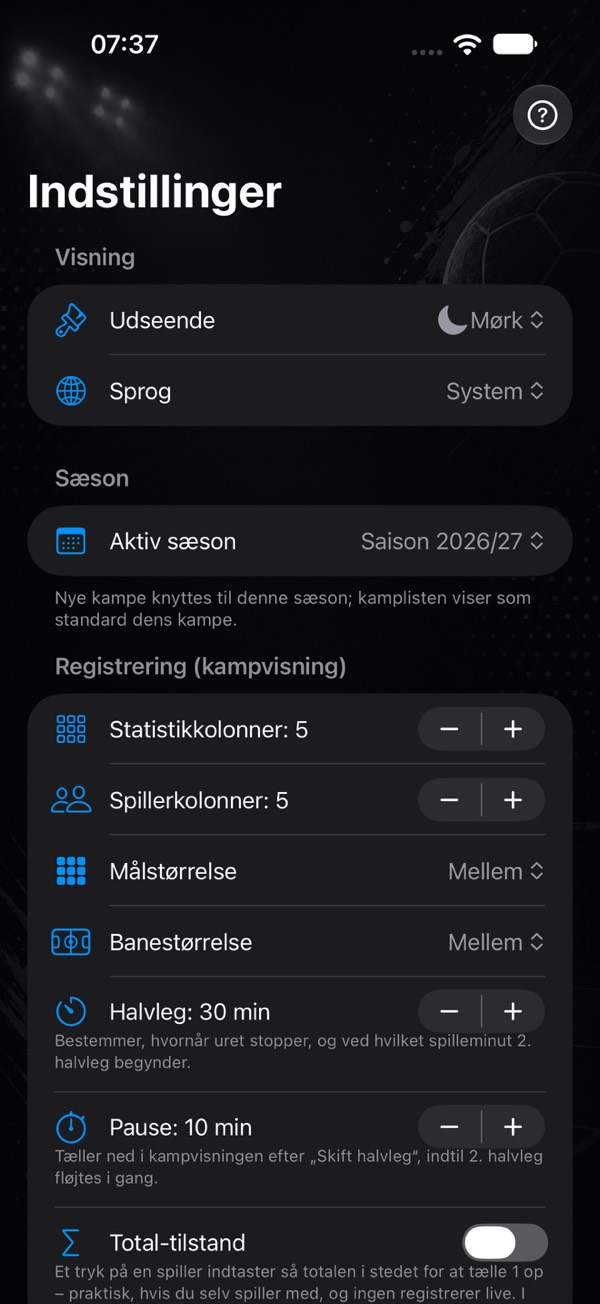
- Åbn Indstillinger (tandhjulet øverst i hovedfanerne), afsnittet iCloud.
- Skift kontakten iCloud-synkronisering.
- Genstart appen én gang – først da træder ændringen i kraft.
Under kontakten viser appen, hvornår der sidst blev synkroniseret, eller hvad der står i vejen.
Hvad iCloud-beskederne betyder
| Besked | Hvad du gør |
|---|---|
| Du er ikke logget ind på iCloud | Log ind på iCloud i enhedens indstillinger. Indtil da bliver dataene kun på denne enhed; intet går tabt. |
| Dit iCloud-lager er fuldt | Frigør plads eller udvid lageret i enhedens iCloud-indstillinger. Det er dit eget iCloud-lager. |
| Ingen forbindelse til iCloud lige nu | Ingenting. Synkroniseringen indhenter automatisk, så snart du er online igen – typisk i en hal. |
| Din iCloud-konto tillader ikke synkronisering | Som regel Skærmtid eller regler for enhedsadministration, f.eks. på en klub- eller skole-iPad. Få det tilladt dér. |
| Synkronisering med iCloud mislykkedes | Opret først en sikkerhedskopifil (se nedenfor), og meld det derefter via Indstillinger → Send feedback. Beskeden viser en fejlkode – send den gerne med. |
Opret en sikkerhedskopifil
- Indstillinger → afsnittet Sikkerhedskopi → Sikkerhedskopiér data.
- Derefter vises Del sikkerhedskopi: gem den i appen Filer, eller send den via AirDrop eller e-mail.
Filen indeholder alle spillere, hold, sæsoner, kampe og al statistik, inklusive kampprotokollen. Et kørende kampur gemmes som sat på pause, så det ikke indhenter hele den forløbne tid ved indlæsning.
Indlæs en sikkerhedskopi
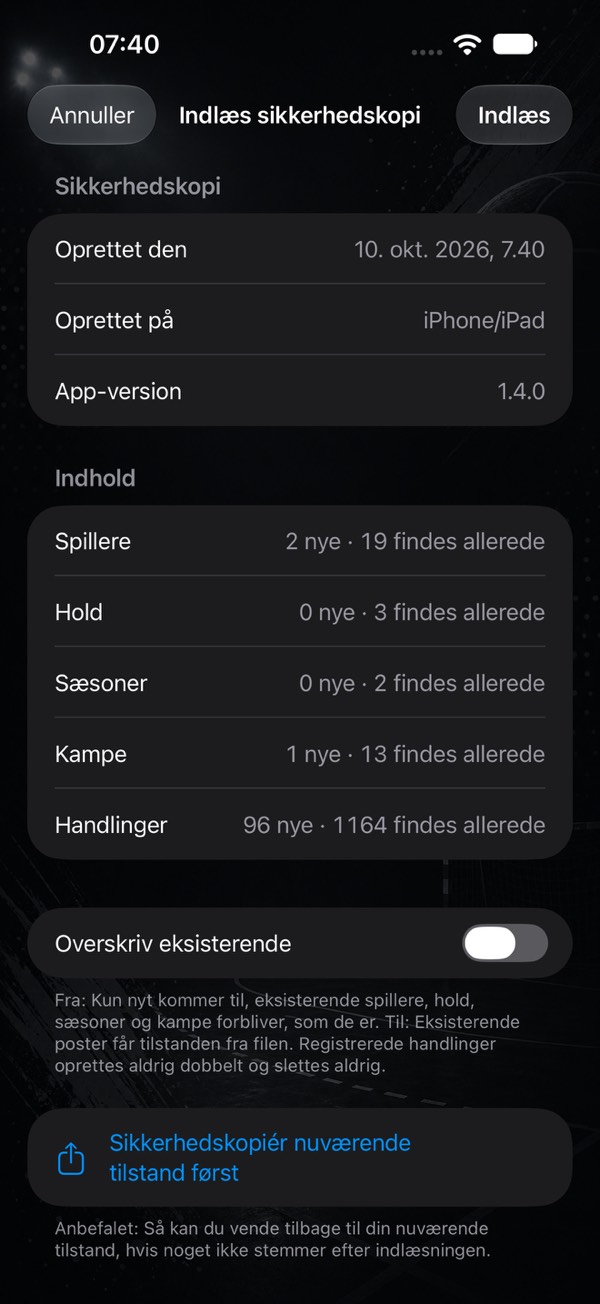
- Indstillinger → Sikkerhedskopi → Indlæs sikkerhedskopi.
- Vælg filen. Appen melder, hvor mange poster den har læst.
Flyt til en ny enhed
- Ny iPhone eller iPad, samme Apple-id, iCloud slået til: intet at gøre. Installér appen, så kommer dataene fra iCloud; den første start kan tage et øjeblik.
- Uden iCloud eller til en enhed med et andet Apple-id: opret en sikkerhedskopi på den gamle enhed, giv filen videre, og indlæs den på den nye.
- Android: filen er bygget, så Android-versionen af myHandballStats også kan læse den, i begge retninger.
Sletning: farezonen
Helt nederst i indstillingerne er der to handlinger, der ikke kan fortrydes:
- Slet en sæsons kampe: kampene i de valgte sæsoner med deres statistik. Spillere, hold og selve sæsonerne bliver.
- Slet alle data: alt. Til bekræftelse skriver du et sletteord.
Med iCloud-synkronisering slået til gælder begge for alle dine enheder. Opret derfor først en sikkerhedskopifil.
- Kom godt i gang: fra en tom telefon til din første statistik
- Følg spillerudviklingen: håndboldstatistik for ungdomshold og forældre
- Hvad tæller som hvad? Al statistik forklaret
- Målvogter og mål imod
- Kampur, timeout og kampprotokol
- Afslut kampen og indtast tal bagefter
- Live-session: registrér sammen
- myPI forklaret: præstationsværdien pr. spiller
- Sæsonbalance: balance, form, fair play og 7 meter
- Skudradar: scoringsprocent pr. skudposition
- Spillersammenligning og skudkort for de bedste skytter
- Trup og kampprogram som tabel
- Indlæs officielle kamprapporter
- Del en spiller som billede
- Kamprapport som PDF: udskriv og hæng op
- Gratis eller Premium: hvad du får uden at købe
- Tips: kort spurgt, kort forklaret
Åbner udskriftsdialogen – vælg “Gem som PDF” dér. Siden er sat op til det.