Kom godt i gang: fra en tom telefon til din første statistik
Fire trin, cirka ti minutter: bagefter er dit hold i appen, og du kan registrere den næste kamp. Gør det helst én gang derhjemme, ikke i hallen.
Før du går i gang
- Sæsonen findes allerede. Appen opretter den aktuelle sæson (f.eks. “Sæson 2026/27”) ved første start. Egne, f.eks. en pokal eller en turnering, kan du til enhver tid tilføje under fanen Sæsoner.
- Ingen konto nødvendig. Dine data ligger på din enhed og, hvis du vil, i din egen iCloud. Appen spørger ved første start.
- Guidet rundtur. Forsiden tilbyder en rundtur, der fører dig gennem netop disse trin. Senere finder du den under Indstillinger → Hjælp → Kom godt i gang.
1. Opret et hold
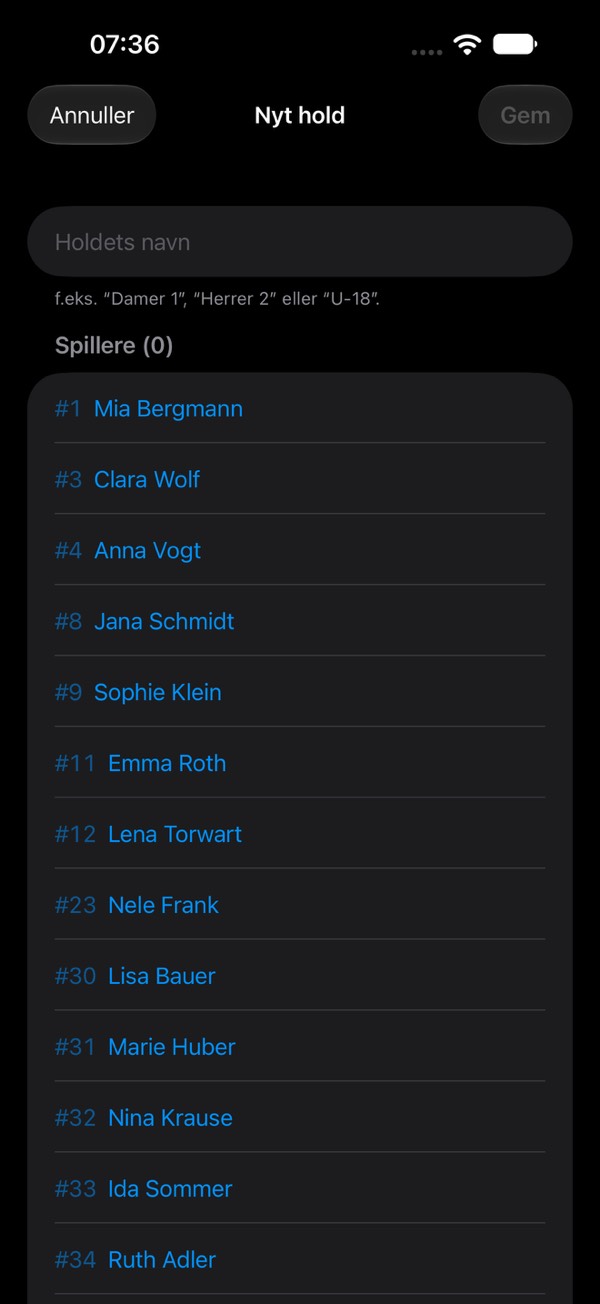
- Åbn fanen Hold, og tryk på + øverst.
- Indtast et navn som “Damer 1”, “Herrer 2” eller “U19”, og gem.
Holdet holder det hele sammen: det bliver truppen i hver kamp, og kampe vises kun i holdstatistikken via deres hold. Træner du flere hold? Opret blot flere hold.
2. Tilføj spillere
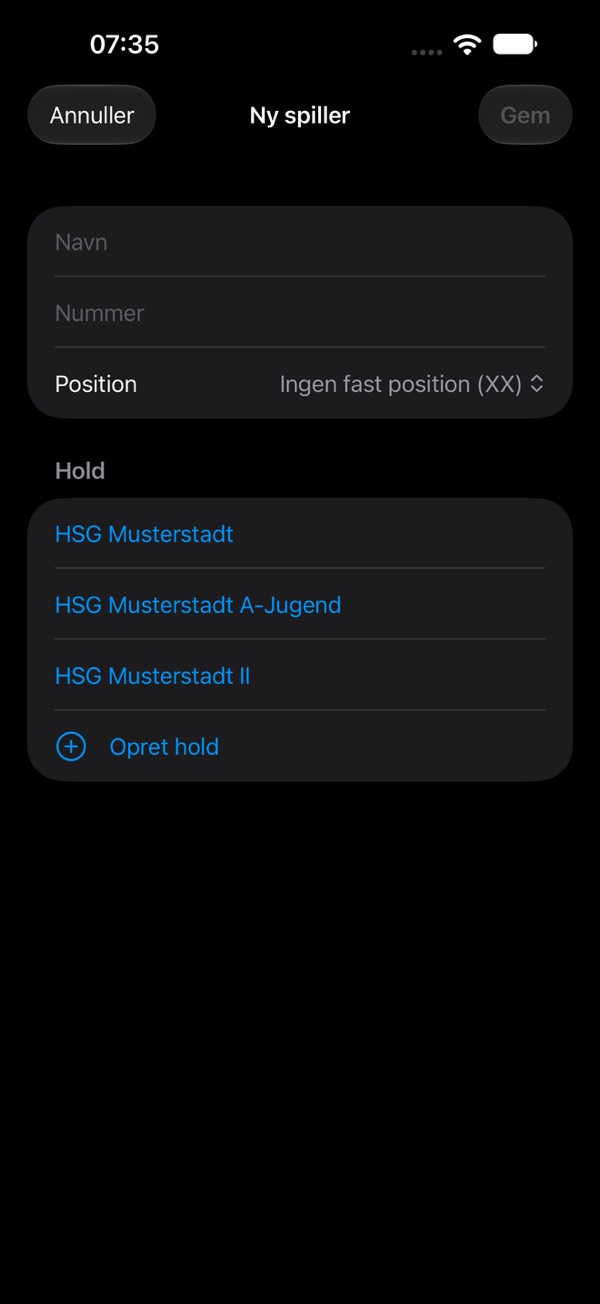
- Åbn fanen Spillere, og tryk på +.
- Indtast navn, nummer og position (MV, VF, VB, PM, HB, HF, ST).
- Sæt flueben ved holdet. Det er det vigtigste felt: kun tildelte spillere er automatisk klar i kampen. Findes holdet endnu ikke, kan du oprette det direkte i formularen.
En spiller kan høre til flere hold, f.eks. U19 og herreholdet, hver gang med eget nummer og egen position. Er et nummer allerede optaget på holdet, siger appen det.
Mange spillere på én gang? En hel spillerliste kan også indlæses som tabel, se Trup og kampprogram som tabel.
3. Opret en kamp
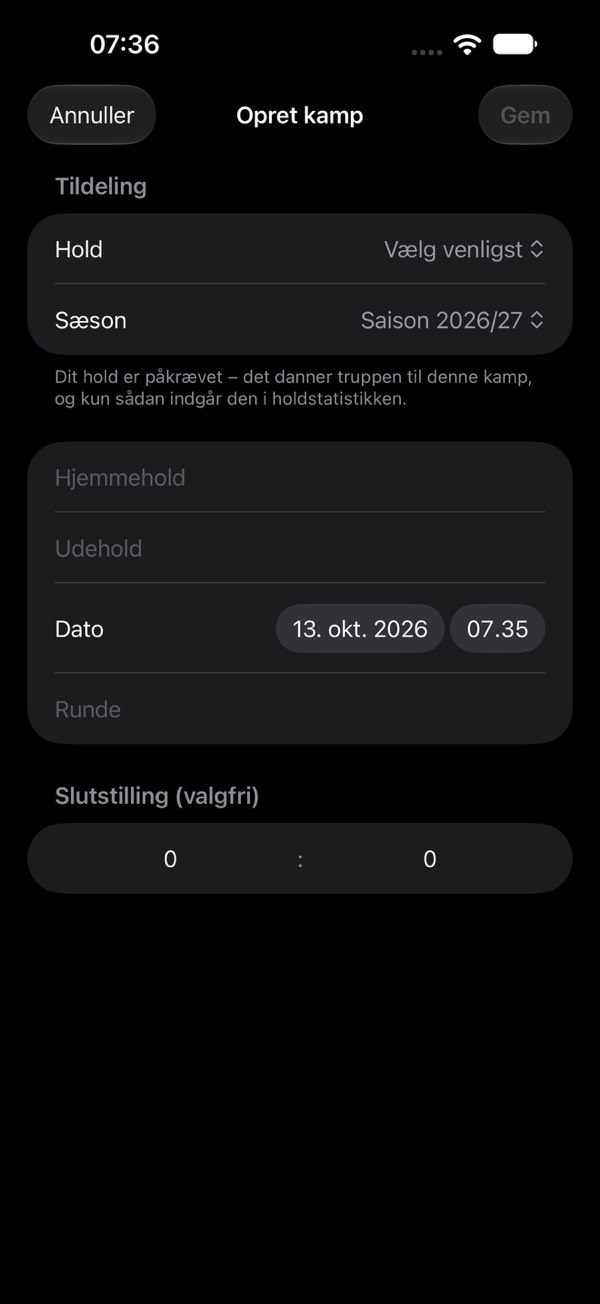
- Åbn fanen Kampe, og tryk på +.
- Vælg dit hold (påkrævet), og angiv Hjemme eller Ude. Dit holdnavn står så allerede på den rigtige side.
- Indtast modstanderen. Tilføj dato med kampstart og eventuelt runden (“12” eller “Semifinale”).
- Gem. Sæsonen er forudvalgt; slutresultatet kommer senere.
Tjek truppen: en ny kamp overtager alle holdets spillere. Den, der mangler i dag, fjerner du i kampvisningen via Trup. Der kan du også ændre nummer og position for netop denne kamp.
4. Registrér live
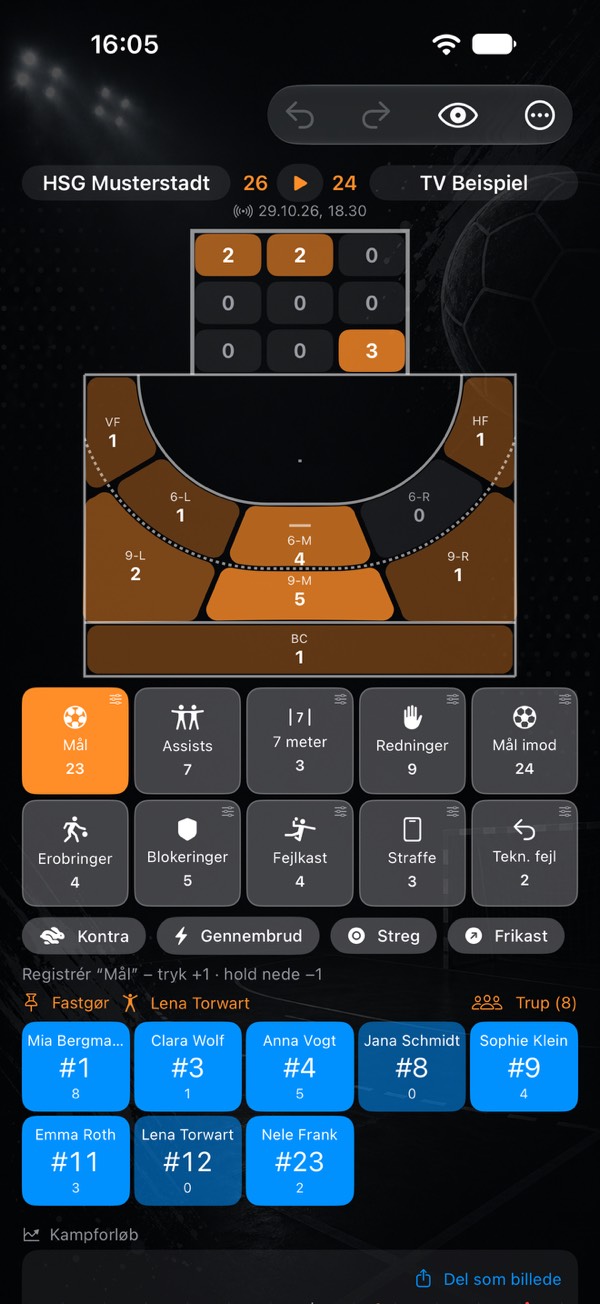
- Tryk på kampen. Aktionerne (Mål, Assister, 7 meter, Redninger …) står øverst, spillerne nedenunder.
- Vælg en aktion, tryk derefter på en spiller: hvert tryk tæller +1 for spilleren. Den valgte aktion forbliver aktiv, indtil du trykker på en anden.
- Har aktionen udfald (ved 7 meter: Mål, Reddet, Ved siden af), så vælg det i rækken under aktionerne, før du trykker på spilleren.
- Trykket forkert? Et langt tryk på spilleren trækker 1 fra. Pilen øverst fortryder den sidste registrering, også efter at du har skiftet til en anden aktion.
Kamprapporten finder du i “…”-menuen øverst til højre → Rapport. Hurtigere fra kamplisten: stryg en kamp mod højre for at åbne den direkte.
Efter kampen
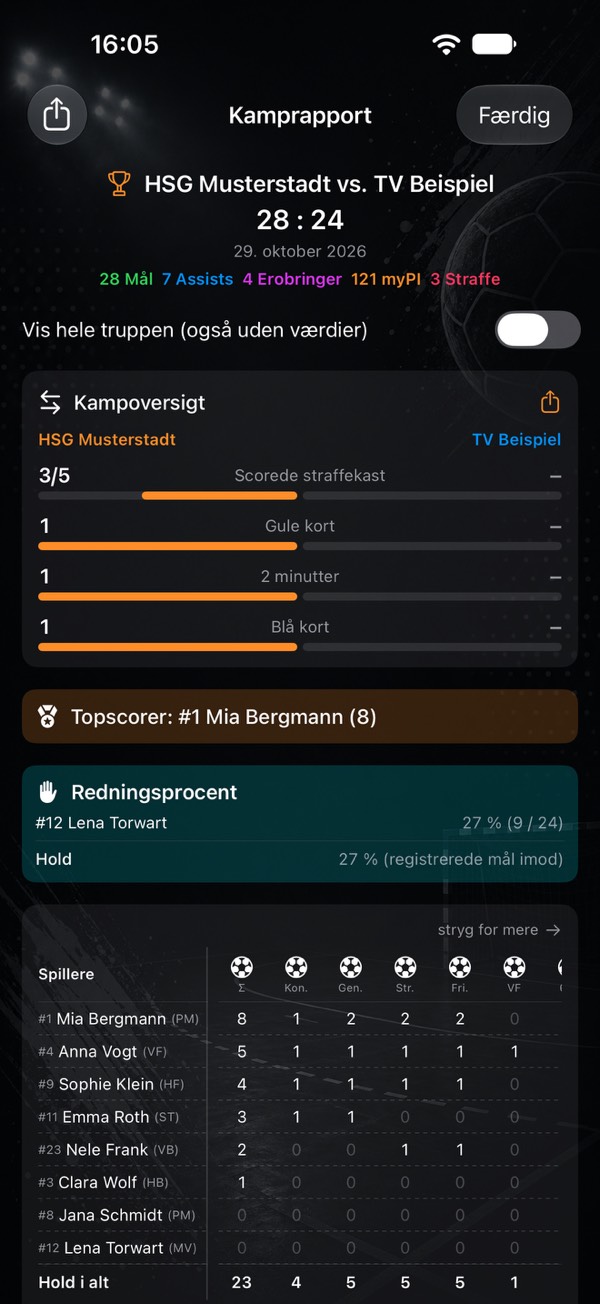
- Afslut kampen: indtast slutresultatet i “…”-menuen; live-registreringen låses derefter. Mere under Afslut kampen og indtast tal bagefter.
- Spillede du selv med? Så indtast tallene efter kampen som totaler pr. spiller, forklaret på samme side.
- Hvad hver aktion betyder, står under Hvad tæller som hvad?
- Følg spillerudviklingen: håndboldstatistik for ungdomshold og forældre
- Hvad tæller som hvad? Al statistik forklaret
- Målvogter og mål imod
- Kampur, timeout og kampprotokol
- Afslut kampen og indtast tal bagefter
- Live-session: registrér sammen
- myPI forklaret: præstationsværdien pr. spiller
- Sæsonbalance: balance, form, fair play og 7 meter
- Skudradar: scoringsprocent pr. skudposition
- Spillersammenligning og skudkort for de bedste skytter
- Trup og kampprogram som tabel
- Indlæs officielle kamprapporter
- Del en spiller som billede
- Kamprapport som PDF: udskriv og hæng op
- Sikkerhedskopi, skift af enhed, iCloud
- Gratis eller Premium: hvad du får uden at købe
- Tips: kort spurgt, kort forklaret
Åbner udskriftsdialogen – vælg “Gem som PDF” dér. Siden er sat op til det.