Prvi koraci: od praznog mobitela do prve statistike
Četiri koraka, desetak minuta: nakon toga tvoja je momčad u aplikaciji i možeš bilježiti sljedeću utakmicu. Najbolje jednom kod kuće, a ne u dvorani.
Prije početka
- Sezona već postoji. Aplikacija pri prvom pokretanju stvara tekuću sezonu (npr. „Sezona 2026/27”). Vlastite, poput kupa ili turnira, možeš u bilo kojem trenutku dodati na kartici Sezone.
- Račun nije potreban. Tvoji su podaci na tvom uređaju i, ako želiš, u tvom vlastitom iCloudu. Aplikacija to pita pri prvom pokretanju.
- Vođeni obilazak. Početni zaslon nudi obilazak koji te vodi upravo kroz ove korake. Kasnije ga nalaziš pod Postavke → Pomoć → Prvi koraci.
1. Stvori momčad
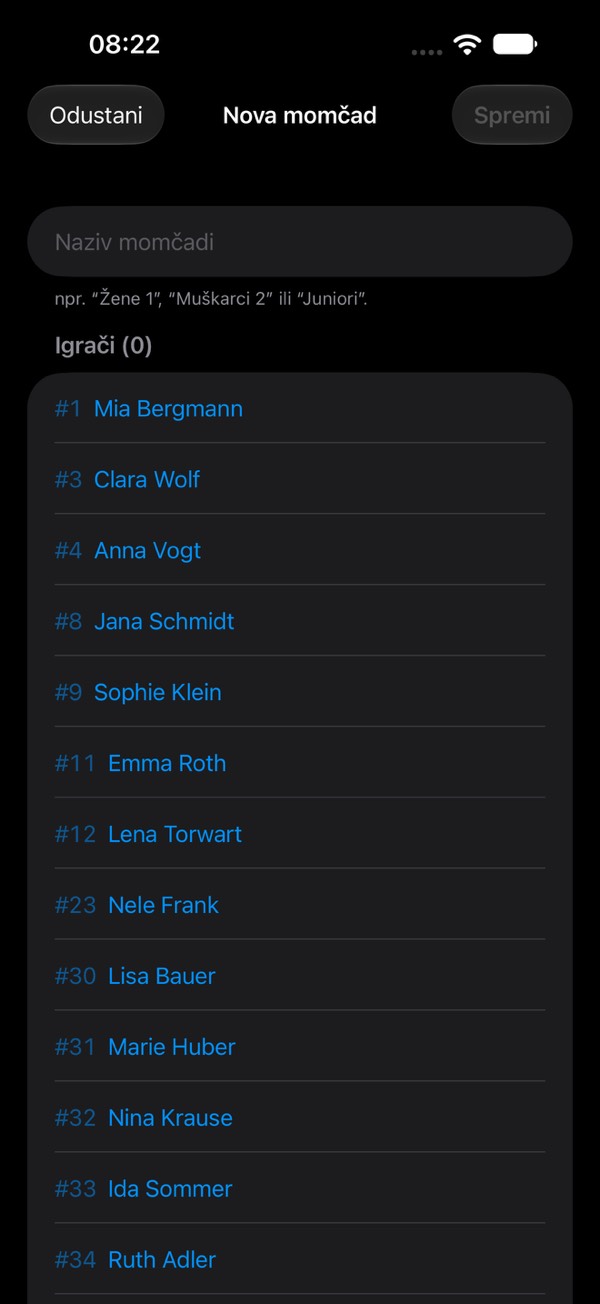
- Otvori karticu Momčadi i dodirni + gore.
- Unesi ime poput „Žene 1”, „Muškarci 2” ili „U19” i spremi.
Momčad sve drži na okupu: postaje sastav svake utakmice, a utakmice se u statistici momčadi pojavljuju samo preko svoje momčadi. Treniraš više momčadi? Jednostavno stvori više momčadi.
2. Dodaj igrače
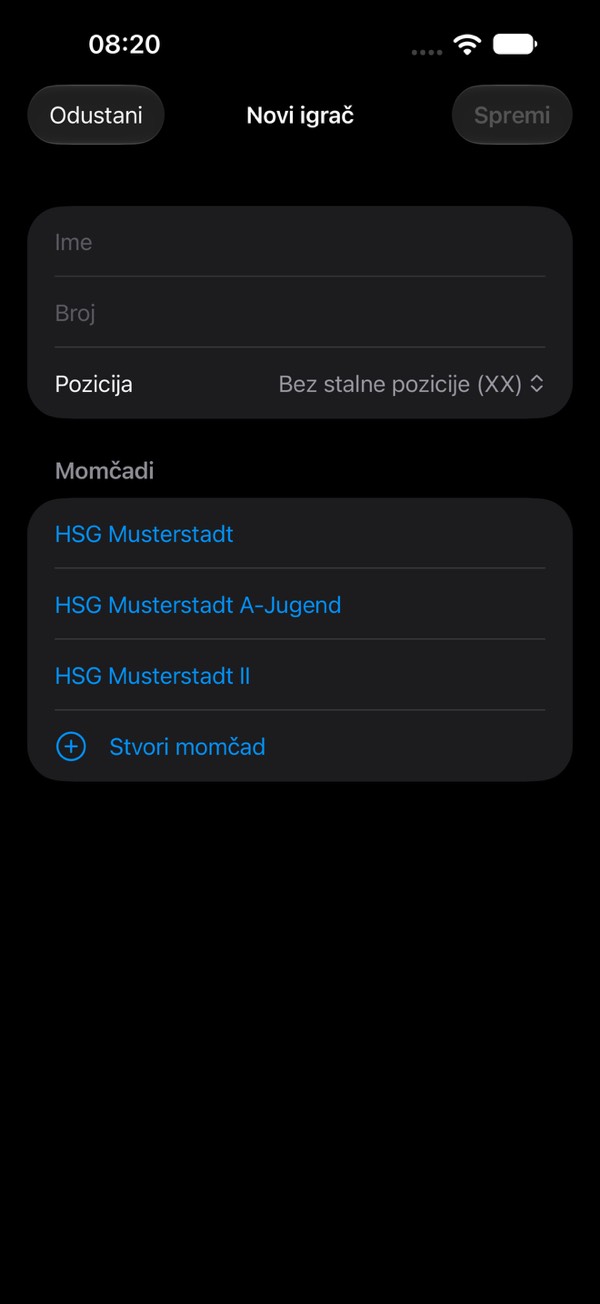
- Otvori karticu Igrači i dodirni +.
- Unesi ime, broj i poziciju (VR, LK, LV, SV, DV, DK, KR).
- Označi momčad. To je najvažnije polje: samo dodijeljeni igrači automatski su spremni u utakmici. Ako momčad još ne postoji, možeš je stvoriti izravno u obrascu.
Igrač može pripadati više momčadi, npr. U19 i seniorima, svaki put s vlastitim brojem i pozicijom. Ako je broj u momčadi već zauzet, aplikacija to javlja.
Mnogo igrača odjednom? Cijeli popis igrača može se uvesti i kao tablica, vidi Sastav i raspored kao tablica.
3. Dodaj utakmicu
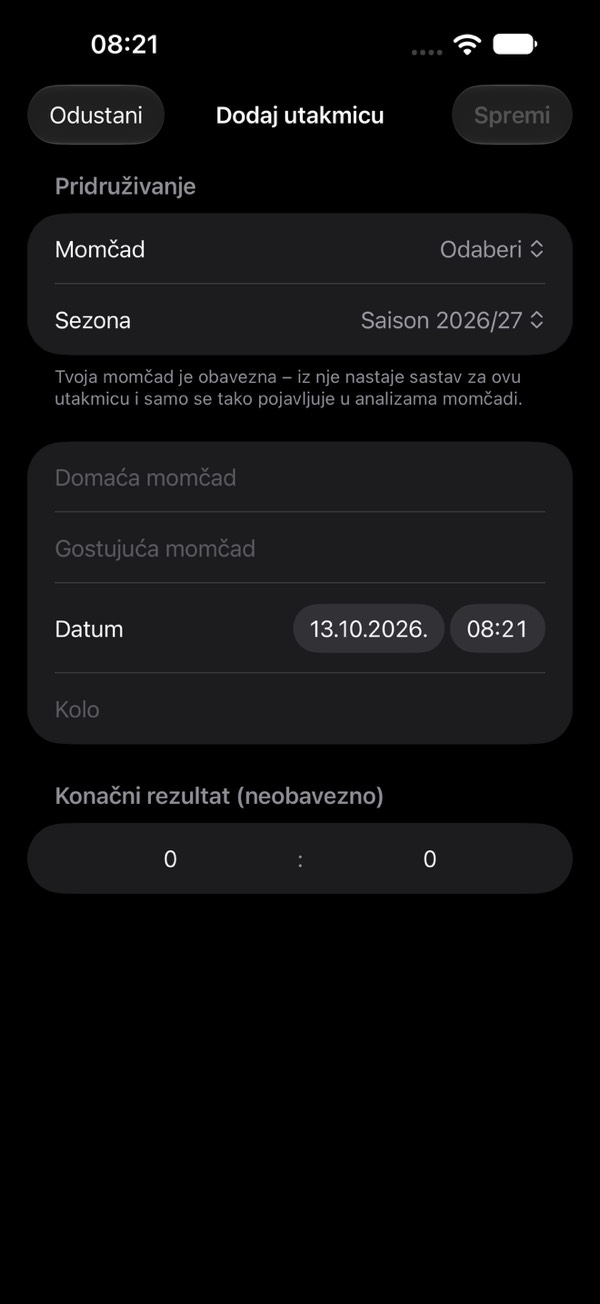
- Otvori karticu Utakmice i dodirni +.
- Odaberi svoju momčad (obavezno) i postavi Domaćin ili Gost. Ime tvoje momčadi tada je već na pravoj strani.
- Unesi protivnika. Dodaj datum s vremenom početka i po želji kolo („12” ili „Polufinale”).
- Spremi. Sezona je unaprijed odabrana; konačni rezultat dolazi kasnije.
Provjeri sastav: nova utakmica preuzima sve igrače momčadi. Tko danas nedostaje, ukloni ga u prikazu utakmice putem Sastav. Ondje možeš promijeniti i broj i poziciju samo za ovu utakmicu.
4. Bilježi uživo
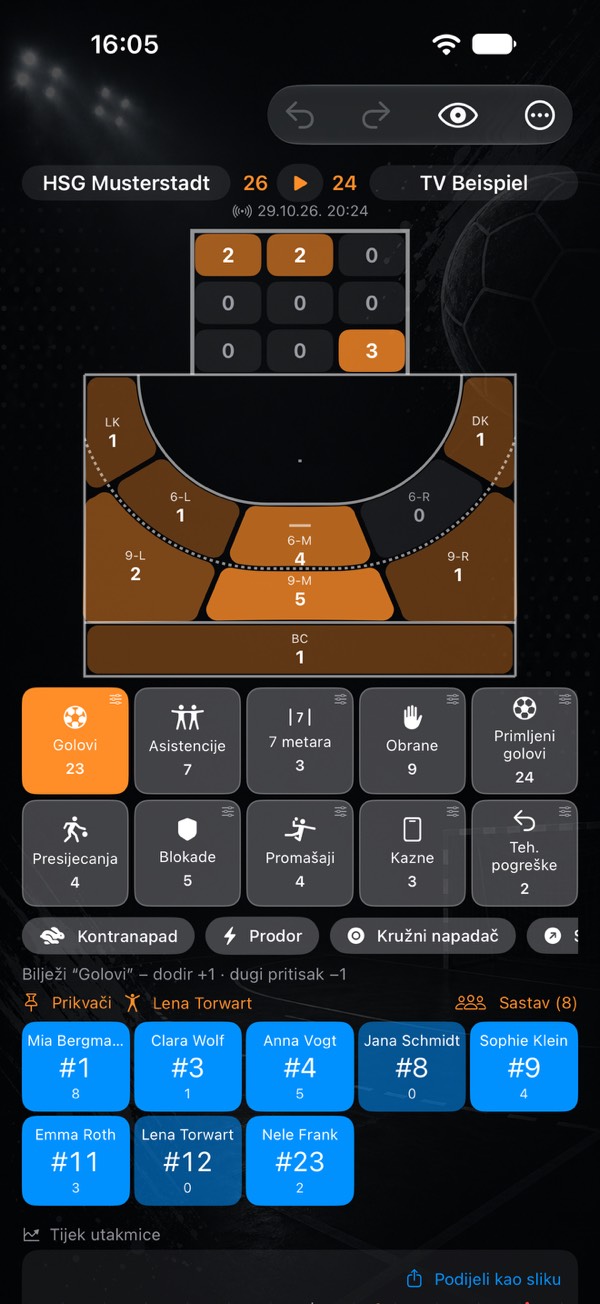
- Dodirni utakmicu. Akcije (Golovi, Asistencije, 7 metara, Obrane …) su gore, igrači ispod.
- Odaberi akciju, zatim dodirni igrača: svaki dodir broji +1 za tog igrača. Odabrana akcija ostaje aktivna dok ne dodirneš drugu.
- Ako akcija ima ishode (kod 7 metara: Gol, Obranjeno, Pored gola), odaberi ga u redu ispod akcija prije nego što dodirneš igrača.
- Pogrešan dodir? Dugi pritisak na igrača oduzima 1. Strelica gore poništava posljednji unos, čak i nakon što si prešao na drugu akciju.
Izvještaj o utakmici nalazi se u izborniku „…” gore desno → Izvještaj. Brže s popisa utakmica: povuci utakmicu udesno da je izravno otvoriš.
Nakon utakmice
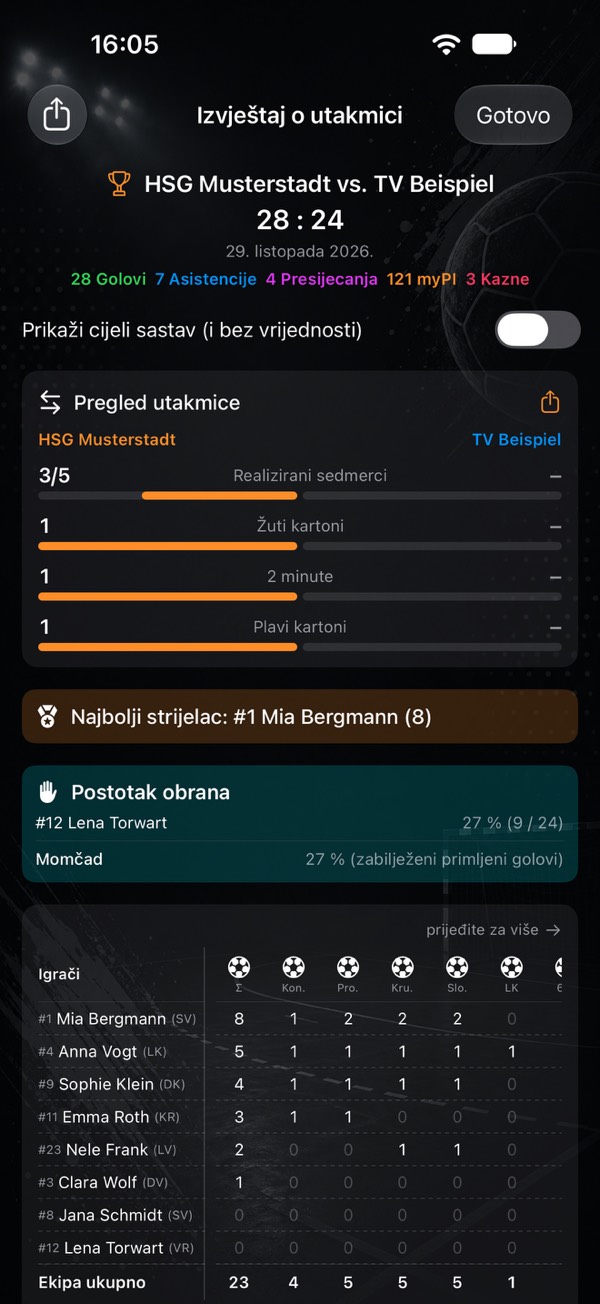
- Završi utakmicu: unesi konačni rezultat u izborniku „…”; unos uživo tada je zaključan. Više pod Završi utakmicu i naknadno unesi brojke.
- Igrao si i sam? Onda unesi brojke nakon utakmice kao ukupne vrijednosti po igraču, objašnjeno na istoj stranici.
- Što znači koja akcija, piše pod Što se broji kao što?
- Praćenje razvoja igrača: rukometna statistika za mlađe uzraste i roditelje
- Što se broji kao što? Sva statistika objašnjena
- Vratar i primljeni golovi
- Sat, minuta odmora i zapisnik utakmice
- Završi utakmicu i naknadno unesi brojke
- Sesija uživo: bilježenje u dvoje
- myPI objašnjen: vrijednost učinka po igraču
- Bilanca sezone: bilanca, forma, fair play i 7 metara
- Radar šuteva: postotak po poziciji šuta
- Usporedba igrača i mape šuteva najboljih strijelaca
- Sastav i raspored kao tablica
- Uvoz službenih izvještaja o utakmici
- Podijeli igrača kao sliku
- Izvještaj o utakmici kao PDF za ispis
- Sigurnosna kopija, promjena uređaja, iCloud
- Besplatno ili Premium: što dobivaš bez kupnje
- Savjeti: kratko pitanje, kratak odgovor
Otvara dijalog za ispis – ondje odaberi „Spremi kao PDF”. Stranica je za to pripremljena.