Kom i gang: fra tom telefon til din første statistikk
Fire steg, omtrent ti minutter: etterpå er laget ditt i appen, og du kan registrere neste kamp. Gjør det helst én gang hjemme, ikke i hallen.
Før du begynner
- Sesongen finnes allerede. Appen oppretter gjeldende sesong (f.eks. «Sesong 2026/27») ved første oppstart. Egne sesonger, som en cup eller en turnering, kan du legge til når som helst i fanen Sesonger.
- Ingen konto nødvendig. Dataene dine ligger på enheten og, om du vil, i din egen iCloud. Appen spør ved første oppstart.
- Omvisning. Startsiden tilbyr en omvisning som tar deg gjennom akkurat disse stegene. Senere finner du den under Innstillinger → Hjelp → Kom i gang.
1. Opprett et lag
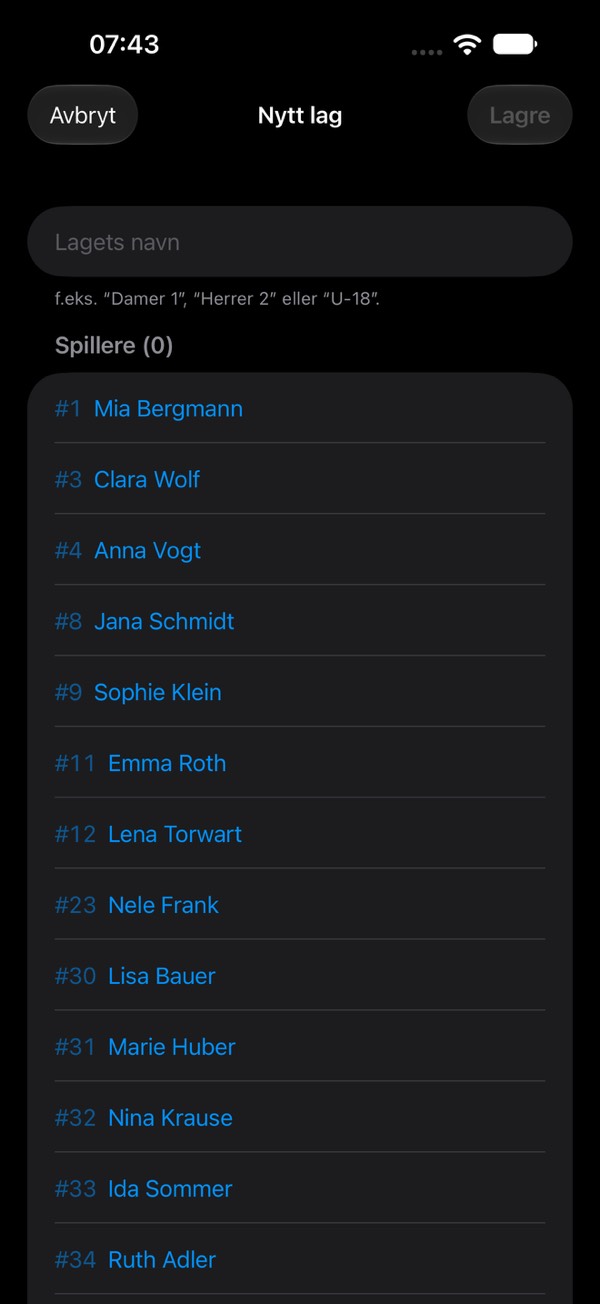
- Åpne fanen Lag og trykk på + øverst.
- Skriv inn et navn som «Damer 1», «Herrer 2» eller «G19» og lagre.
Laget holder alt sammen: det blir troppen i hver kamp, og kamper vises bare i lagstatistikken gjennom laget sitt. Trener du flere lag? Opprett bare flere lag.
2. Legg inn spillere
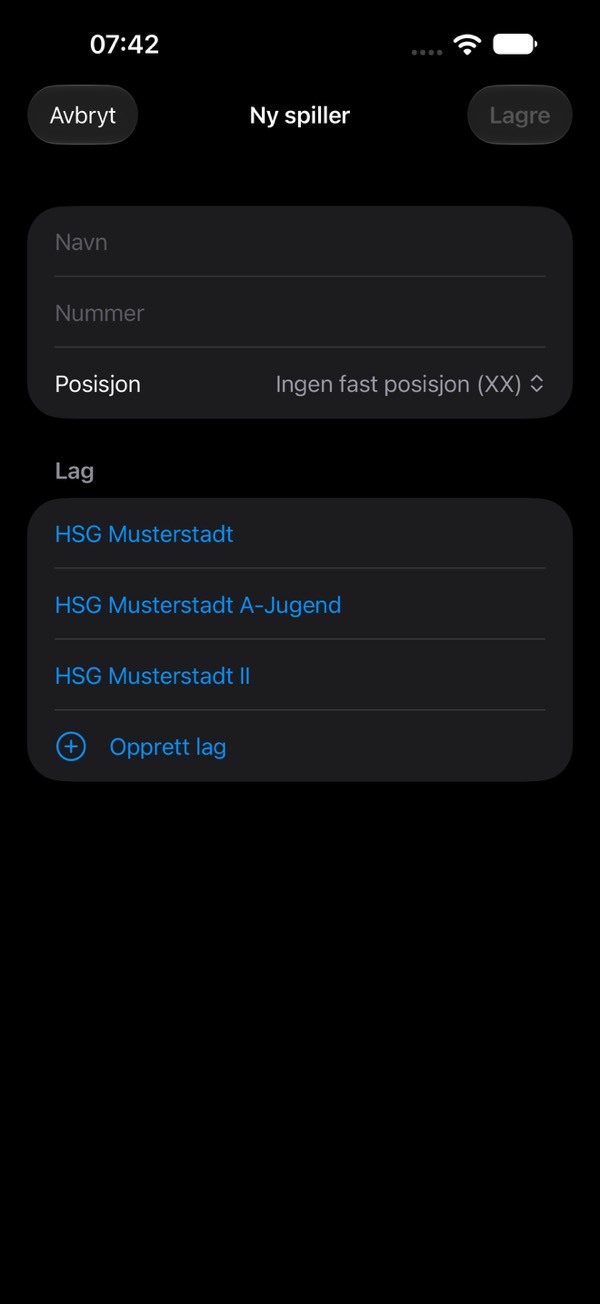
- Åpne fanen Spillere og trykk på +.
- Legg inn navn, nummer og posisjon (MV, VK, VB, MB, HB, HK, ST).
- Kryss av for laget. Dette er den viktigste avkrysningen: bare tildelte spillere er klare i kampen automatisk. Finnes ikke laget ennå, kan du opprette det direkte i skjemaet.
En spiller kan høre til flere lag, for eksempel G19 og herrelaget, hver med eget nummer og egen posisjon. Er et nummer allerede tatt i laget, sier appen fra.
Mange spillere på en gang? En hel spillerliste kan også importeres som tabell, se Tropper og kampprogram som tabell.
3. Legg inn en kamp
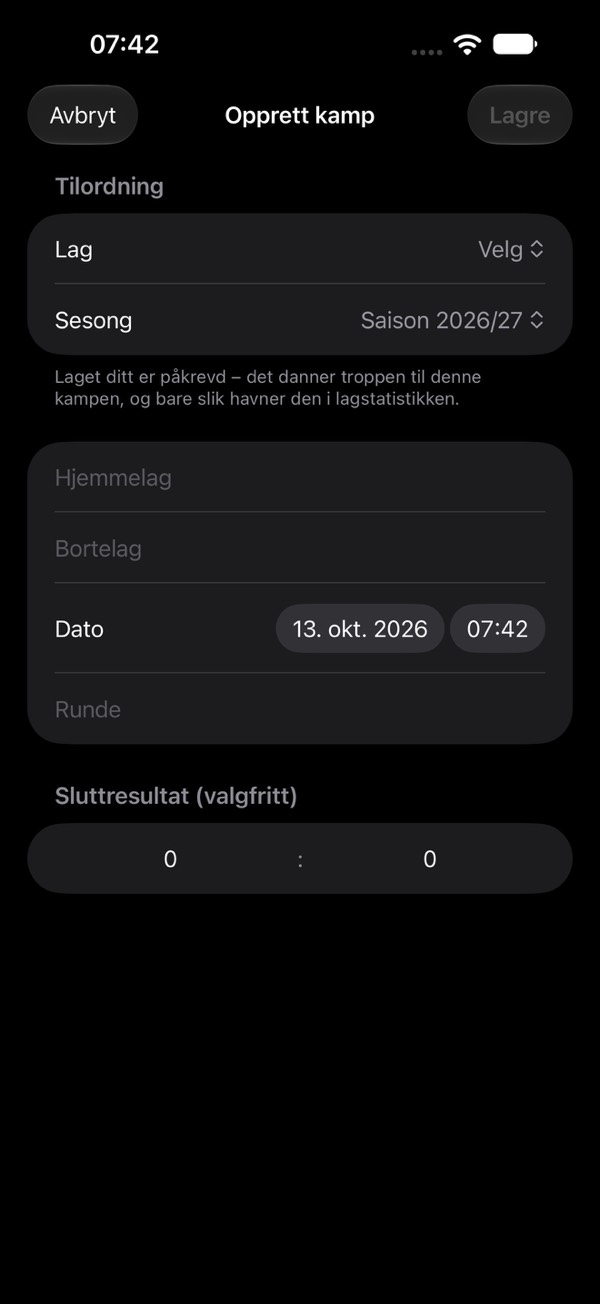
- Åpne fanen Kamper og trykk på +.
- Velg laget ditt (påkrevd) og sett Hjemme eller Borte. Lagnavnet ditt står da allerede på riktig side.
- Skriv inn motstanderen. Legg til dato med avkastklokkeslett og eventuelt runden («12» eller «Semifinale»).
- Lagre. Sesongen er forhåndsvalgt; sluttresultatet kommer senere.
Sjekk troppen: en ny kamp tar med alle spillerne i laget. Den som mangler i dag, fjerner du i kampvisningen under Tropp. Der kan du også endre nummer og posisjon bare for denne ene kampen.
4. Registrer live
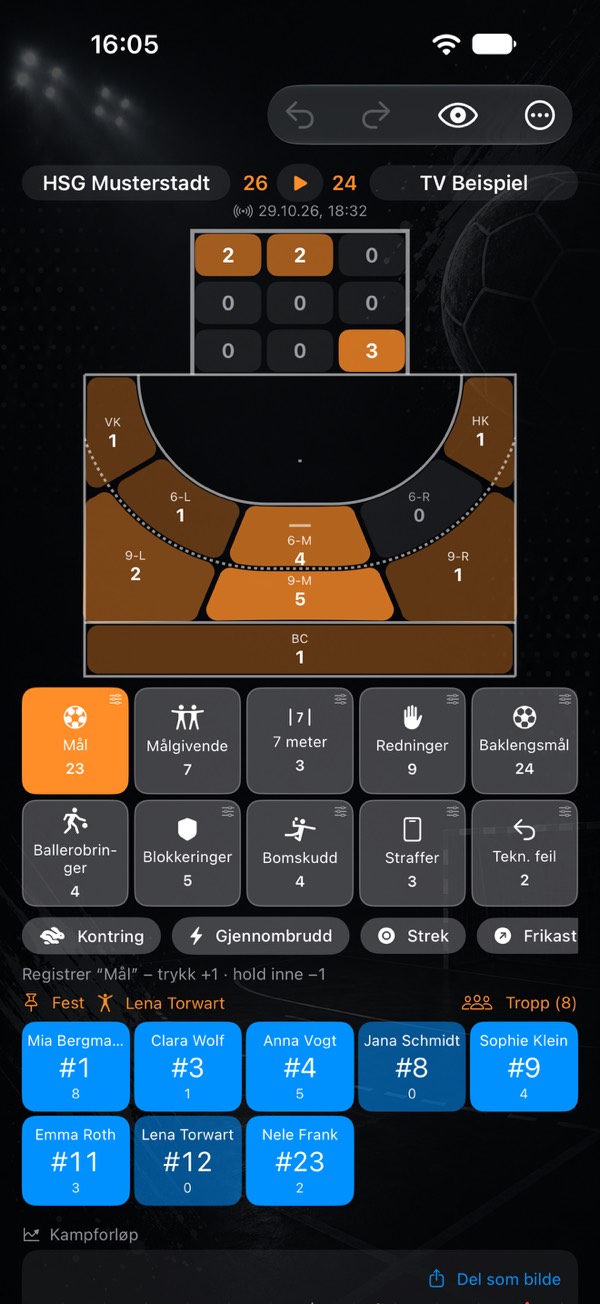
- Trykk på kampen. Handlingene (Mål, Målgivende, 7 meter, Redninger …) er øverst, spillerne under.
- Velg en handling, trykk så på en spiller: hvert trykk teller +1 for den spilleren. Den valgte handlingen er aktiv til du trykker på en annen.
- Har handlingen varianter (for 7 meter: Mål, Reddet, Utenfor), velger du én i raden under handlingene før du trykker på spilleren.
- Trykket feil? Et langt trykk på spilleren trekker fra 1. Pilen øverst angrer siste registrering, også etter at du har byttet til en annen handling.
Kamprapporten finner du i «…»-menyen øverst til høyre → Rapport. Raskere fra kamplisten: sveip en kamp mot høyre for å åpne den direkte.
Etter kampen
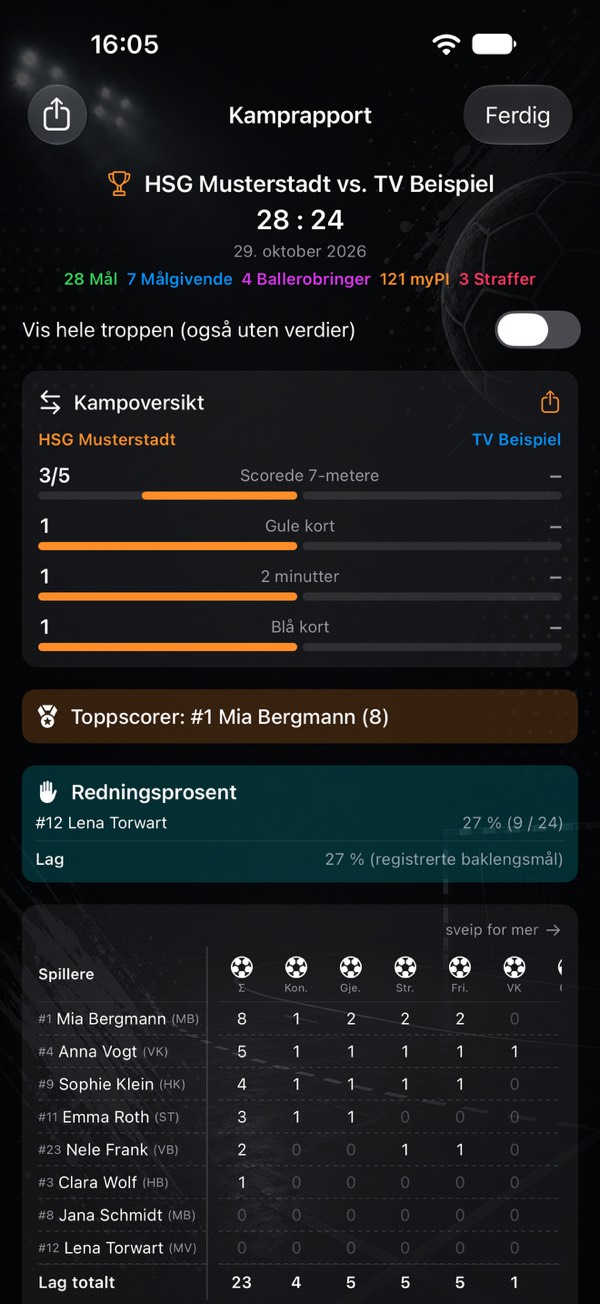
- Avslutt kampen: legg inn sluttresultatet i «…»-menyen; live-registreringen er da låst. Mer under Avslutt en kamp og legg inn tall i etterkant.
- Spilte du selv? Da legger du inn tallene etter kampen som totaler per spiller, forklart på samme side.
- Hva hver handling betyr, står på Hva teller som hva?
- Følg spillerutviklingen: håndballstatistikk for ungdomslag og foreldre
- Hva teller som hva? Hver statistikk forklart
- Keeper og baklengsmål
- Kampklokke, timeouter og kampprotokoll
- Avslutt en kamp og legg inn tall i etterkant
- Live-økt: registrer sammen
- myPI forklart: prestasjonsverdien per spiller
- Sesongbalanse: balanse, form, fair play og 7 meter
- Skuddradar: treffprosent per skuddposisjon
- Spillersammenligning og skuddkart for de beste skytterne
- Tropper og kampprogram som tabell
- Les inn offisielle kamprapporter
- Del en spiller som bilde
- Kamprapport som PDF: skriv ut og heng opp
- Sikkerhetskopi, bytte enhet, iCloud
- Gratis eller Premium: dette får du uten å kjøpe
- Tips: korte spørsmål, korte svar
Åpner utskriftsdialogen – velg «Lagre som PDF» der. Siden er tilrettelagt for det.