Trupper och spelscheman som tabell
Skriva in 18 spelare en och en? Inte nödvändigt. myHandballStats läser spelarlistor och spelscheman från en CSV-tabell – och skriver ut dem på samma sätt.
Fem steg
- Hämta mallen. I appen: Inställningar → Listor → Skapa tom mall. Den innehåller rubrikraden och en exempelrad, så att det är tydligt vad som ska var.
- Fyll i den i Excel eller Numbers. En rad per spelare och lag (se nedan). Extra kolumner gör inget – de ignoreras och listas i förhandsvisningen.
- Spara som CSV. Excel: Arkiv → Spara som, filformat CSV UTF-8. Numbers: Arkiv → Exportera till → CSV.
- Importera. Inställningar → Listor → Importera spelarlista och välj filen.
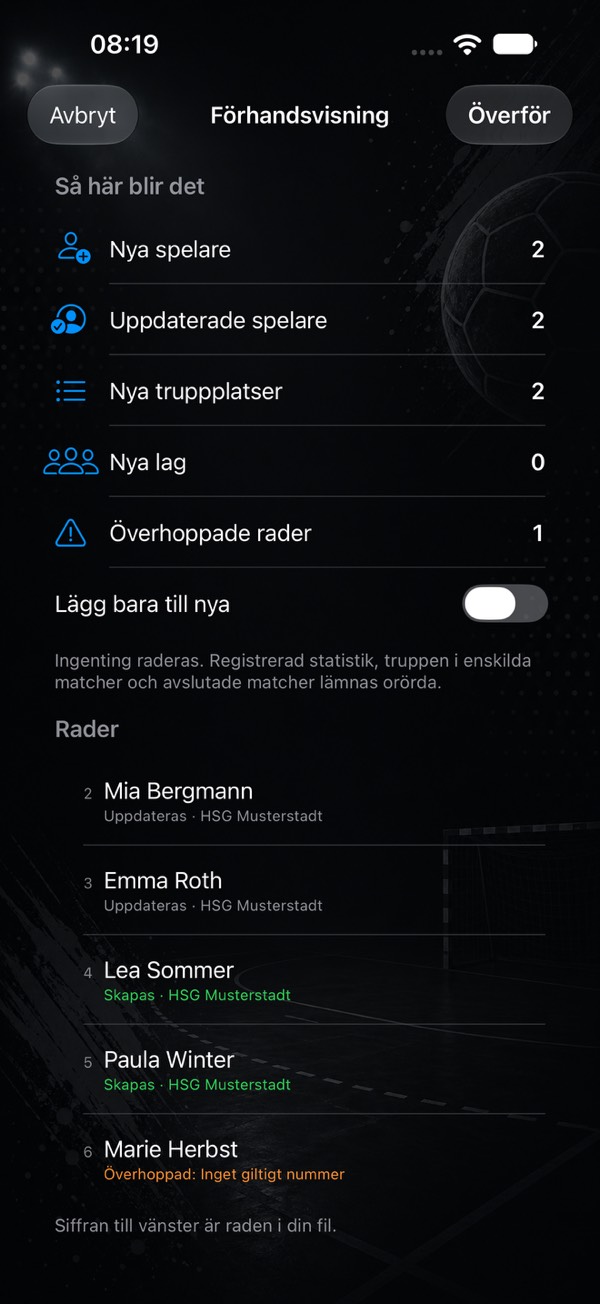
- Kontrollera förhandsvisningen och överför. Förhandsvisningen visar i förväg vad som kommer att hända: hur många spelare som läggs till, hur många som uppdateras och vilka rader som hoppas över och varför. Inget skrivs förrän du trycker på Överför.
Spelarlistan
En rad per truppost. Den som spelar i två lag står med två gånger – en gång per lag. Skälet: nummer och position hör till laget, inte till spelaren (nummer 7 i andralaget, 23 i förstalaget). En spelare utan lag står med en gång med tom lagkolumn.
| Kolumn | Obligatorisk | Betydelse |
|---|---|---|
spieler_id | – | Finns bara i appens egen export. Lämna tom när du skriver själv. |
name | ja | Får inte vara tom. |
nummer | ja | Standardtröjnummer, ett heltal över 0. |
position | – | TW LA RL RM RR RA KM XX (målvakt, vänsterytter, …); tom = ingen fast position. |
team | – | Lagnamn som vanlig text. Okända lag skapas. |
team_nummer | – | Nummer i det här laget. Tom = standardnumret gäller. |
team_position | – | Position i det här laget. |
Kolumnnycklarna är medvetet på tyska: på så sätt går en fil som exporterats på en dansk eller polsk telefon att importera även på en tysk. Appen känner också igen de vanliga engelska rubrikerna (”name”, ”number”, ”position”, ”team”).
Spelschemat
| Kolumn | Obligatorisk | Betydelse |
|---|---|---|
spiel_id | – | Bara i appens egen export. |
datum | ja | 2026-03-14 eller 14.03.2026. |
uhrzeit | – | 19:30 – avkasttid. |
heim | ja | Hemmalag. |
gast | ja | Bortalag. |
team | – | Ditt eget lag. Saknas kolumnen väljer du det en gång i förhandsvisningen. |
auswaerts | – | ja/nein (ja/nej). Tom? Den härleds från namnen. |
saison | – | Säsongens namn; tom = aktuell säsong. |
runde | – | Omgång – ett tal eller text, t.ex. 12 eller Semifinal. Äldre filer med spieltag läses fortfarande. |
heim_tore, gast_tore | – | Slutresultat. Tomt betyder ”inget resultat än”, inte 0. |
Det här gör importen aldrig
- Den raderar aldrig något. En import slår ihop – spelare, lag och matcher som inte finns i filen lämnas orörda.
- Den skriver aldrig över ett registrerat resultat. Ett spelschema utan resultat sätter inte tillbaka ditt 28:24 till 0:0.
- Den rör inte registrerad statistik, truppen i en enskild match eller matcher du redan har avslutat.
- En tom cell ändrar ingenting. Utelämnar du lagnumret betyder det ”ingen ändring”, inte ”radera det”.
Om något går fel
Å, ä och ö ser trasiga ut
Filen sparades inte som UTF-8. I Excel väljer du CSV UTF-8 när du sparar. myHandballStats provar också den gamla Windows-kodningen och säger till i förhandsvisningen – men UTF-8 är den säkra vägen.
”Obligatoriska kolumner saknas i rubrikraden”
Första raden måste innehålla kolumnnamnen – minst name och nummer
(för ett spelschema: datum, heim, gast). Vanliga rubriker
som ”tröjnummer” eller ”klubb” känns också igen. Snabbast är mallen från inställningarna.
”Namnet är tvetydigt”
Två spelare har redan det namnet. Appen gissar inte vem du menar och hoppar över raden. Byt namn
på en av dem eller använd kolumnen spieler_id från en export.
Ett datum godtas inte
03/04/2026 är 3 april i ett land och 4 mars i ett annat – därför avvisas det i
stället för att gissas. Använd 2026-03-14 eller 14.03.2026.
Semikolon i ett namn
Inga problem, så länge cellen står inom citattecken – Excel och Numbers gör det själva när de sparar.
Vad Premium täcker – och vad inte
Att välja en fil och titta på förhandsvisningen är gratis, så du ser vad importen skulle göra innan du köper något. Att överföra och exportera är Premium. Du behöver det inte för att få ut dina data: den fullständiga säkerhetskopian i inställningarna är gratis och flyttar data åt båda hållen mellan en iPhone och en Android-enhet.
- Kom igång: från tom telefon till din första statistik
- Följ spelarnas utveckling: handbollsstatistik för ungdomslag och föräldrar
- Vad räknas som vad? All statistik förklarad
- Målvakt och insläppta mål
- Matchur, timeouter och matchprotokoll
- Avsluta en match och fyll i siffror i efterhand
- Live-session: registrera tillsammans
- myPI förklarat: prestationsvärdet per spelare
- Säsongsbalans: balans, form, fair play och 7 meter
- Skottradar: skottprocent per skottposition
- Spelarjämförelse och skottkartor för de bästa skyttarna
- Läs in officiella matchrapporter
- Dela en spelare som bild
- Matchrapport som PDF: skriv ut och sätt upp
- Säkerhetskopior, byta enhet, iCloud
- Gratis eller Premium: det här får du utan att köpa
- Tips: korta frågor, korta svar
Öppnar utskriftsdialogen – välj ”Spara som PDF” där. Sidan är förberedd för det.